 AI
AI
 Hướng dẫn AI
 Claude
 ChatGPT
 Gemini
 Prompt
 AI Tools
 Workflow
 Công nghệ
 Học IT
 Tiện ích

Tài khoản của thành viên cũ bị vô hiệu hóa nhưng chưa bị xóa, hộp thư và lịch của họ trong Outlook vẫn có thể truy cập được. Khi những cuộc họp đã hoàn thành xong thì nhân viên cũ không thể xóa mà chúng ta cần phải thực hiện theo cách thức khác. Dưới đây là hướng dẫn xóa cuộc họp từ tài khoản bị vô hiệu hóa trên Outlook.
Xóa cuộc họp từ tài khoản bị vô hiệu hóa trong Outlook web
Bước 1:
Chúng ta truy cập vào Trung tâm quản trị Microsoft 365 theo link dưới đây.
Trong phần quyền truy cập hộp thư, hãy cấp cho tài khoản quản trị của bạn quyền Full Access và Send As.
Quyền Send As cho phép bạn gửi thông báo hủy cuộc họp với tư cách là người tổ chức ban đầu, điều này giúp tránh nhầm lẫn và đảm bảo cuộc họp được xóa đúng cách khỏi lịch của người tham dự.
Bước 2:
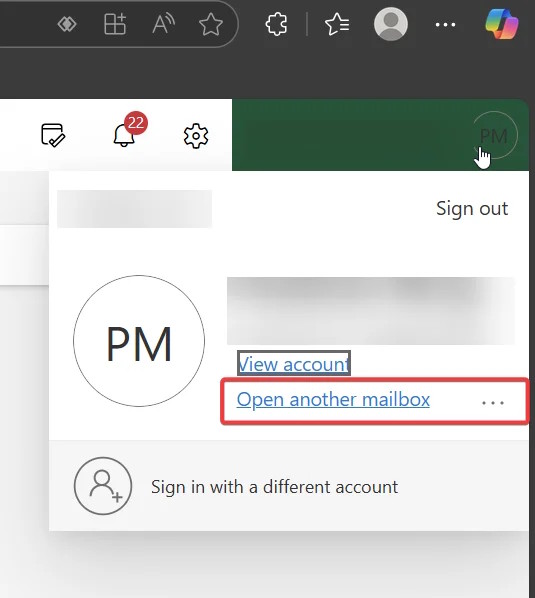
Đăng nhập vào tài khoản của bạn trên ứng dụng web Outlook, rồi nhấp vào biểu tượng hồ sơ. Lúc này chọn Open another mailbox từ menu.
Nhập địa chỉ email của cựu nhân viên và nhấn Open để mở hộp thư trong một tab trình duyệt mới.
Bước 3:
Nhấp vào biểu tượng lịch để mở giao diện. Tìm chuỗi cuộc họp định kỳ mà bạn cần xóa rồi nhấp vào bất kỳ sự kiện nào trong chuỗi đó.
Khi được nhắc, hãy chắc chắn chọn tùy chọn chỉnh sửa toàn bộ chuỗi.
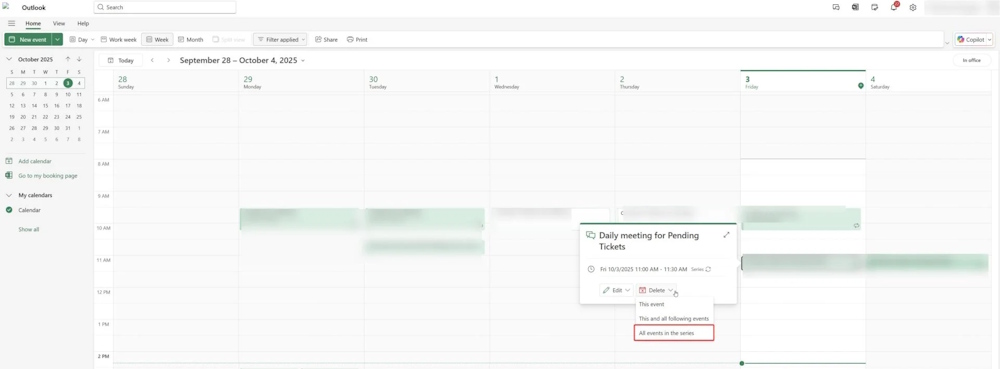
Nhấp vào nút Cancel và xác nhận lần nữa để hủy cuộc họp này.
Một cửa sổ email sẽ hiện ra để bạn nhập ghi chú tới người tham dự. Cuối cùng nhấn gửi như bình thường.
Thông báo hủy sẽ được gửi đi và chuỗi cuộc họp sẽ bị xóa khỏi lịch của mọi người.









 Microsoft Outlook
 Email
Email
 Gmail
Gmail
 Outlook - Hotmail
 AI
AI
 Copilot
 Grok
Grok
 Thư viện Prompt
 Hướng dẫn AI
 Công nghệ
 Ứng dụng
 Hệ thống
 Game - Trò chơi
 iPhone
 Android
 Làng Công nghệ
 Học CNTT
 Hàm Excel
 Học Python
 Download
 Video
Video
 Cuộc sống
 Khoa học

