 AI
AI
 Hướng dẫn AI
 Claude
 ChatGPT
 Gemini
 Prompt
 AI Tools
 Workflow
 Công nghệ
 Học IT
 Tiện ích

Nếu bạn đang thiết lập Outlook trên một thiết bị mới, chuyển sang một tài khoản Outlook hay danh bạ Outlook bị thiếu thì có thể tham khảo bài viết dưới đây. Bạn sẽ biết cách để xuất danh bạ Outlook hoặc nhập danh bạ Outlook từ một tập tin có sẵn trong máy tính.
Hướng dẫn xuất danh bạ trên Outlook
Phiên bản Outlook trên Windows
Bước 1:
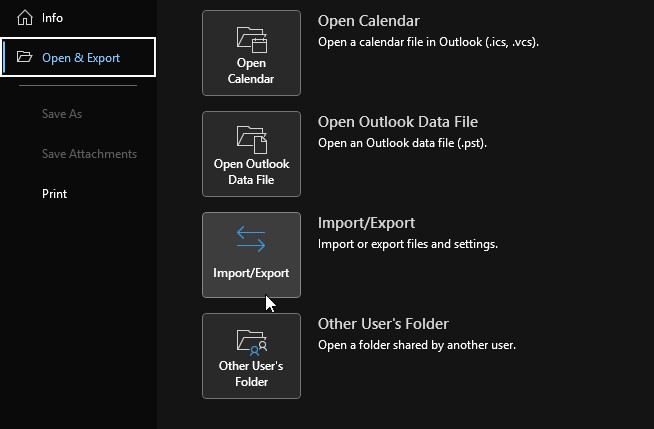
Tại giao diện Outlook bạn nhấn vào File sau đó chọn tiếp Open & Export > Import/Export để tiến hành.
Bước 2:
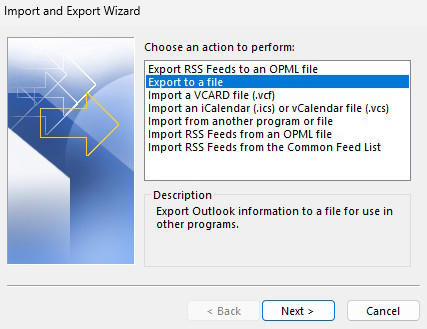
Trong giao diện hiển thị bạn chọn Export to a file để xuất danh bạ sang file dữ liệu.
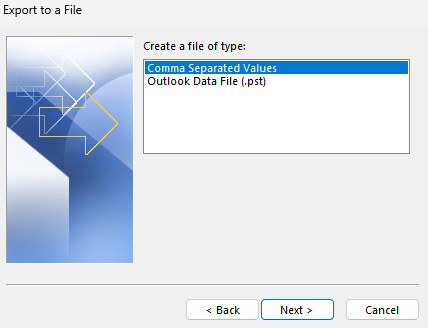
Lúc này bạn chọn Comma Separated Values (CSV) rồi nhấn Next. Khi đó sẽ tạo tệp văn bản CSV lưu trữ danh bạ dưới dạng bảng và có thể được nhập vào các tài khoản hoặc ứng dụng khác.
Bước 3:
Nhấn vào thư mục Contact để tiến hành chọn thư mục liên hệ bạn muốn xuất thành dữ liệu.
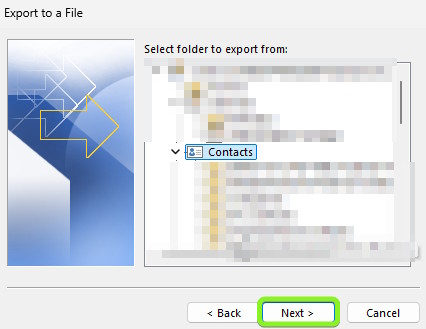
Chọn nơi bạn muốn lưu tệp đã xuất trên máy tính rồi lưu lại là được.
Outlook trên Web
Bước 1:
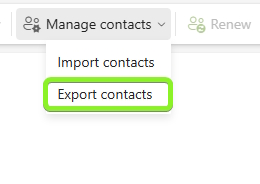
Chúng ta mở Outlook trên trình duyệt web rồi nhấn vào biểu tượng People. Tiếp tục, nhấn chọn vào Manage Contacts và nhấn Export Contacts.
Bước 2:
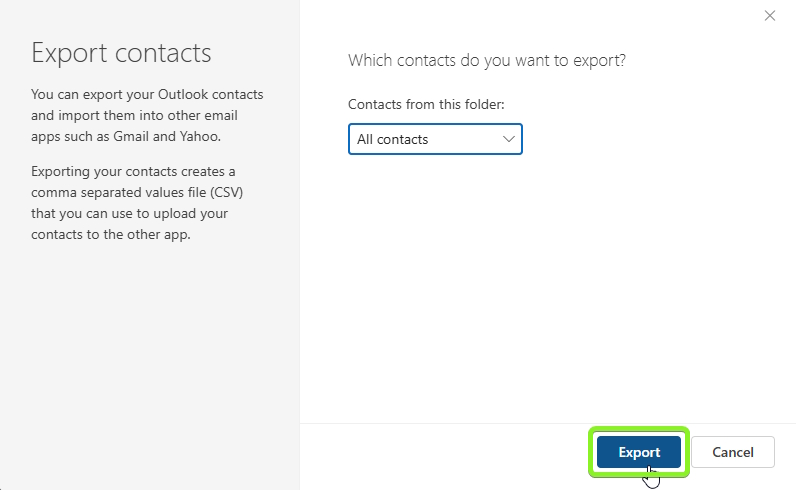
Sau đó chúng ta chọn thư mục danh bạ muốn xuất rồi chọn Export ở bên dưới. Sau đó file CSV danh bạ cũng sẽ được xuất từ Outlook web.
Hướng dẫn nhập danh bạ Outlook
Trên Outlook máy tính
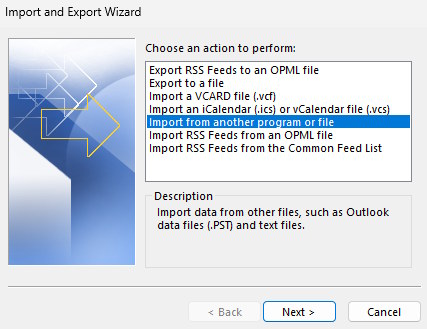
Chúng ta cũng nhấn File > Open & Export sau đó chọn Import/Export để thực hiện. Tiếp đến người dùng nhấn chọn Import from another program or file rồi nhấn Next ở bên dưới.
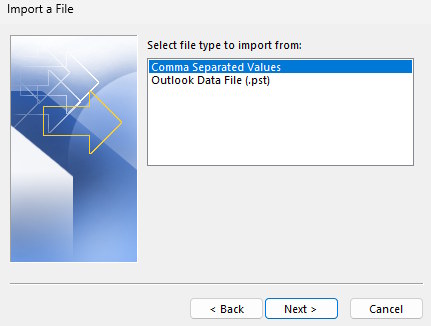
Tại đây bạn chọn Choose Comma Separated Values (CSV) rồi sau đó nhấn vào file CSV danh bạ đã có trong máy tính để nhập vào Outlook.
Chọn cách bạn muốn Outlook xử lý các mục trùng lặp. Cuối cùng chọn thư mục Danh bạ bạn muốn nhập dữ liệu là xong.
Trên Outlook nền web
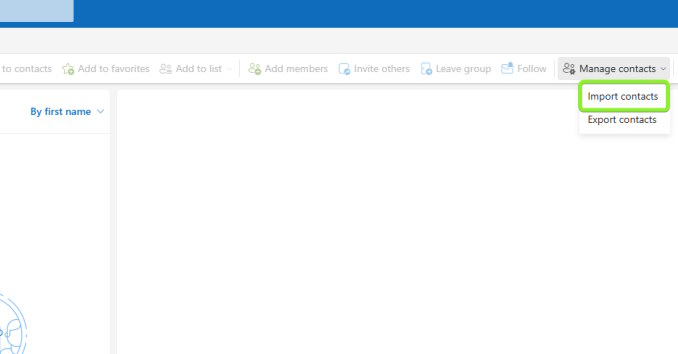
Chúng ta mở Outlook nền web sau đó cũng nhấn vào biểu tượng People. Tiếp đến chọn Manage Contacts rồi nhấn Import Contacts.
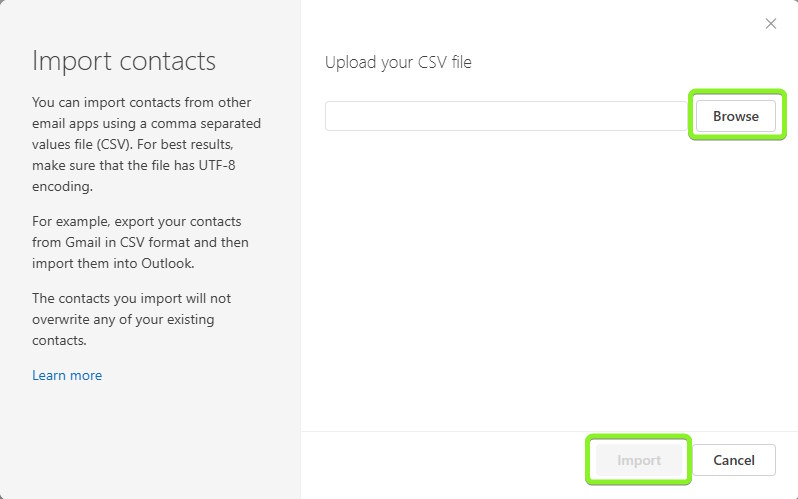
Lúc này bạn cũng chọn tập dữ liệu CSV muốn nhập vào Outlook rồi nhấn Import là được.







 Microsoft Outlook
 Email
Email
 Gmail
Gmail
 Outlook - Hotmail
 AI
AI
 Copilot
 Grok
Grok
 Thư viện Prompt
 Hướng dẫn AI
 Công nghệ
 Ứng dụng
 Hệ thống
 Game - Trò chơi
 iPhone
 Android
 Làng Công nghệ
 Học CNTT
 Hàm Excel
 Học Python
 Download
 Video
Video
 Cuộc sống
 Khoa học

