 AI
AI
 Hướng dẫn AI
 Claude
 ChatGPT
 Gemini
 Prompt
 AI Tools
 Workflow
 Công nghệ
 Học IT
 Tiện ích

Chức năng sao lưu và khôi phục trên Windows giúp người dùng sao lưu mọi thứ, từ tập tin, thư mục đến toàn bộ ảnh đĩa. Trong quá trình thực hiện đôi khi có thể bị treo và bạn sẽ nhìn thấy những con số như 12%, 58% hoặc 97% lâu hơn bình thường. Nếu đã từng gặp phải tình trạng sao lưu bị kẹt thì bạn có thể tham khảo bài viết dưới đây.
Khởi động lại Backup Service
Bước 1:
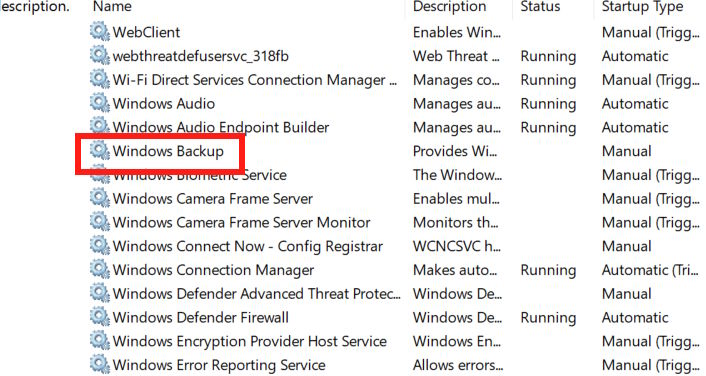
Bạn nhập services.msc vào thanh tìm kiếm để mở trang quản lý dịch vụ trên Windows. Tiếp đến bạn tìm dịch vụ Windows Backup.
Bước 2:
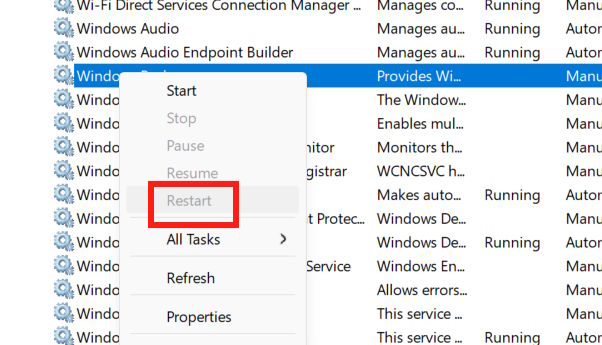
Chúng ta nhấn chuột phải vào dịch vụ này rồi chọn Restart để khởi động lại Windows Backup.
Xóa các bản sao lưu trước đó
Các bản sao lưu lỗi hoặc cũ từ những lần sao lưu trước có thể là nguyên nhân khiến quá trình sao lưu bị kẹt.
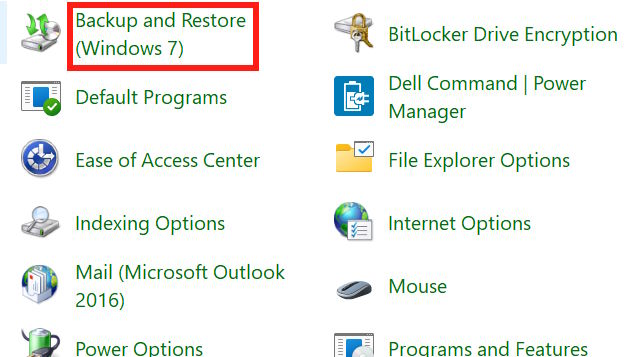
Bạn mở Control Panel sau đó nhấn vào mục Back up and Restore để truy cập. Sau đó nhấn Click the Manage Space để quản lý các các dữ liệu đã sao lưu trước đó để xóa.
Loại trừ các thư mục có vấn đề
Một nguyên nhân lớn gây ra sự cố kẹt khi sao lưu Windows là do các tệp hoặc thư mục có vấn đề.
Bước 1:
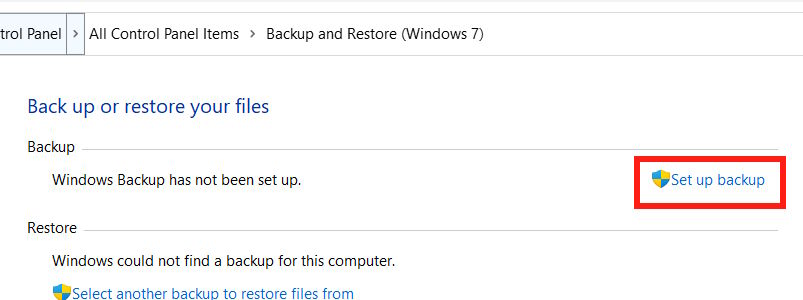
Chúng ta cũng nhấn vào Backup and Restore trong giao diện Control Panel, sau đó nhấn vào Set up back-up như hình.
Bước 2:
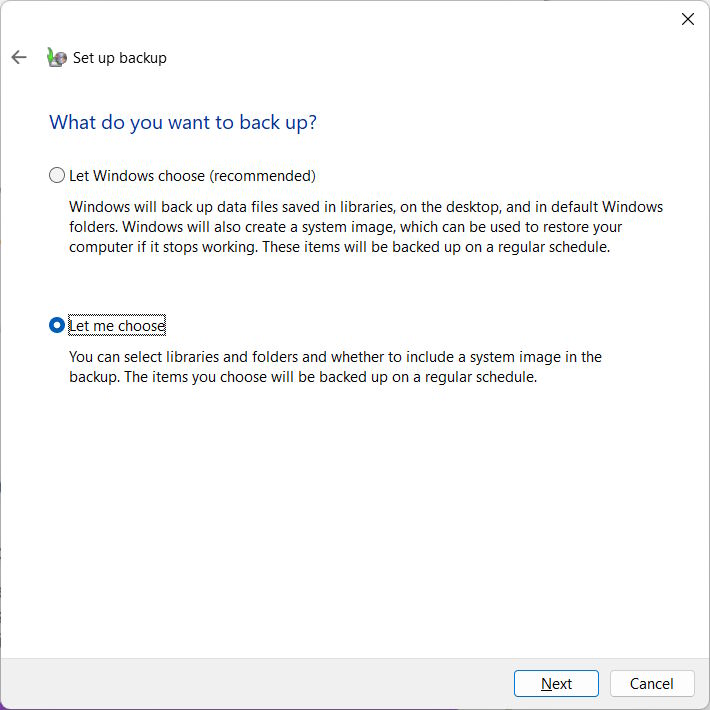
Chọn ổ đĩa bạn muốn sao lưu vào, sau đó chọn Let me choose và nhấn Next bên dưới.
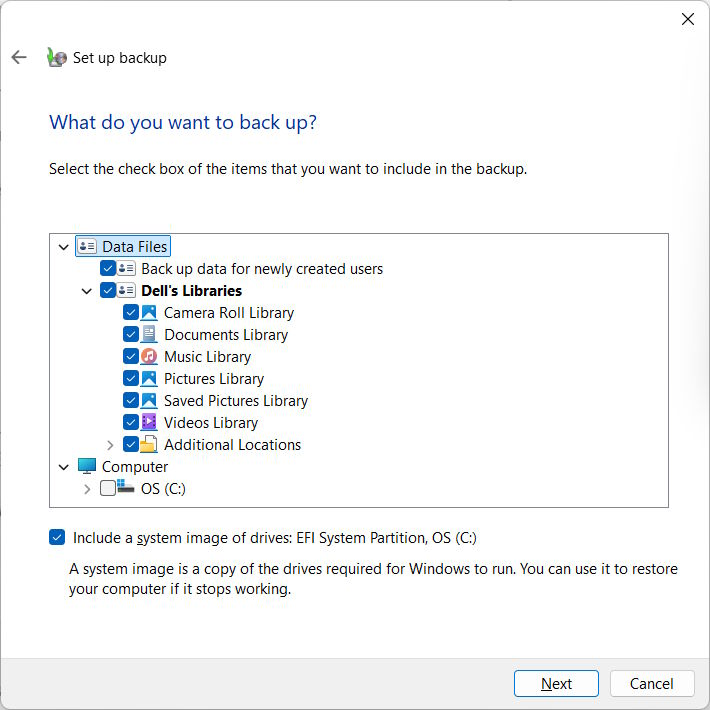
Chọn và loại trừ các thư mục bạn muốn sao lưu, sau đó nhấn Next để tiếp tục. Các thư mục có vấn đề nằm trong Additional Locations dưới tên người dùng, cụ thể là AppData, Searches và Contacts. Nhấn Next và thực hiện theo hướng dẫn.
Sử dụng SFC, Disk Check
Cần đảm bảo các tập tin được sao lưu không bị hỏng. Bạn có thể thực hiện việc này bằng cách sử dụng đồng thời SFC và Disk Check.
Nhập cmd vào hộp thoại Run sau đó nhập cmd rồi nhấn tổ hợp phím Ctrl + Shift + Enter để chạy dưới quyền Admin. Tiếp đến nhập lệnh sfc /scannow để chạy SFC. Sau khi quá trình hoàn tất, hãy khởi động lại máy tính.
Mở lại cửa sổ Command Prompt với quyền Admin. Sau đó bạn gõ chkdsk /f và nhấn Enter. Khi quá trình này kết thúc hãy khởi động lại máy tính.








 Sửa lỗi máy tính
 Hệ thống
 Windows 11
 Windows 10
 Windows 7
 Windows 8
 Ghost - Cài Win
 Bảo mật máy tính
 Giải pháp bảo mật
 Diệt Virus - Spyware
 Mạng LAN - WAN
 Cấu hình Router/Switch
 Server - Máy chủ
 Thủ thuật Wifi
 AI
AI
 Copilot
 Grok
Grok
 Thư viện Prompt
 Hướng dẫn AI
 Công nghệ
 Ứng dụng
 Game - Trò chơi
 iPhone
 Android
 Làng Công nghệ
 Học CNTT
 Hàm Excel
 Học Python
 Download
 Video
Video
 Cuộc sống
 Khoa học

