 AI
AI
 Hướng dẫn AI
 Claude
 ChatGPT
 Gemini
 Prompt
 AI Tools
 Workflow
 Công nghệ
 Học IT
 Tiện ích

Lỗi thông báo “There are currently no power options available - Hiện không có tùy chọn nguồn điện nào khả dụng" khi nhấn nút nguồn là một điều khó chịu. Điều đó có nghĩa là một phần mềm hay ứng dụng nào đó đã tạm thời hạn chế quyền truy cập của bạn vào các tùy chọn nguồn máy tính. Dưới đây là một vài cách khắc phục lỗi trên.
Cách 1: Gỡ cài đặt phần mềm gây lỗi
Một số phần mềm khóa máy tính bạn đang dùng có thể là nguyên nhân dẫn tới việc không thể chọn các nguồn điện, như LockDown Browser chẳng hạn.
Hãy gỡ chương trình đó khỏi máy tính rồi thực hiện khởi động lại máy tính.
Nhấn tổ hợp phím Win + R, gõ cmd và nhấn Enter. Nhập lệnh shutdown /r rồi nhấn Enter để thực hiện.

Cách 2: Chỉnh sửa Registry của Windows
Bước 1:
Bạn nhập regedit vào thanh tìm kiếm rồi nhấn vào kết quả để truy cập. Tiếp đến bạn truy cập theo đường dẫn.
HKEY_CURRENT_USER\Software\Microsoft\Windows\CurrentVersion\Policies\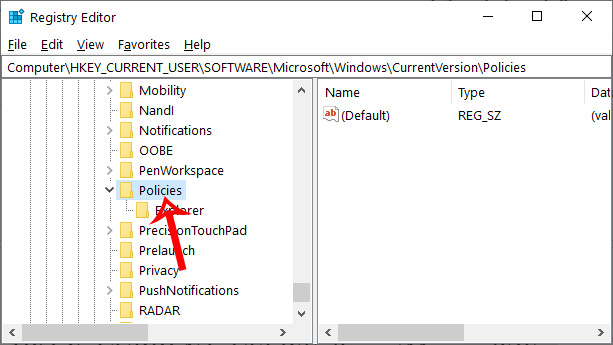
Bước 2:
Click vào khóa Explorer bên dưới rồi nhìn sang bên phải, bạn nhấn chuột phải vào vùng trắng chọn New > DWORD (32-bit) Value.
Đặt tên giá trị này là NoClose và đã mặc định là 0, nên bạn không cần thay đổi.

Tiếp tục nhấn chuột phải chọn New > DWORD (32-bit) Value và đặt tên giá trị là NoLogOff và mặc định giá trị 0 nên bạn không cần sửa.

Nhấn tổ hợp phím Win + R một lần nữa, gõ cmd và nhấn Enter. Trong cửa sổ Command Prompt, gõ shutdown /r và nhấn Enter để khởi động lại máy tính.
Cách 3: Sử dụng Local Group Policy Editor
Bước 1:
Chúng ta nhập gpedit.msc vào thanh tìm kiếm rồi nhấn để truy cập. Tiếp đến bạn truy cập theo đường dẫn dưới đây.
User Configuration > Administrative Templates > Start Menu and Taskbar
Bước 2:
Nhìn sang bên phải click đúp vào Remove and prevent access to the Shut Down, Restart, Sleep, and Hibernate commands.

Lúc này bạn tích vào Disabled rồi nhấn Apply. Cuối cùng cũng khởi động lại máy bằng dòng lệnh shutdown /r.
Cách 4: Khôi phục lại power plan
Có thể bạn đã cấu hình sai chế độ quản lý nguồn điện của máy tính nên thử khôi phục cài đặt mặc định.
Chúng ta tìm kiếm Command Prompt và chọn Run as administrator. Sau đó nhập lệnh dưới đây.
powercfg -restoredefaultschemesCách 5: Dùng trình khắc phục sự cố
Bạn cũng tìm kiếm Command Prompt và chọn Run as administrator. Nhập msdt.exe -id PowerDiagnostic và nhấn Enter.
Thao tác này sẽ khởi chạy trình khắc phục sự cố nguồn điện để bạn thực hiện theo.









 Sửa lỗi máy tính
 Hệ thống
 Windows 11
 Windows 10
 Windows 7
 Windows 8
 Ghost - Cài Win
 Bảo mật máy tính
 Giải pháp bảo mật
 Diệt Virus - Spyware
 Mạng LAN - WAN
 Cấu hình Router/Switch
 Server - Máy chủ
 Thủ thuật Wifi
 AI
AI
 Copilot
 Grok
Grok
 Thư viện Prompt
 Hướng dẫn AI
 Công nghệ
 Ứng dụng
 Game - Trò chơi
 iPhone
 Android
 Làng Công nghệ
 Học CNTT
 Hàm Excel
 Học Python
 Download
 Video
Video
 Cuộc sống
 Khoa học

