 AI
AI
 Hướng dẫn AI
 Claude
 ChatGPT
 Gemini
 Prompt
 AI Tools
 Workflow
 Công nghệ
 Học IT
 Tiện ích

Windows 11 có thiết lập toàn màn hình để người chơi game thoải mái hơn. Và giờ đây Windows cũng đã hỗ trợ chơi game cầm tay trên PC với tính năng Xbox toàn màn hình. Dưới đây là hướng dẫn chơi game Xbox toàn màn hình trên máy tính.
Hướng dẫn bật toàn màn hình Xbox trên Windows 11
Lưu ý để có thể chơi game Xbox toàn màn hình trên máy tính thì bạn cần tham gia Xbox Insider Hub và bản dựng Windows Insider Preview Build 26220.7271.
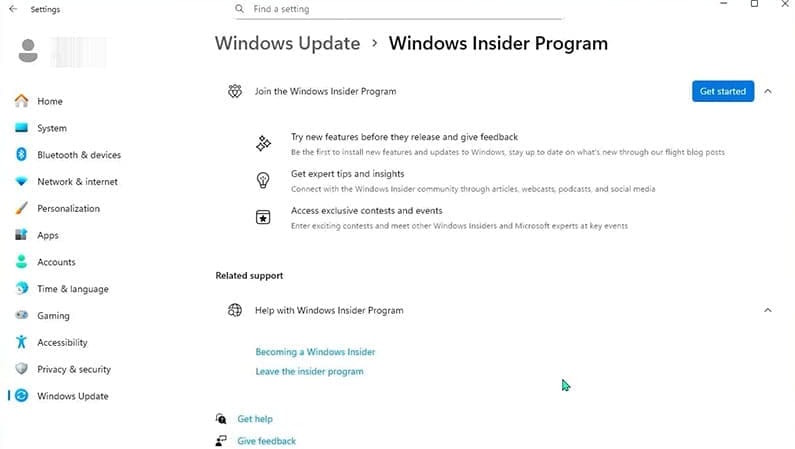
Bạn tải và cài đặt Xbox Insider Hub từ Microsoft Store rồi đăng nhập vào tài khoản Microsoft của mình. Trong giao diện Xbox Insider Hub nhấn chọn Previews.
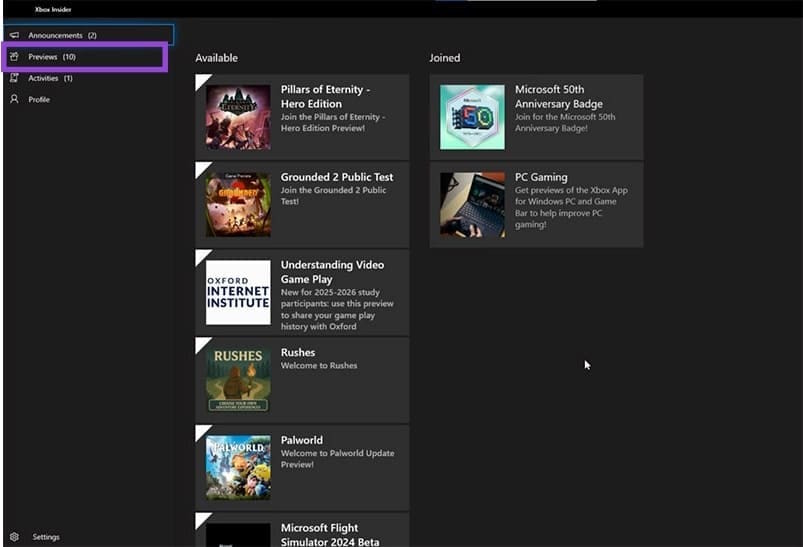
Tiếp đến bạn nhấn vào PC Gaming rồi chọn tham gia các bản xem trước rồi nhấn vào Save để lưu lại thay đổi.
Bước 1:
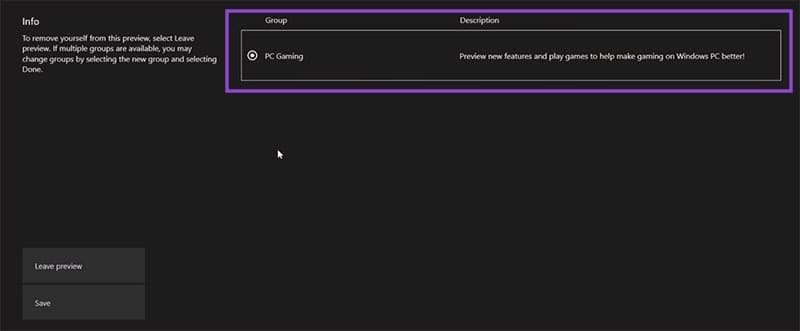
Bạn truy cập Settings sau đó nhấn Gaming trong menu bên trái. Nhìn sang bên phải bạn chọn mục Full screen experience để điều chỉnh.
Bước 2:
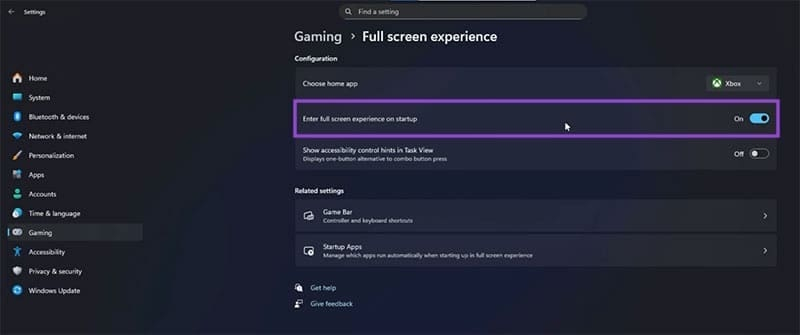
Chúng ta kích hoạt chế độ Enter full screen experience in startup để chơi game toàn màn hình Xbox trên Windows.
Bước 3:
Bây giờ để truy cập chế độ toàn màn hình bạn nhấn tổ hợp phím Win + G để mở Game Bar và chọn Enter full screen experience hoặc bằng cách nhấn Win + F11 để chuyển đổi giữa các màn hình.
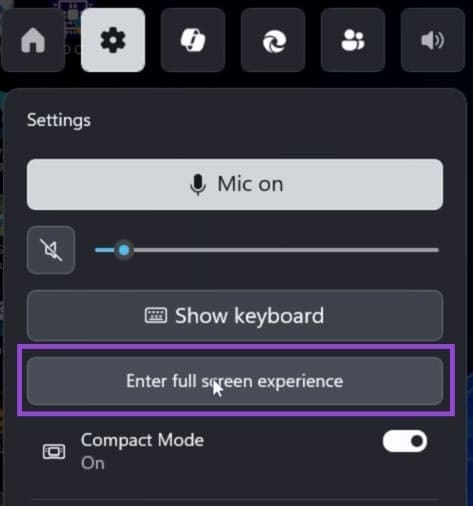
Bước 4:
Nhấn nút Xbox trên tay cầm điều khiển để chuyển đổi giữa các cửa sổ. Từ màn hình chính của trò chơi, bạn có thể dễ dàng mở các trò chơi từ Steam, các ứng dụng khác và máy tính của mình. Bạn có thể chạy nhiều trò chơi, ứng dụng và tab cùng một lúc, tuy nhiên hãy nhớ rằng điều này có thể tiêu tốn RAM và tài nguyên bộ xử lý.








 Game PC
 Game - Trò chơi
 Play Together
 Cấu hình máy chơi game
 Code game
 Pokemon GO
 Liên Quân
 Game Online
 Game Mobile
 ĐTCL
ĐTCL
 AI
AI
 Copilot
 Grok
Grok
 Thư viện Prompt
 Hướng dẫn AI
 Công nghệ
 Ứng dụng
 Hệ thống
 iPhone
 Android
 Làng Công nghệ
 Học CNTT
 Hàm Excel
 Học Python
 Download
 Video
Video
 Cuộc sống
 Khoa học

