 AI
AI
 Hướng dẫn AI
 Claude
 ChatGPT
 Gemini
 Prompt
 AI Tools
 Workflow
 Công nghệ
 Học IT
 Tiện ích

Siri trên iPhone 17 đã có thêm chế độ đọc thông báo ứng dụng khi chúng ta lái xe, với những ứng dụng mà bạn lựa chọn. Tính năng thông báo ứng dụng của Siri hoạt động với loa của iPhone, khi bạn đeo tai nghe và thông qua CarPlay. Sau khi Siri đọc thông báo, nó sẽ tự động lắng nghe phản hồi, cho phép bạn trả lời tin nhắn mà không cần dùng tay. Dưới đây là cách kích hoạt Siri đọc thông báo ứng dụng.
Hướng dẫn bật Siri đọc thông báo ứng dụng
Bước 1:
Tại giao diện trong Settings iPhone 17 bạn nhấn vào mục Notifications để điều chỉnh thông báo ứng dụng trên thiết bị.
Bước 2:
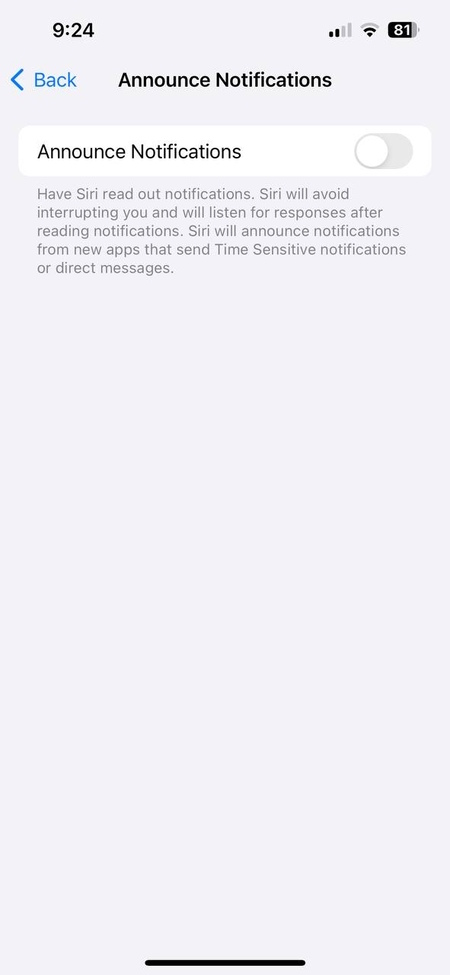
Trong giao diện điều chỉnh thông báo, chúng ta kéo xuống phần Siri sau đó nhấn vào Announce Notifications để chỉnh. Lúc này bạn cần kích hoạt Announce Notifications để bật chế độ Siri đọc thông báo ứng dụng.
Bước 3:
Ngay sau đó ở bên dưới hiển thị tùy chỉnh thông báo ứng dụng bằng Siri tại Announce Notifications From. Tại đây người dùng cần kích hoạt ứng dụng bạn muốn nhận thông báo từ Siri. Ngoài ra nếu bạn lái xe thì cũng cần kích hoạt CarPlay.
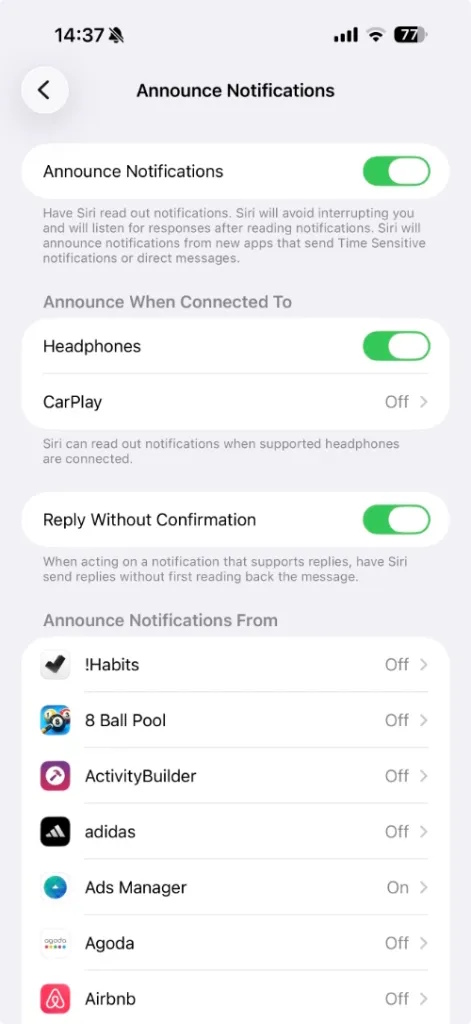
Chúng ta cũng có tùy chọn Reply without confirmation cho phép bạn trả lời tin nhắn mà không cần Siri đọc lại câu trả lời của bạn trước.
Từ giờ trở đi, bất cứ khi nào bạn nhận được thông báo mới từ các ứng dụng đã chọn, Siri sẽ đọc to thông báo để bạn có thể nghe thấy từ xa.







 iPhone
 AI
AI
 Copilot
 Grok
Grok
 Thư viện Prompt
 Hướng dẫn AI
 Công nghệ
 Ứng dụng
 Hệ thống
 Game - Trò chơi
 Android
 Làng Công nghệ
 Học CNTT
 Hàm Excel
 Học Python
 Download
 Video
Video
 Cuộc sống
 Khoa học

