 AI
AI
 Hướng dẫn AI
 Claude
 ChatGPT
 Gemini
 Prompt
 AI Tools
 Workflow
 Công nghệ
 Học IT
 Tiện ích

Bạn không muốn ai kiểm tra những ứng dụng bạn đã mua trên App Store thì hoàn toàn có thể ẩn những giao dịch đã mua này đi. Tất cả những giao dịch đã mua trên App Store cũng hoàn toàn có thể hiển thị lại nếu người dùng có nhu cầu. Dưới đây là hướng dẫn ẩn giao dịch mua trên App Store.
Cách ẩn ứng dụng mua trên App Store iPhone
Bước 1:
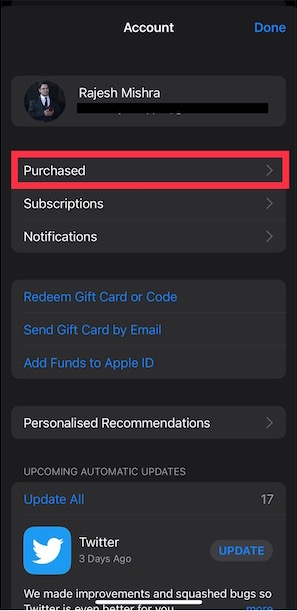
Bạn nhấn vào App Store sau đó nhấn chọn vào ảnh đại diện của bạn, rồi chọn tiếp Purchased.
Bước 2:
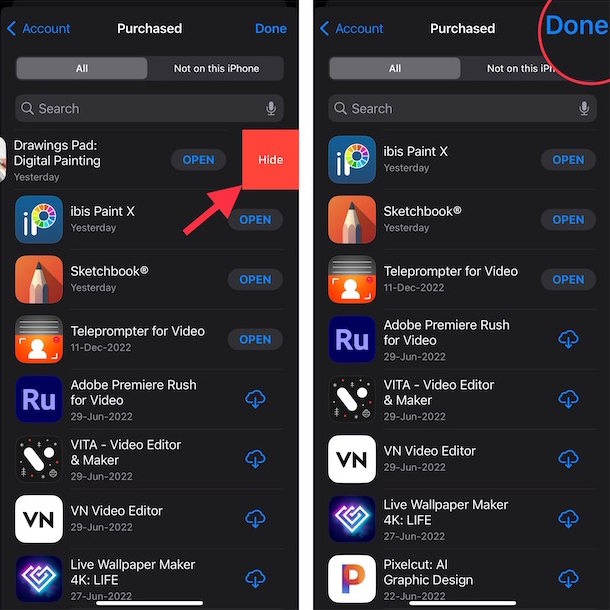
Hiển thị danh sách các ứng dụng đã mua App Store. Bạn tìm tới ứng dụng muốn ẩn khỏi danh sách sau đó vuốt sang trái, chọn Hide để ẩn.
Cách ẩn ứng dụng mua trên App Store máy Mac
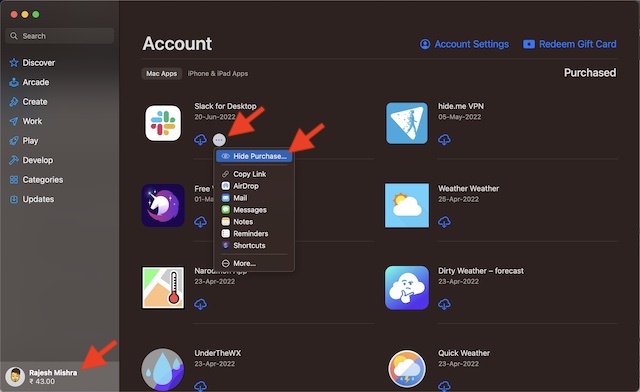
Chúng ta cũng truy cập App Store trên máy Mac. Tiếp đó bạn nhấn vào tài khoản để hiển thị các ứng dụng đã mua. Muốn ẩn ứng dụng đã mua nào thì bạn nhấn biểu tượng 3 chấm chọn Hide Purchase trong menu hiển thị.
Hướng dẫn bỏ ẩn ứng dụng đã mua App Store iPhone
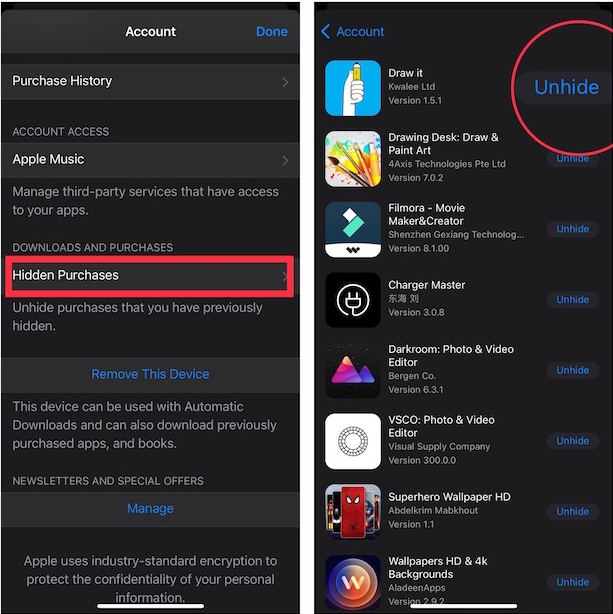
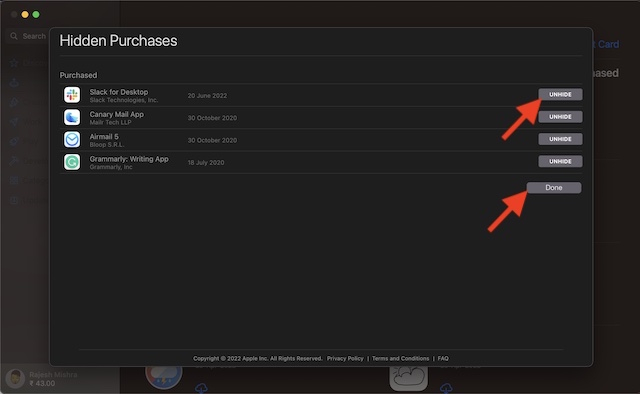
Bạn truy cập vào App Store sau đó nhấn vào tên tài khoản rồi nhấn vào mục Hidden Purchases để hiện danh sách đã ẩn. Lúc này bạn chỉ cần nhấn Unhide để bỏ ẩn ứng dụng này.
Cách bỏ ẩn ứng dụng mua trên App Store may Mac
Chúng ta truy cập App Store rồi nhấp vào tên tài khoản, rồi nhấn vào Account Settings.

Tiếp theo, cuộn xuống phần Hidden Items hoặc Hidden Purchases section rồi nhấn Manage.

Hiện danh sách các ứng dụng đã ẩn, muốn hiện lại thì chỉ cần nhấn Unhide là được.






 iPhone
 AI
AI
 Copilot
 Grok
Grok
 Thư viện Prompt
 Hướng dẫn AI
 Công nghệ
 Ứng dụng
 Hệ thống
 Game - Trò chơi
 Android
 Làng Công nghệ
 Học CNTT
 Hàm Excel
 Học Python
 Download
 Video
Video
 Cuộc sống
 Khoa học

