 AI
AI
 Hướng dẫn AI
 Claude
 ChatGPT
 Gemini
 Prompt
 AI Tools
 Workflow
 Công nghệ
 Học IT
 Tiện ích

Hầu hết chúng ta đều có một vài chiếc ổ đĩa USB cũ nằm lăn lóc, có thể với dung lượng nhỏ hoặc thuộc thế hệ USB 2.0 đã lỗi thời. Thay vì để chúng biến thành rác điện tử, những chiếc USB này lại vô cùng hữu ích cho nhiều nhiệm vụ khác nhau.
Bài viết chuẩn SEO này sẽ chỉ ra 6 cách thông minh để tái sử dụng USB cũ của bạn, biến chúng thành công cụ mạnh mẽ và tiết kiệm chi phí.
6 Ứng Dụng Sáng Tạo Của Ổ Đĩa USB Cũ
1. Tạo Hệ Điều Hành Di Động Tí Hon (Portable Operating System)
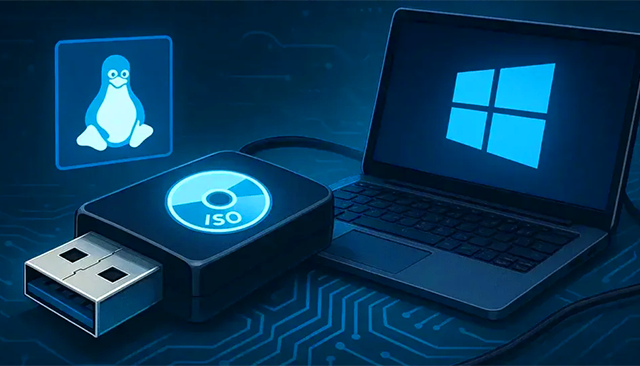
Một trong những ứng dụng tốt nhất cho USB cũ là biến nó thành một hệ điều hành di động có thể khởi động (boot) từ hầu hết mọi máy tính.
-
Linux Live USB: Đây là lựa chọn tuyệt vời. Hệ điều hành Linux chạy độc lập với PC chủ, tạo ra một môi trường làm việc an toàn và không ảnh hưởng đến ổ đĩa bên trong của máy tính. Các bản cài đặt Linux dạng Persistent (Lưu trữ ổn định) còn cho phép bạn lưu tệp và cài đặt, biến USB thành một chiếc máy tính xách tay nhẹ, có thể mang theo trong móc chìa khóa.
-
Windows Di Động: Dự án Windows To Go chính thức đã bị khai tử, nhưng công cụ Rufus cho phép bạn tạo một môi trường Windows To Go không chính thức để thử nghiệm hoặc sửa lỗi. Tuy nhiên, do Windows "ngốn" tài nguyên hơn nhiều so với Linux, nên bạn nên ưu tiên sử dụng Linux Distros trên các USB cũ có tốc độ chậm.
2. Tạo Bộ Công Cụ Cứu Hộ Khởi Động (Bootable Rescue Toolkit)
Khác với một hệ điều hành dự phòng, Bộ Công cụ Cứu hộ (Rescue Toolkit) là một USB khởi động được đóng gói với các tiện ích giúp khắc phục sự cố trên Windows, Linux và macOS.
-
Chức năng: Phục hồi tệp, kiểm tra RAM, sửa chữa phân vùng và nhiều hơn nữa.
-
Công cụ đề xuất: Hiren’s BootCD PE, SystemRescue, và GParted Live.
-
Ưu điểm: Nhiều công cụ này có thể nằm gọn trên các ổ đĩa dung lượng nhỏ (kể cả USB 2.0 cũ), trở thành một công cụ "làm một lần, quên đi" nhưng cực kỳ hữu ích khi thảm họa xảy ra.
3. Kho Lưu Trữ Mật Khẩu Mã Hóa Ngoại Tuyến (Offline, Encrypted Password Vault)
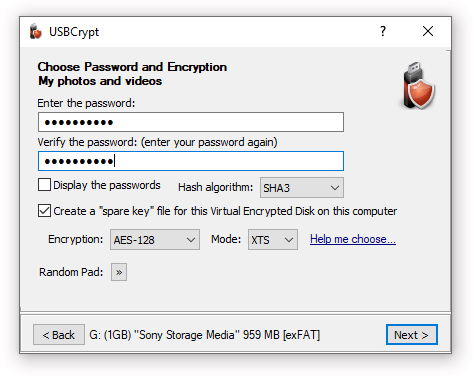
Mặc dù các trình quản lý mật khẩu đám mây rất tiện lợi, nhiều người vẫn thích sự kiểm soát tuyệt đối của một kho mật khẩu mã hóa không đồng bộ (sync) ở bất kỳ đâu.
-
Cách làm: Sử dụng các trình quản lý mật khẩu như KeePassXC hoặc Bitwarden để xuất phiên bản kho mật khẩu và lưu trữ trên USB. Kho mật khẩu được mã hóa mạnh mẽ, cung cấp độ bảo mật USB cao.
-
Tăng cường bảo mật: Cân nhắc mã hóa toàn bộ nội dung ổ đĩa bằng VeraCrypt – một công cụ miễn phí và mã nguồn mở.
4. Ổ Đĩa Du Lịch Tiện Dụng Với Ứng Dụng Di Động (Handy Travel Drive with Portable Apps)
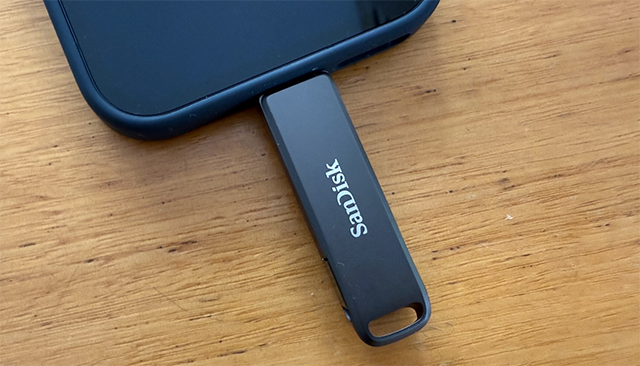
Khi phải sử dụng máy tính công cộng hoặc chia sẻ, bạn đối mặt với nguy cơ bảo mật. Sử dụng USB di động chứa các ứng dụng di động (portable apps) là giải pháp an toàn.
- Ứng dụng di động: Các ứng dụng này không cần cài đặt; chỉ cần máy tính nhận diện USB là bạn có thể chạy chúng. Bạn có thể tìm thấy các ứng dụng di động cho trình duyệt, tiện ích văn phòng, v.v.
- Lợi ích: Giúp bảo vệ quyền riêng tư và bảo mật của bạn mà không cần phải cài đặt bất cứ thứ gì lên máy tính chủ.
5. Biến Thành Khóa Bảo Mật Phần Cứng Cơ Bản (Basic Security Hardware Key)
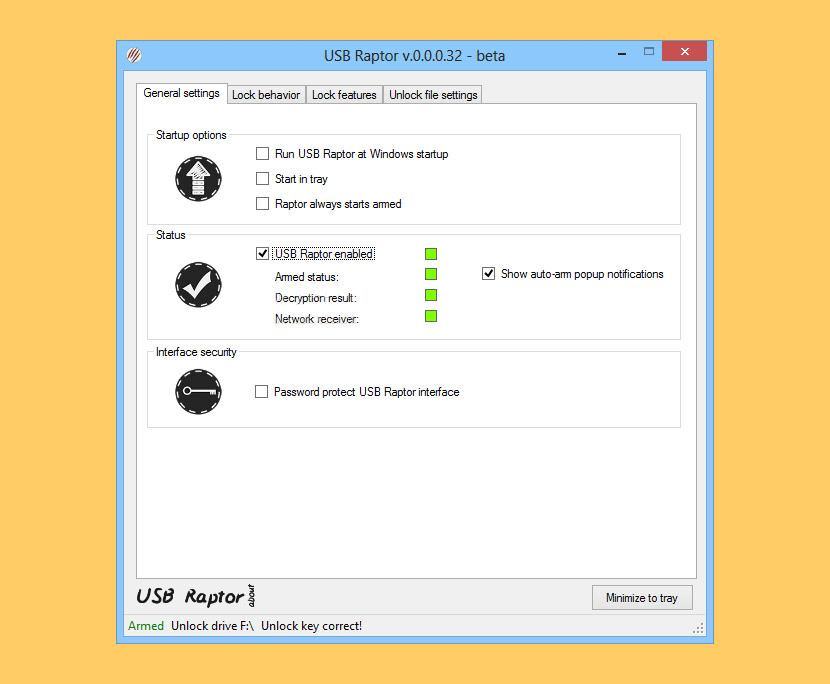
Mặc dù không thể thay thế hoàn toàn các khóa bảo mật chuyên dụng như YubiKey, bạn vẫn có thể sử dụng USB cũ để tăng cường bảo mật đăng nhập cho PC.
- Phần mềm: Sử dụng phần mềm miễn phí như USB Raptor để biến USB thành một khóa bảo mật máy tính.
- Lưu ý: Đây là giải pháp dựa trên phần mềm, kém an toàn hơn so với khóa phần cứng chuyên dụng sử dụng mã hóa tích hợp và chuẩn FIDO2. Tuy nhiên, đây là một cách thú vị để trải nghiệm khái niệm khóa bảo mật.
6. Tạo Trung Tâm Chơi Game Retro Bỏ Túi (Portable Retro Gaming Center)

Biến gần như bất kỳ USB cũ nào thành một máy chơi game siêu di động là một trong những cách tái sử dụng USB cũ thú vị nhất.
- Cách làm: Tải phiên bản di động của RetroArch, thêm trình giả lập và các tệp ROM yêu thích của bạn vào USB.
- Ưu điểm: Kích thước game retro và trình giả lập thường rất nhỏ, cho phép bạn chứa một lượng lớn trò chơi cũ trong một ổ đĩa USB nhỏ gọn.
- Lưu ý hiệu suất: Tốc độ USB sẽ ảnh hưởng đến hiệu suất. USB 2.0 có tốc độ tối đa 480Mbps, trong khi USB 3.0 có thể đạt đến 5Gbps. Hãy lưu ý điều này khi chọn USB.
Lời Khuyên Quan Trọng: Kiểm Tra Độ Tin Cậy Của USB Cũ
Trước khi giao phó bất kỳ dữ liệu quan trọng nào cho chiếc USB cũ, hãy kiểm tra độ tin cậy của nó.
- Kiểm tra lỗi: Sử dụng công cụ như CrystalDiskInfo để kiểm tra ổ đĩa.
- Kiểm tra tốc độ: Thực hiện các bài kiểm tra tốc độ để đảm bảo hiệu suất còn ổn định.
- Quyết định: Nếu ổ đĩa báo lỗi, quá chậm hoặc không đọc/ghi được, tốt hơn hết bạn nên loại bỏ nó. An toàn dữ liệu luôn là ưu tiên hàng đầu.




 USB - Ổ Flash
 Phần cứng
 Phần cứng PC
 Phần cứng Laptop
 Linh kiện máy tính
 CPU
CPU
 RAM, Card
 Chuột & Bàn phím
 Thiết bị mạng
 Máy in
 Loa, tai nghe
 AI
AI
 Copilot
 Grok
Grok
 Thư viện Prompt
 Hướng dẫn AI
 Công nghệ
 Ứng dụng
 Hệ thống
 Game - Trò chơi
 iPhone
 Android
 Làng Công nghệ
 Học CNTT
 Hàm Excel
 Học Python
 Download
 Video
Video
 Cuộc sống
 Khoa học

