 AI
AI
 Hướng dẫn AI
 Claude
 ChatGPT
 Gemini
 Prompt
 AI Tools
 Workflow
 Công nghệ
 Học IT
 Tiện ích

Zapier kiếm tiền dựa trên một ý tưởng cơ bản: Một sự kiện trong ứng dụng này sẽ kích hoạt phản hồi trong ứng dụng khác. Gói miễn phí giới hạn ở mức 100 tác vụ mỗi tháng, với mỗi tác vụ chỉ được phép gồm hai bước; nếu muốn nâng cấp, bạn sẽ phải trả 29,99 USD mỗi tháng. Điện thoại của bạn cũng có thể thực hiện cơ chế tương tự mà hoàn toàn miễn phí, và chẳng ai đếm xem nó đã chạy bao nhiêu lần cả.
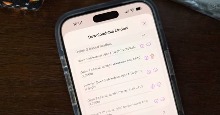
Apple tích hợp tính năng này vào ứng dụng Shortcuts dưới dạng "tự động hóa cá nhân". Samsung thì gọi tính năng tương tự là "Modes and Routines". Khi tổng hợp các tác vụ có thể tự động hóa tại nhà mà không cần mua thêm thiết bị mới, chính những công cụ tự động hóa tích hợp sẵn trên điện thoại này đã góp mặt trong danh sách đó. Với các phiên bản iOS gần đây, tính năng của Apple đã trở nên dễ sử dụng đến mức bất kỳ ai cũng có thể thiết lập xong chỉ trong vài phút. Điểm mấu chốt trên cả hai nền tảng này chính là khả năng để quy trình tự động chạy mà không cần dừng lại hỏi ý kiến người dùng.
Ý tưởng hay nhất của Zapier thực ra đã có sẵn trên điện thoại của bạn
Các trigger và action mà không bị giới hạn số lần thực hiện
Zapier chia mọi quy trình công việc thành hai phần: Trigger và action. Ví dụ, việc gửi một biểu mẫu mới có thể đóng vai trò là trigger, còn việc ghi lại dữ liệu đó vào bảng tính chính là action. Mỗi action hoàn tất sẽ tiêu tốn một "tác vụ" trong hạn mức của bạn; vì vậy, nếu thực hiện 4 quy trình mỗi ngày, bạn sẽ sớm dùng hết hạn mức 100 tác vụ của gói miễn phí trước khi tháng đó kết thúc.
Các tính năng tự động hóa trên điện thoại cũng tuân theo cấu trúc tương tự nhưng không hề có giới hạn số lần thực hiện. iPhone hoặc điện thoại Galaxy của bạn sẽ theo dõi các trigger (như một thời điểm trong ngày, vị trí địa lý, khi cắm sạc, hoặc khi mở một ứng dụng nào đó) rồi thực hiện các action đã được thiết lập sẵn. Dù quy trình đó chạy 2 lần hay 200 lần mỗi ngày, bạn cũng không phải trả bất kỳ khoản phí nào.
Điểm khác biệt nằm ở phạm vi hoạt động. Zapier có thể luân chuyển dữ liệu giữa các ứng dụng trên nền tảng đám mây ngay cả khi điện thoại của bạn đang nằm trong ngăn kéo; trong khi đó, những tính năng tự động hóa trên điện thoại chủ yếu tác động trực tiếp lên chính thiết bị đó, cũng như các ứng dụng và thiết bị nhà thông minh có hỗ trợ kết nối với điện thoại. Đối với các thói quen cá nhân, đây chính là nơi diễn ra phần lớn những hoạt động cần thiết.
Các tác vụ tự động trên iPhone không còn yêu cầu cấp quyền xác nhận nữa
Chỉ cần một thiết lập là có thể biến lời nhắc thành một tác vụ tự động thực thụ
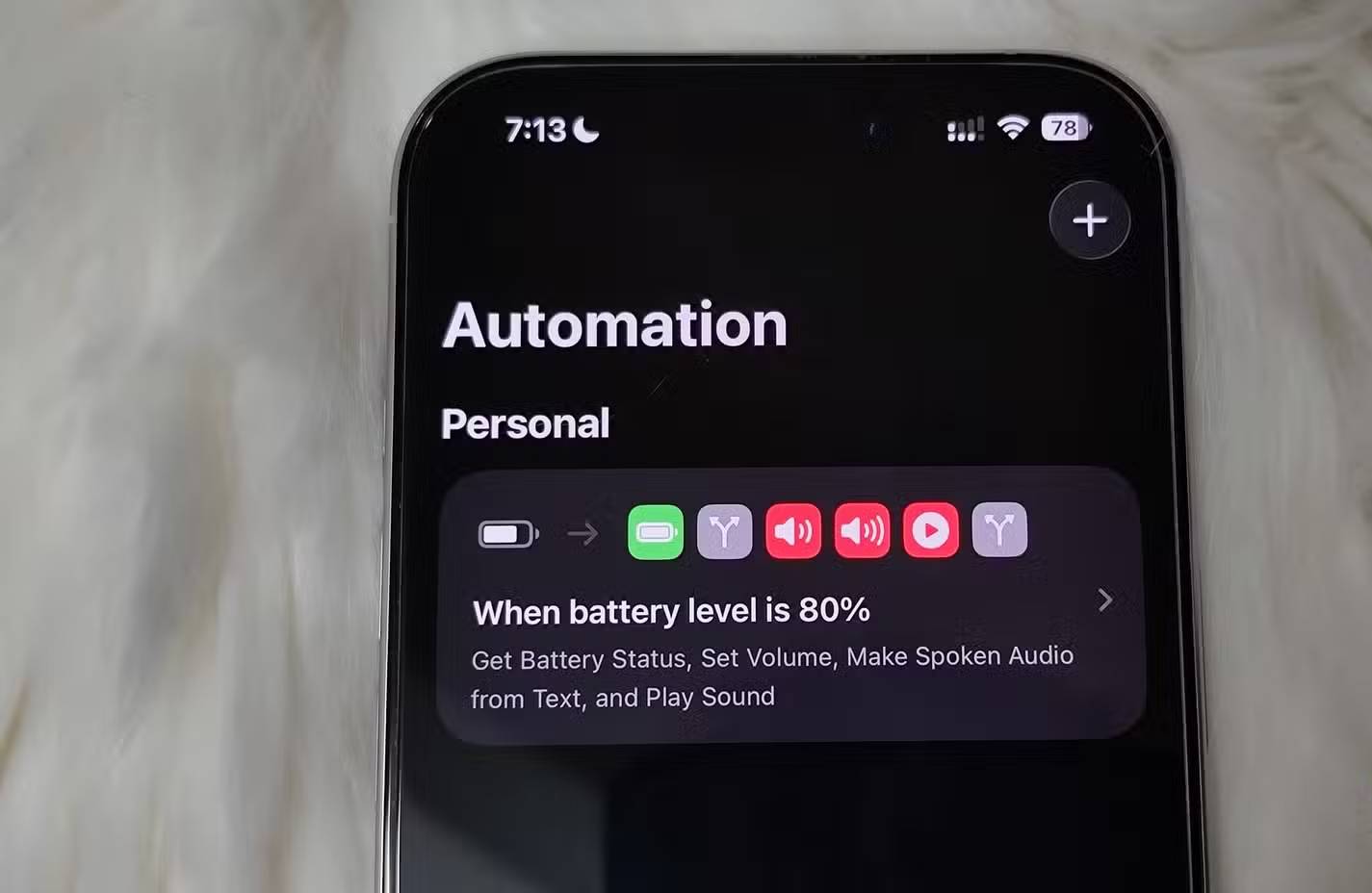
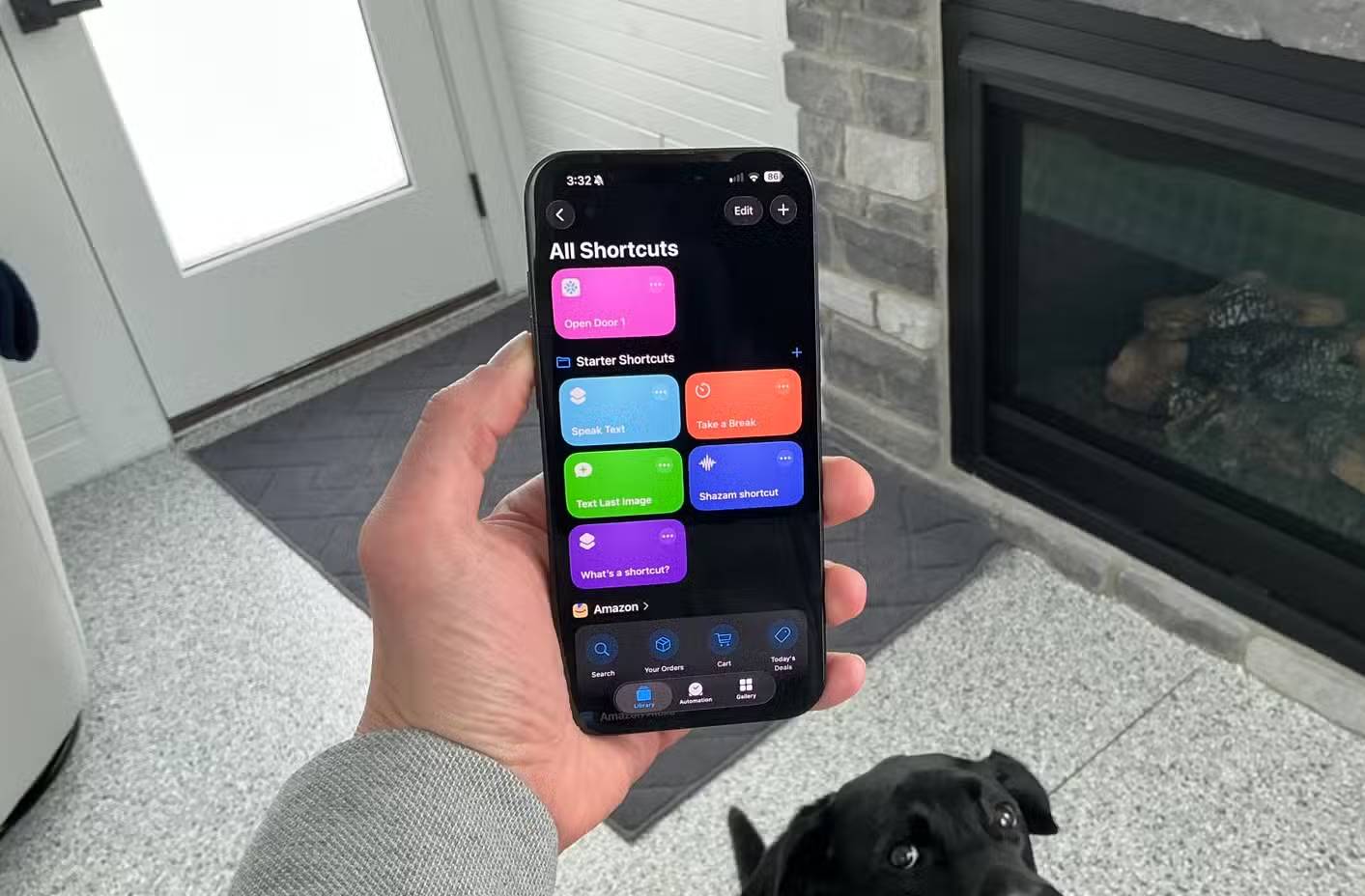
Ứng dụng Shortcuts đã cung cấp tính năng tự động hóa cá nhân từ nhiều năm nay, nhưng cơ chế mặc định trước đây lại làm giảm đi sự tiện lợi của nó. Mỗi khi một tác vụ tự động được kích hoạt, hệ thống sẽ gửi thông báo hỏi xem bạn có muốn chạy tác vụ đó hay không – thao tác này thậm chí còn tốn công sức hơn cả việc tự tay thực hiện công việc đó.
Bạn có thể khắc phục vấn đề này chỉ với một lựa chọn duy nhất. Khi thiết lập tác vụ tự động, hãy chọn "Run Immediately" (Chạy ngay lập tức) thay vì để hệ thống hiển thị thông báo xác nhận. Bạn cũng nên tắt tùy chọn "Notify When Run" (Thông báo khi chạy) nếu không muốn thấy thông báo hiện lên mỗi khi tác vụ được thực thi. Kể từ đó, iPhone của bạn sẽ tự động hoàn thành công việc mà không cần thêm bất kỳ thao tác nào.
Trên iOS 18, cách bố trí các tác vụ tự động cũng đã thay đổi. Thẻ "Automation" (Tự động hóa) riêng biệt trước đây đã được loại bỏ. Các yếu tố kích hoạt (trigger) giờ đây được tích hợp cùng với những tác vụ khác trong trình chỉnh sửa phím tắt. Hơn nữa, các tác vụ tự động của bạn giờ đây có thể đồng bộ trên nhiều thiết bị thay vì chỉ giới hạn trên một chiếc điện thoại duy nhất.
Có 3 yếu tố kích hoạt hoàn toàn mới: Thông báo từ một ứng dụng do bạn chọn (có thể lọc dựa trên nội dung văn bản trong thông báo đó), hành động chụp ảnh màn hình, và việc kết nối bàn phím. Yếu tố kích hoạt dựa trên thông báo mang lại trải nghiệm khá giống với nền tảng Zapier; chẳng hạn, bạn có thể thiết lập để đèn hiên nhà tự động bật khi nhận được thông báo giao hàng từ một ứng dụng mua sắm.
Nếu muốn khởi chạy một quy trình bằng cách nhấn nút vật lý, bạn cũng có thể sử dụng các thành phần tương tự với Action Button trên iPhone.
Tag NFC biến bất kỳ bề mặt nào thành một điểm kích hoạt
Dán một tag NFC lên tủ đầu giường sẽ tiện lợi hơn nhiều so với việc phải lục tìm trong các menu trên điện thoại
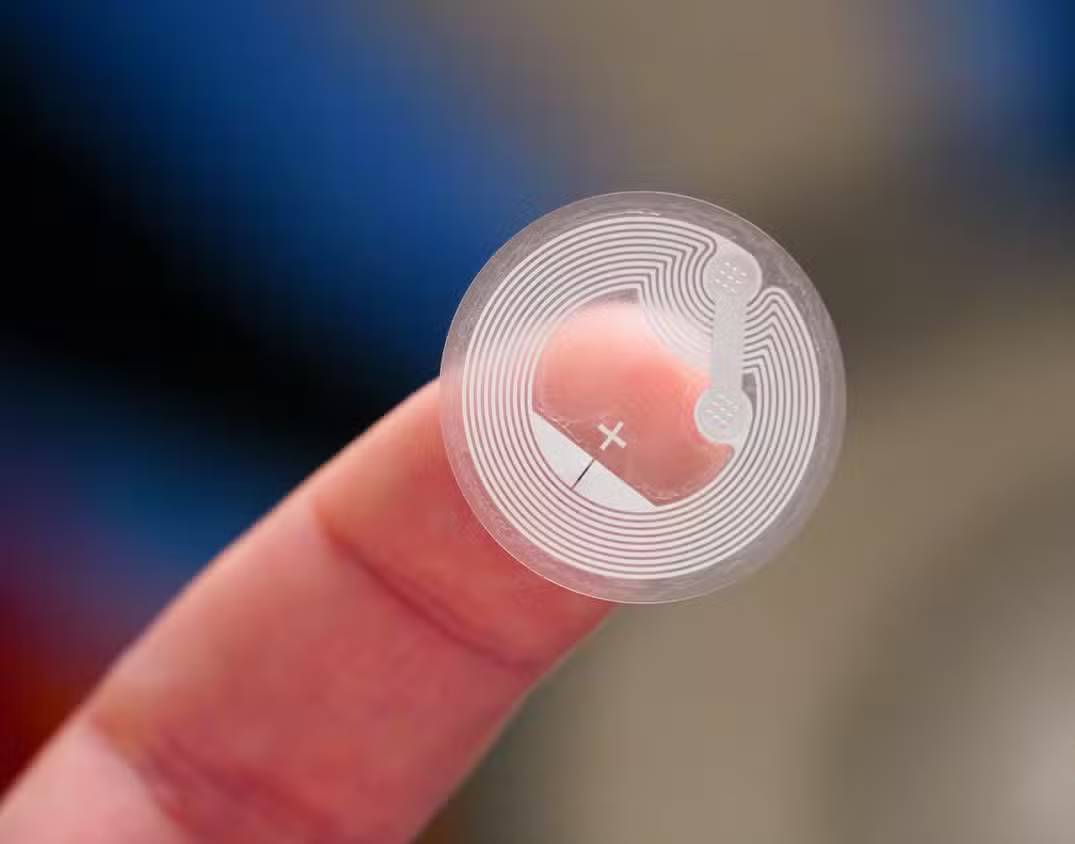
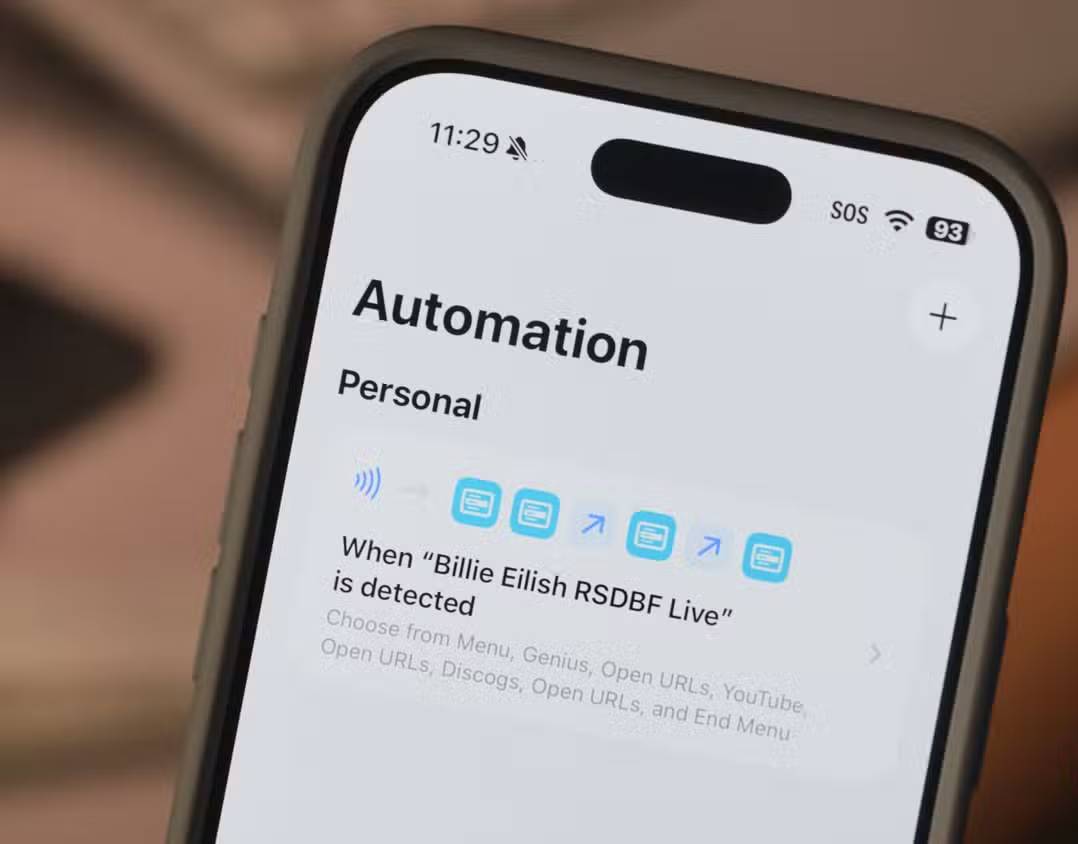
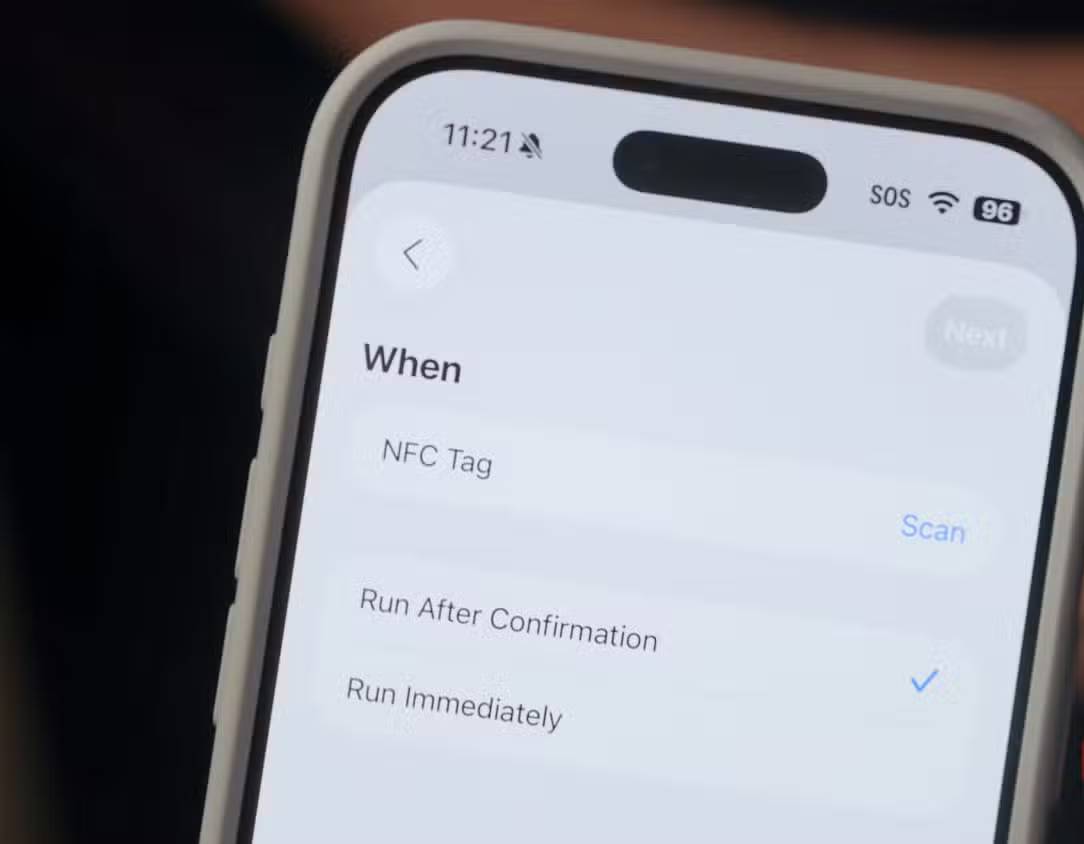
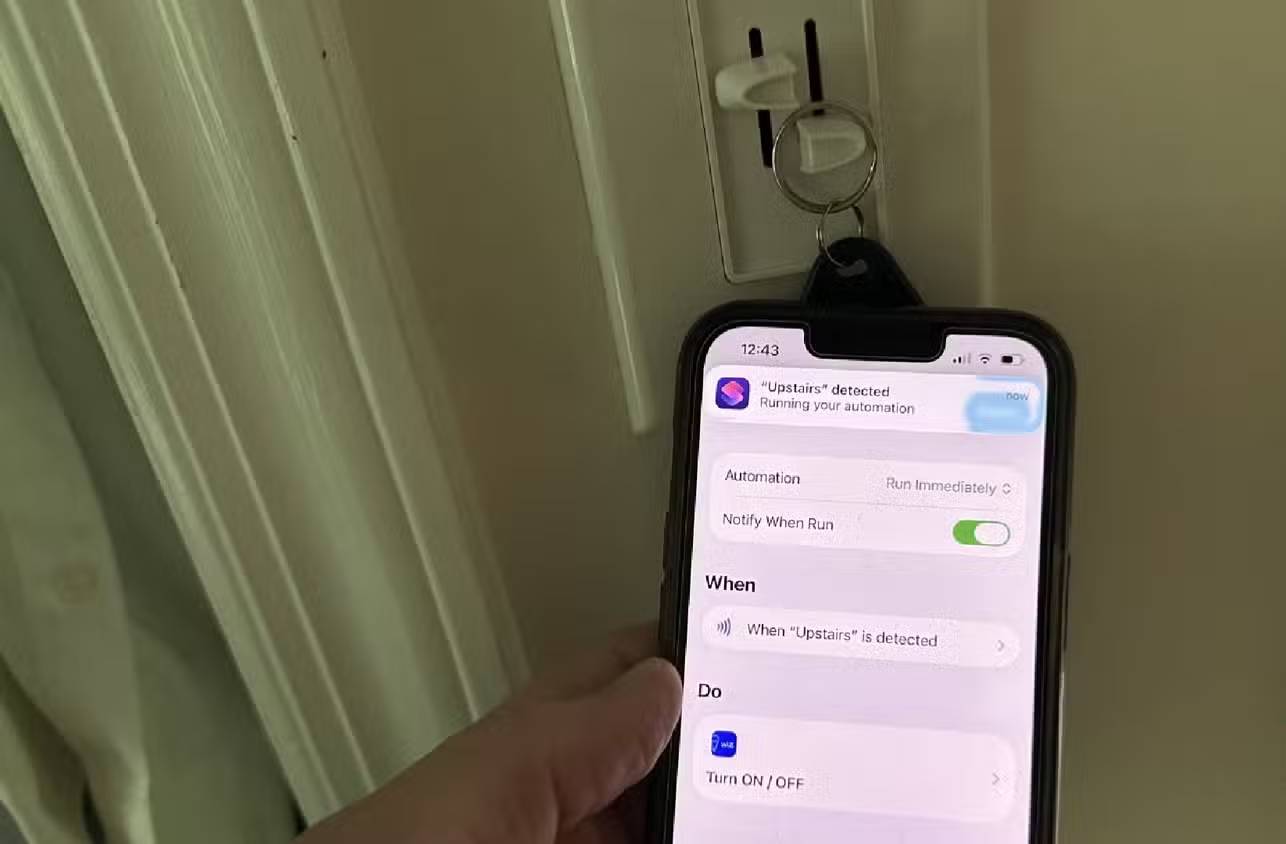
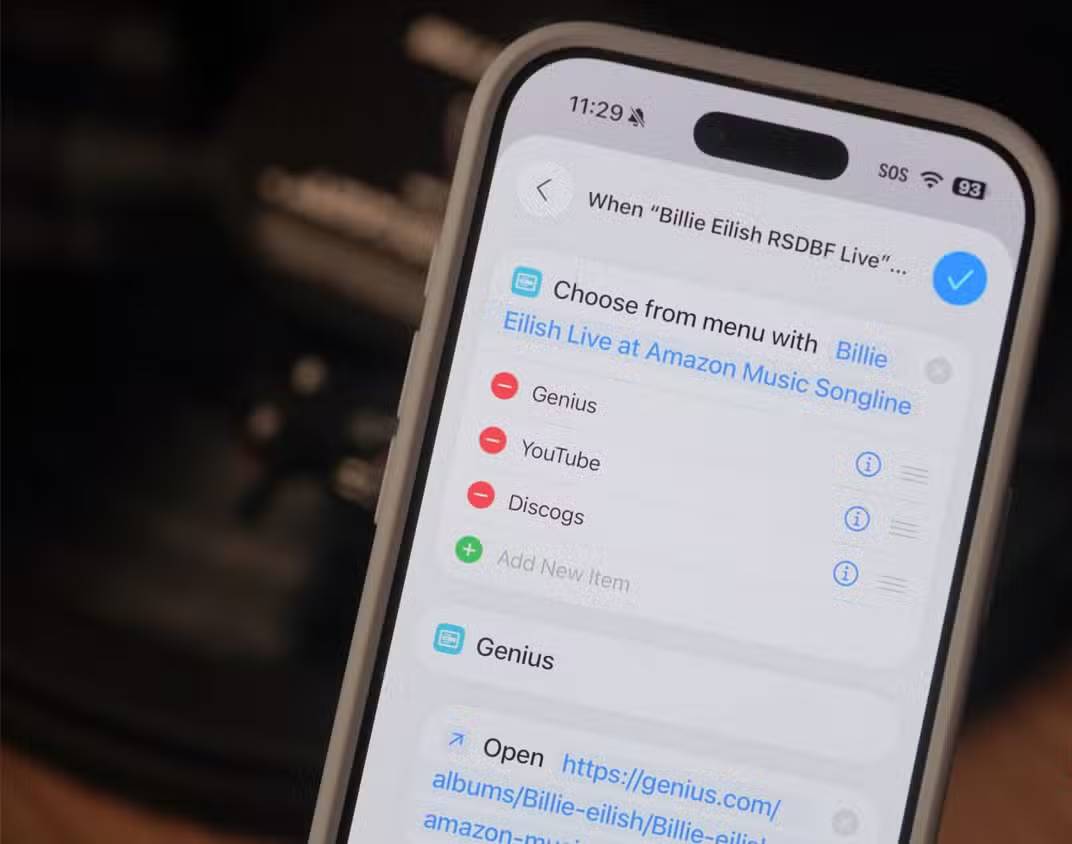
Các tác vụ tự động dựa trên thời gian hoặc vị trí sẽ tự động chạy theo lịch trình định sẵn, trong khi tag NFC sẽ chờ đợi thao tác từ bạn. Một số người thường đặt vài tag NFC quanh nhà. Trong hệ thống tự động hóa, mỗi tag đóng vai trò như một chiếc nút bấm mà bạn có thể dán ở bất cứ đâu.
Các tag NFC này không sử dụng pin. iPhone của bạn sẽ cung cấp năng lượng cho con chip ngay khi quét qua nó, vì vậy, dù là loại tag giá rẻ có thể mua theo chục cái một lúc, chúng vẫn có thể hoạt động bền bỉ trong nhiều năm. Quá trình thiết lập diễn ra trong cùng trình chỉnh sửa như các tác vụ tự động hóa khác: Thêm trigger NFC, nhấn Scan, rồi đưa cạnh trên của iPhone lại gần tag NFC để ứng dụng Shortcuts nhận diện và cho phép bạn đặt tên cho tag đó.
NFC nằm trong số các trigger mà Apple cho phép bỏ qua bước xác nhận, vì vậy bạn hãy chọn tùy chọn "Run Immediately". Chẳng hạn, một tag NFC đặt trên tủ đầu giường có thể giúp bạn kích hoạt chế độ tập trung "Sleep", cài đặt báo thức cho ngày hôm sau và giảm độ sáng đèn trong phòng ngủ chỉ với một lần chạm. Nếu dán tag lên bảng táp-lô ô tô, bạn có thể thiết lập để nó tự động mở lộ trình di chuyển trên ứng dụng Maps. Để việc quét thẻ diễn ra ổn định nhất, bạn nên đảm bảo điện thoại của mình đang ở trạng thái sáng màn hình và đã mở khóa.
Tính năng Modes and Routines của Samsung giúp bạn thiết lập mọi thứ một cách đơn giản hơn
Các quy tắc dạng "nếu... thì..." có khả năng tự hoàn tác trạng thái ban đầu
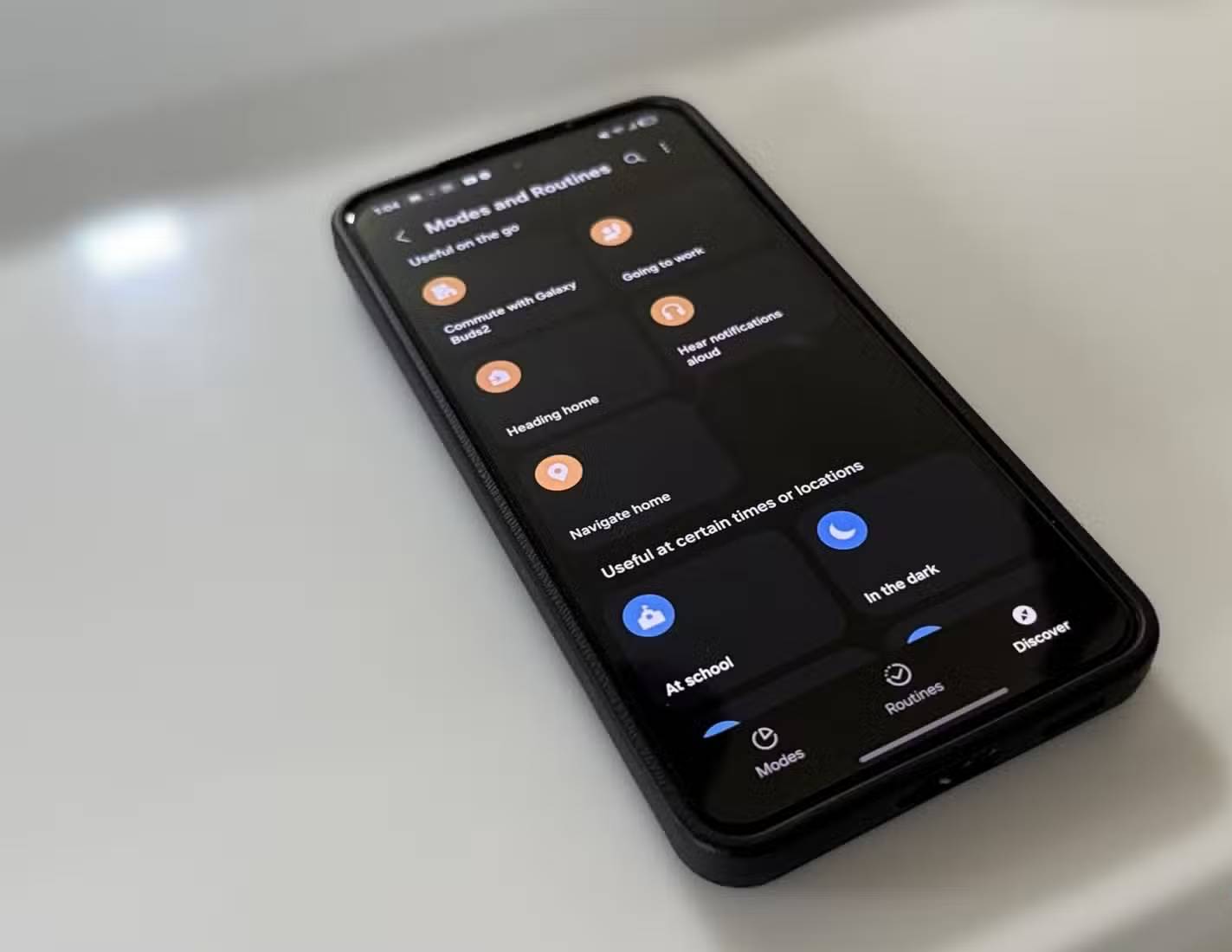
Samsung đã giới thiệu giải pháp riêng của họ từ nhiều năm trước. Bạn chỉ cần truy cập Settings > Modes and Routines rồi chọn tab Routines. Mỗi quy tắc bao gồm một điều kiện ("If") đi kèm với một hành động ("Then"). Các điều kiện có thể là thời gian, địa điểm, mạng Wi-Fi, mức pin, thiết bị Bluetooth hoặc việc mở một ứng dụng cụ thể. Các hành động thì rất đa dạng, từ điều chỉnh độ sáng màn hình cho đến bật chế độ "Do Not Disturb".
Bạn cũng không cần phải tìm kiếm tùy chọn xác nhận nào cả, vì các quy trình sẽ tự động kích hoạt ngay từ đầu. Chúng còn có khả năng tự hoàn tác các thay đổi đã thực hiện: Khi điều kiện kết thúc, điện thoại sẽ khôi phục lại các cài đặt ban đầu. Chẳng hạn, nếu bạn thiết lập quy trình giờ đi ngủ để giảm độ sáng màn hình, thì vào buổi sáng hôm sau, độ sáng sẽ tự động trở về mức cũ mà không cần thêm bất kỳ quy tắc bổ sung nào. Đây là một trong những tính năng trên Android mà Apple nên học hỏi.
Samsung cũng liên tục mở rộng danh sách các action khả dụng. Phiên bản One UI 7 đã bổ sung thêm 32 hành động mới; tiếp đó, One UI 8 tích hợp thêm các liên kết với Calendar, Clock và Samsung Notes. Trong khi đó, One UI 8.5 mang đến tùy chọn "Keep routine until" (Duy trì quy trình cho đến khi...) – cho phép kết thúc quy trình sau một ngày cụ thể hoặc sau khi đã chạy xong một lần. Nếu muốn có thêm nhiều điều kiện hơn nữa, bạn có thể sử dụng mô-đun miễn phí "Routines+" trong ứng dụng Good Lock để mở khóa các tùy chọn nâng cao, chẳng hạn như macro thao tác chạm (touch macro).
Hãy thử tạo một quy trình tự động hóa trong tuần này và để nó chứng minh hiệu quả
Zapier vẫn là lựa chọn đáng trả phí khi bạn cần trao đổi dữ liệu giữa các ứng dụng web ngay cả khi điện thoại đang tắt. Tuy nhiên, đối với các tác vụ diễn ra ngay trên điện thoại hoặc những thiết bị xung quanh, giải pháp miễn phí có sẵn (được cài đặt sẵn trên máy) là quá đủ. Hãy chọn một việc bạn thực hiện hàng ngày – chẳng hạn như tắt thông báo khi đến giờ đi ngủ hoặc phát danh sách nhạc khi kết nối với CarPlay – và chỉ tự động hóa riêng tác vụ đó.
Hãy để nó chạy ngầm trong một tuần, sau đó thêm một quy trình khác. Các loại ổ cắm và bóng đèn thông minh sẽ mở rộng thêm nhiều khả năng mới; những quy trình này không chỉ giúp ngôi nhà thông minh trở nên "thông minh" thực sự, mà còn phối hợp nhịp nhàng với mọi tác vụ mà điện thoại của bạn khởi chạy.





 AI
AI
 Copilot
 Grok
Grok
 Thư viện Prompt
 Hướng dẫn AI
 Công nghệ
 Ứng dụng
 Hệ thống
 Game - Trò chơi
 iPhone
 Android
 Làng Công nghệ
 Học CNTT
 Hàm Excel
 Học Python
 Download
 Video
Video
 Cuộc sống
 Khoa học

