 AI
AI
 Hướng dẫn AI
 Claude
 ChatGPT
 Gemini
 Prompt
 AI Tools
 Workflow
 Công nghệ
 Học IT
 Tiện ích

Có lẽ bạn đã từng nghĩ: “Giá mà điện thoại tự làm việc này giúp mình.” Ví dụ như tắt chế độ xoay màn hình khi mở một ứng dụng xem video, hoặc chuyển ảnh chụp ống kính tele vào một album riêng. Những việc đó không khó, nhưng phải thiết lập qua nhiều bước trong ứng dụng Phím tắt (Shortcuts), nên nhiều người bỏ qua.
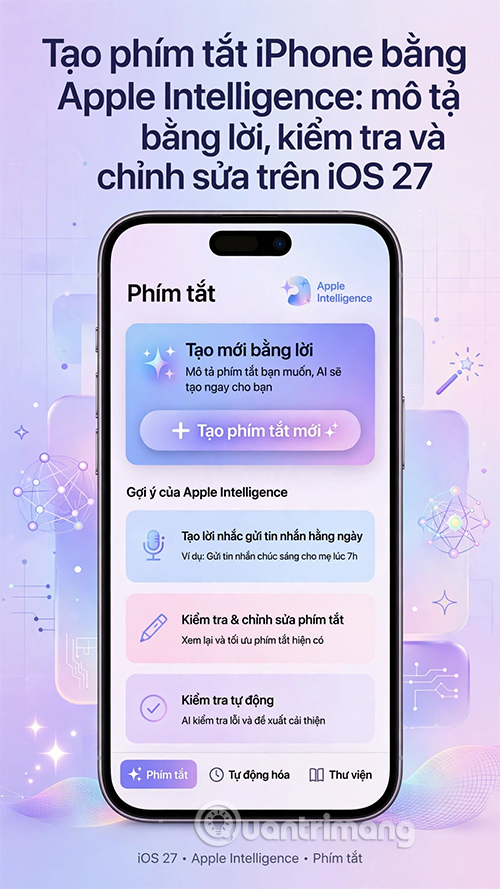
Từ iOS 27, Apple cho phép bạn mô tả việc cần làm bằng ngôn ngữ thường ngày, còn Apple Intelligence sẽ tự ghép các hành động thành một phím tắt. Bài này hướng dẫn cách làm, đồng thời chỉ ra những chỗ AI làm tốt và chỗ bạn cần tự kiểm tra.
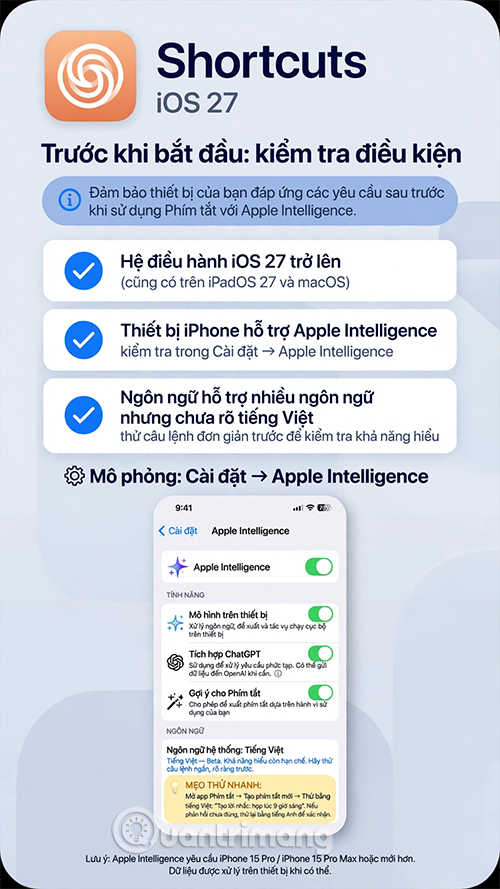
Trước khi bắt đầu: kiểm tra điều kiện
Tính năng này cần đủ ba yếu tố:
- Hệ điều hành: iOS 27 trở lên. Theo thông tin Apple công bố tại WWDC26, tính năng cũng có trên iPadOS 27 và macOS.
- Thiết bị: iPhone hỗ trợ Apple Intelligence. Nếu máy không có mục này trong Cài đặt, bạn chưa thể dùng.
- Ngôn ngữ: Các nguồn đưa tin cho biết tính năng hỗ trợ nhiều ngôn ngữ, nhưng chưa rõ mức độ hỗ trợ tiếng Việt trên từng phiên bản. Hãy thử một câu lệnh đơn giản trước khi dựa vào nó cho công việc quan trọng.
Ứng dụng Phím tắt được cài sẵn trên iPhone. Nếu lỡ xóa, bạn có thể tải lại từ App Store.
Ba bước tạo phím tắt
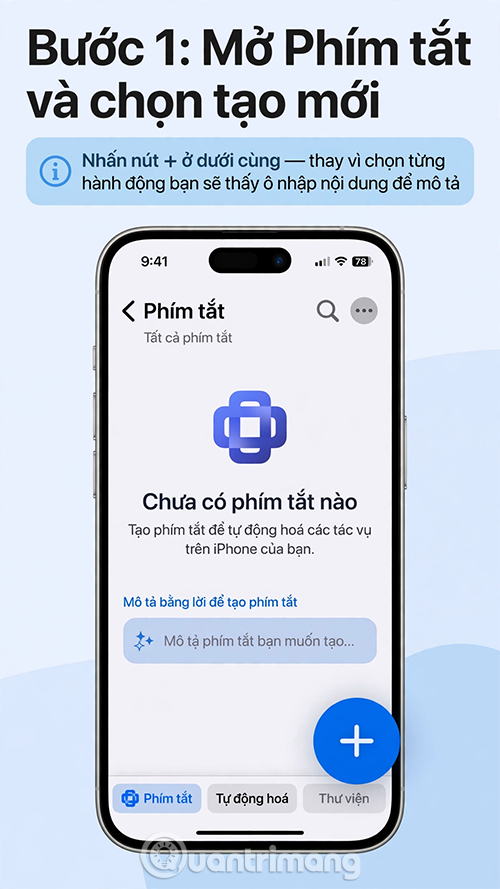
Bước 1: Mở Phím tắt và chọn tạo mới. Nhấn nút + ở dưới cùng. Thay vì chọn từng hành động, bạn sẽ thấy một ô nhập nội dung để mô tả.
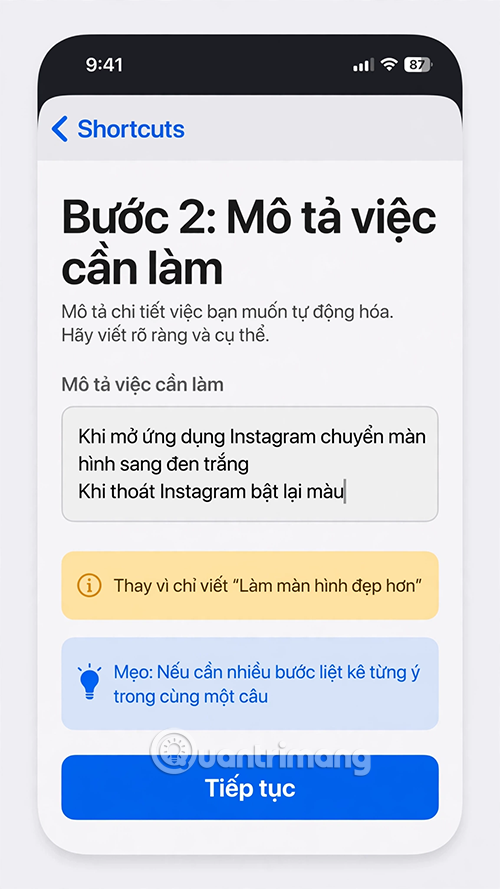
Bước 2: Mô tả việc cần làm. Hãy viết cụ thể về điều kiện và kết quả. Ví dụ tốt hơn là: “Khi mở ứng dụng Instagram, chuyển màn hình sang đen trắng. Khi thoát Instagram, bật lại màu.” Thay vì chỉ viết: “Làm màn hình đẹp hơn.” Nếu cần nhiều bước, bạn có thể liệt kê từng ý trong cùng một câu.
Bước 3: Kiểm tra, chỉnh sửa rồi mới chạy. Sau khi Apple Intelligence dựng xong phím tắt, hãy nhấn Sửa (Edit) để xem từng hành động. Sau đó nhấn nút phát để thử. Đừng bỏ qua bước xem lại, vì phím tắt có thể trông đúng nhưng vẫn thiếu một điều kiện nhỏ.
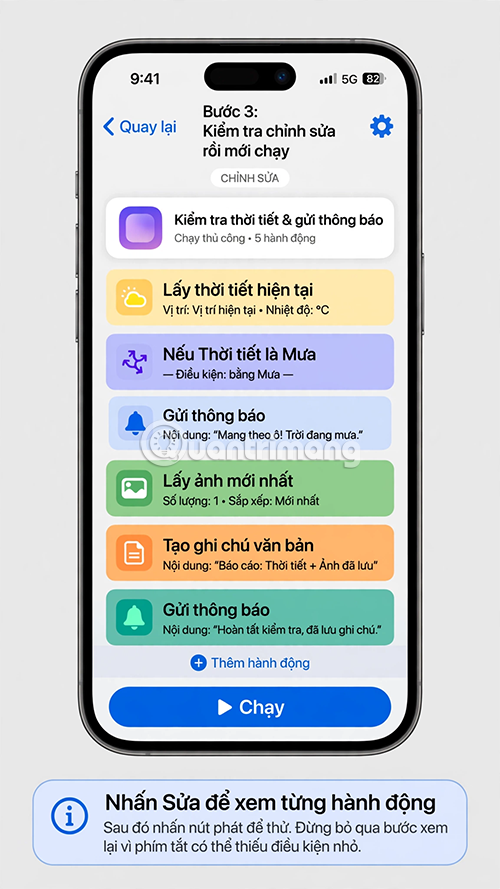
Phím tắt tạo bằng Apple Intelligence vẫn có thể chỉnh sửa như phím tắt thông thường. Nếu kết quả chưa ưng, bạn có thể tiếp tục mô tả thêm để AI sửa, hoặc tự chỉnh bằng tay.
Thử nghiệm thực tế: đúng ở đâu, sai ở đâu
Một bài kiểm tra từ Engadget cho thấy bức tranh khá cụ thể. Khi yêu cầu đổi màn hình sang đen trắng khi mở Instagram và bật lại màu khi thoát, AI làm đúng phần đầu nhưng không tắt bộ lọc màu khi thoát. Người thử phải tạo thêm một phím tắt khác để bù.
Một trường hợp khác: khi yêu cầu “tắt iPhone khi pin dưới 20%”, AI không tắt máy mà chỉ khóa màn hình. Kết quả gần đúng nhưng không đúng yêu cầu.
Ngoài ra, AI hiếm khi từ chối tạo phím tắt. Thay vào đó, nó thường ghép các hành động có vẻ hợp lý, kể cả khi chưa làm đúng điều bạn muốn. Với yêu cầu thật sự không khả thi, đôi khi nó thông báo rằng việc này không thể thực hiện.
Một ví dụ thành công hơn là phím tắt lưu ảnh chụp bằng ống kính tele vào một album riêng. Đây là việc có điều kiện rõ ràng, dễ kiểm tra.
Nguyên tắc rút ra: Yêu cầu càng đơn giản, có điều kiện và kết quả rõ ràng, phím tắt càng dễ đúng ngay lần đầu.
Dùng Use Model để AI xử lý nội dung
Ngoài việc tạo phím tắt bằng lời, bạn còn có thể đưa AI vào giữa một phím tắt để xử lý dữ liệu. Hành động Use Model (Dùng mô hình) gửi yêu cầu đến một mô hình AI, xử lý và trả về kết quả để các bước sau dùng tiếp.
Ví dụ thực tế: một phím tắt nhận đường dẫn bài báo, lấy nội dung, tóm tắt và lưu vào Ghi chú. Bạn cũng có thể bật tùy chọn hiển thị phím tắt trong menu Chia sẻ, để chạy nó ngay từ bất kỳ trang nào. Cách bật là mở phím tắt, chọn biểu tượng (i) rồi bật Hiện trong menu Chia sẻ .
Với Use Model, bạn có thể chọn mô hình xử lý. Theo mô tả hiện có, các lựa chọn gồm mô hình chạy trên máy (On-Device), các mô hình đám mây của Apple, và ChatGPT nếu bạn muốn dùng mô hình của OpenAI. Mô hình trên máy phù hợp với yêu cầu đơn giản và có thể hoạt động không cần mạng. Với nội dung nhạy cảm, hãy cân nhắc kỹ trước khi gửi lên đám mây.
Kết quả tóm tắt vẫn có thể thiếu hoặc sai ý, nên hãy đọc lại trước khi dùng cho công việc.
Khi nào nên tự làm thay vì nhờ AI?
Nếu phím tắt quá phức tạp, hoặc AI liên tục tạo sai, bạn có thể tự xây dựng từng bước theo cách thông thường. Việc này cũng giúp bạn hiểu cách phím tắt vận hành, từ đó mô tả yêu cầu tốt hơn trong lần sau.
Cũng cần thận trọng với các phím tắt có quyền truy cập nhạy cảm, như tin nhắn, ảnh, danh bạ, tài khoản ngân hàng hoặc thao tác xóa dữ liệu. Hãy kiểm tra kỹ từng hành động trước khi bật tự động chạy.
Bảng so sánh nhanh các cách tự động hóa
|
Nhu cầu |
Gợi ý |
|
Tự động hóa thao tác trên iPhone bằng lời mô tả |
Phím tắt với Apple Intelligence trên iOS 27 |
|
Hỏi đáp và tóm tắt nội dung trong lúc dùng điện thoại |
Siri, ChatGPT, Gemini hoặc Claude |
|
Tự động hóa giữa nhiều ứng dụng trên nhiều nền tảng |
Zapier hoặc Make |
|
Tự động hóa trên Android |
Tasker hoặc Automate |
|
Dùng Android và Windows, không muốn phụ thuộc vào hệ sinh thái Apple |
Google Gemini kết hợp Google Workspace, hoặc Microsoft Copilot |
Mỗi công cụ có thế mạnh riêng. Phím tắt của Apple phù hợp nhất khi bạn muốn mọi thứ nằm gọn trong iPhone và hệ sinh thái Apple.
Tính năng tạo phím tắt bằng lời của Apple Intelligence giúp tự động hóa trở nên gần gũi hơn với người dùng iPhone thông thường. Điểm mạnh nằm ở việc bạn chỉ cần mô tả điều mình muốn. Điểm cần lưu ý là kết quả chưa luôn chính xác, nên bước kiểm tra và chỉnh sửa vẫn quan trọng.
Hãy bắt đầu bằng một việc nhỏ, có điều kiện rõ ràng, chạy thử vài lần rồi mới đưa vào dùng hằng ngày.




 AI
AI
 Copilot
 Grok
Grok
 Thư viện Prompt
 Hướng dẫn AI
 Công nghệ
 Ứng dụng
 Hệ thống
 Game - Trò chơi
 iPhone
 Android
 Làng Công nghệ
 Học CNTT
 Hàm Excel
 Học Python
 Download
 Video
Video
 Cuộc sống
 Khoa học

