 AI
AI
 Hướng dẫn AI
 Claude
 Gemini
 Prompt
 AI Tools
 Workflow
 Công nghệ
 Học IT
 Tiện ích
Cách xử lý khi ChatGPT phản hồi chậm

Mua gói Thành viên QuanTriMang Pro để trải nghiệm website không quảng cáo và sử dụng các tiện ích AI trên QuanTriMang.
ChatGPT phản hồi chậm là tình trạng người dùng có thể gặp phải trong quá trình sử dụng, khiến việc trao đổi và xử lý công việc bị gián đoạn. Nguyên nhân có thể đến từ nhiều yếu tố như kết nối mạng, trình duyệt, thiết bị hoặc tình trạng hoạt động của ChatGPT. Vì vậy, việc biết cách kiểm tra và xử lý những nguyên nhân thường gặp sẽ giúp quá trình sử dụng ChatGPT ổn định và hiệu quả hơn. Bài viết dưới đây sẽ đưa ra hướng xử lý khi ChatGPT phản hồi chậm.
Mục lục bài viết
Nguyên nhân ChatGPT phản hồi chậm
Trước khi tìm cách khắc phục bạn cần xác định nguyên nhân đến từ hệ thống ChatGPT hay từ thiết bị và kết nối của bạn. Một số nguyên nhân thường gặp gồm:
Hệ thống ChatGPT quá tải
Khi có nhiều người sử dụng cùng lúc, ChatGPT có thể phản hồi chậm hơn, đặc biệt với các mô hình hoặc tính năng cần nhiều tài nguyên.
Kết nối Internet không ổn định
Wi-Fi yếu, mạng chập chờn, độ trễ cao, VPN hoặc mạng công cộng đông người có thể khiến phản hồi tải chậm hoặc bị gián đoạn.
Yêu cầu quá phức tạp
Câu hỏi càng dài, nhiều yêu cầu, tệp đính kèm hoặc cần phân tích nhiều bước thì ChatGPT có thể cần nhiều thời gian hơn để xử lý.
Thiết bị hoặc trình duyệt hoạt động chậm
Quá nhiều tab, tiện ích mở rộng, bộ nhớ thấp hoặc trình duyệt đã cũ có thể khiến giao diện ChatGPT bị lag.
Mô hình và tính năng đang sử dụng
Các tác vụ như suy luận, phân tích tệp, tạo ảnh, duyệt web hoặc cuộc trò chuyện quá dài thường cần nhiều thời gian xử lý hơn.
Sự cố tạm thời của hệ thống
Bảo trì, lỗi máy chủ, vấn đề kết nối khu vực hoặc sự cố dịch vụ có thể khiến ChatGPT chậm trong một khoảng thời gian.
Cách xử lý ChatGPT phản hồi chậm
1. Sửa lỗi mạng và kết nối trên thiết bị
Kết nối Internet không ổn định có thể khiến ChatGPT phản hồi chậm, bị gián đoạn hoặc dừng giữa chừng khi bạn sử dụng. Trước hết bạn cần kiểm tra kết nối mạng trước.
- Kiểm tra tốc độ tải xuống và tải lên.
- Khởi động lại modem hoặc bộ định tuyến.
- Nếu có thể, chuyển sang kết nối mạng có dây.
- Ngắt kết nối những thiết bị không cần thiết đang dùng chung mạng.
Lưu ý:
Hạn chế sử dụng VPN hoặc proxy nếu không cần thiết.
- Nếu ChatGPT thường dừng giữa chừng khi đang trả lời, nguyên nhân có thể liên quan đến kết nối mạng.
- Thử phát Wi-Fi từ điện thoại. Nếu ChatGPT hoạt động nhanh hơn, vấn đề có thể nằm ở mạng Wi-Fi hiện tại.
2. Kiểm tra trình duyệt và thiết bị
Ngay cả khi kết nối mạng ổn định thì lỗi có thể đến từ trình duyệt hoặc thiết bị khiến ChatGPT phản hồi chậm.
Xóa bộ nhớ đệm và cookie
Bạn hãy thử xóa bộ nhớ đệm và cookie trên trình duyệt để tăng hiệu suất làm việc trên trình duyệt, trong đó có ChatGPT.
Sử dụng cửa sổ ẩn danh hoặc trình duyệt khác
Bạn hãy đổi ChatGPT sang trình duyệt khác và đăng nhập để sử dụng lại. Nếu ChatGPT hoạt động bình thường thì nguyên nhân có thể đến từ tiện ích mở rộng hoặc dữ liệu của trình duyệt bạn sử dụng trước đó.
Lưu ý:
- Nên cập nhật trình duyệt lên phiên bản mới để tránh lỗi phát sinh khi sử dụng ChatGPT, nhất là hệ điều hành điện thoại để đáp ứng đủ yêu cầu khi sử dụng ChatGPT.
3. Thay đổi cách sử dụng ChatGPT
Những cuộc trò chuyện quá dài hoặc yêu cầu ChatGPT trả lời nhiều nội dung sẽ làm tăng thời gian phản hồi. Bạn nên chia nhỏ nội dung và kiểm soát độ dài phản hồi để ChatGPT hiệu quả hơn.
Tạo cuộc trò chuyện mới
Nếu cuộc trò chuyện đã quá dài, bạn hãy tạo một cuộc trò chuyện mới. Có thể sao chép những thông tin quan trọng sang cuộc trò chuyện mới nếu cần.
Thiết lập quy tắc trả lời trên ChatGPT
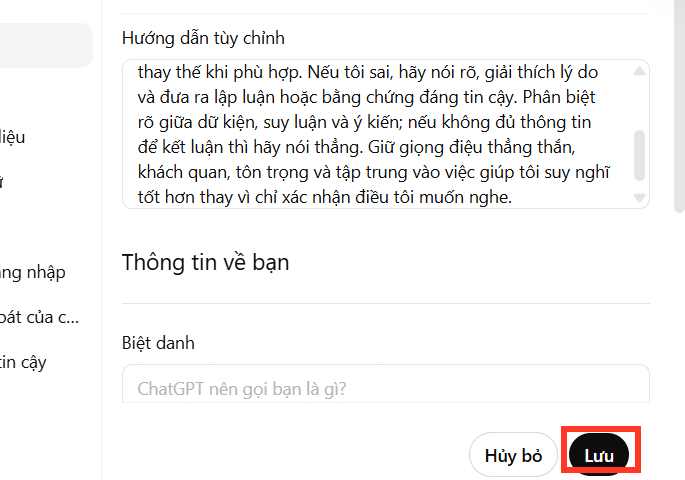
Bạn truy cập vào Cài đặt → Cá nhân hóa → Hướng dẫn tùy chỉnh. Lúc này thiết lập độ dài, định dạng và cách ChatGPT trả lời.
Có thể yêu cầu câu trả lời dạng gạch đầu dòng, giới hạn số từ hoặc chia nội dung thành từng phần cho mỗi nội dung khác nhau.
Yêu cầu ChatGPT xử lý từng phần
Với những nội dung dài thì bạn nên chia nhỏ, chẳng hạn chia mã, bảng hoặc tài liệu dài thành nhiều phần.
Với mã lớn, yêu cầu ChatGPT xử lý từng phần hoặc từng hàm thay vì toàn bộ cùng lúc.
4. Kiểm tra lại tài khoản ChatGPT và mô hình
Tốc độ phản hồi cũng phụ thuộc vào mô hình và cách sử dụng ChatGPT. Các mô hình hoặc chế độ xử lý chuyên sâu có thể cần nhiều thời gian hơn để tạo câu trả lời.
Nâng cấp gói ChatGPT
Nếu thường xuyên sử dụng ChatGPT gói free và gặp giới hạn, bạn nên cân nhắc nâng cấp gói phù hợp.
Lưu ý:
- Việc nâng cấp không đảm bảo ChatGPT luôn phản hồi nhanh, vì tốc độ còn phụ thuộc vào mô hình, yêu cầu, công cụ và tình trạng hệ thống.
Chọn mô hình ChatGPT phù hợp
Với các tác vụ đơn giản, bạn nên chọn mô hình có tốc độ phản hồi nhanh. Nếu yêu cầu phức tạp thì chọn mô hình phù hợp hơn.
Lưu ý:
Nếu bạn ưu tiên tốc độ, hãy yêu cầu ChatGPT tạo bản trả lời ngắn trước, sau đó yêu cầu bổ sung chi tiết.
5. Một số cách fix ChatGPT phản hồi chậm
Ngoài những nguyên nhân trên, một số thiết lập trên trình duyệt và thiết bị cũng có thể ảnh hưởng đến tốc độ hoạt động của ChatGPT.
Tắt tiện ích mở rộng không cần thiết
Bạn hãy tạm thời tắt các tiện ích mở rộng trên trình duyệt, nhất là những tiện ích chặn quảng cáo, lọc tập lệnh, kiểm tra ngữ pháp hoặc bảo mật.
Giảm số tab và ứng dụng đang mở
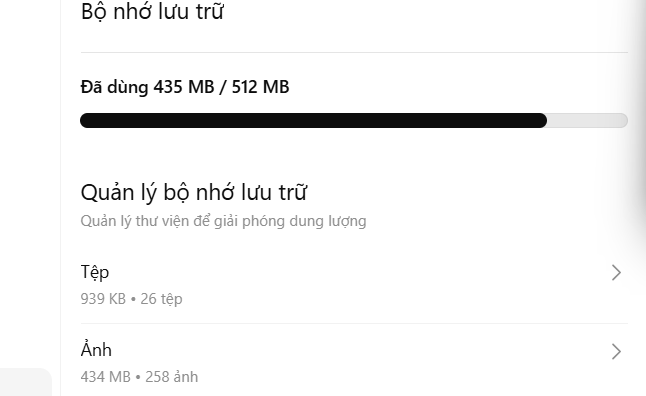
Nếu Chrome mở quá nhiều tab, chiếm nhiều dung lượng trên trình duyệt cũng làm ảnh hưởng tới tốc độ phản hồi ChatGPT. Bạn nên đóng các tab trình duyệt không sử dụng, những ứng dụng chạy nền không sử dụng. Thực hiện giải phóng bộ nhớ ChatGPT để tăng dung lượng sử dụng.
Đăng xuất và đăng nhập lại ChatGPT
Cách làm này sẽ làm mới phiên sử dụng hiện tại mà không ảnh hưởng đến các cuộc trò chuyện đã lưu.
Kiểm tra trạng thái OpenAI
Bạn truy cập link dưới đây để kiểm tra trang trạng thái của OpenAI để xem hệ thống có đang gặp sự cố hay không.
Bạn nên đọc
-

Hướng dẫn sử dụng hình ảnh tham chiếu trong ChatGPT
-
Cách đồng bộ dữ liệu giữa ChatGPT và Claude
-
Những ứng dụng thực tế của ChatGPT trong lập trình
-
Cách xử lý các công việc kéo dài trong ChatGPT
-
Thiết lập cách ChatGPT thông báo cho bạn khi có công việc cần chú ý
-
Cách sử dụng các model GPT miễn phí: Gói miễn phí mang lại những gì trong năm 2026?
-
Cách chuyển bộ nhớ từ ChatGPT sang chatbot AI khác và ngược lại
-
Hướng dẫn thêm liên hệ đáng tin cậy ChatGPT tăng an toàn cho tài khoản
-
Hướng dẫn nâng cấp tài khoản ChatGPT Plus miễn phí









Theo Nghị định 147/2024/ND-CP, bạn cần xác thực tài khoản trước khi sử dụng tính năng này. Chúng tôi sẽ gửi mã xác thực qua SMS hoặc Zalo tới số điện thoại mà bạn nhập dưới đây:

 ChatGPT
 AI
AI
 Copilot
 Grok
Grok
 Thư viện Prompt
 Hướng dẫn AI
 Công nghệ
 Ứng dụng
 Hệ thống
 Game - Trò chơi
 iPhone
 Android
 Làng Công nghệ
 Học CNTT
 Hàm Excel
 Học Python
 Download
 Video
Video
 Cuộc sống
 Khoa học

