 AI
AI
 Hướng dẫn AI
 Claude
 ChatGPT
 Gemini
 Prompt
 AI Tools
 Workflow
 Công nghệ
 Học IT
 Tiện ích

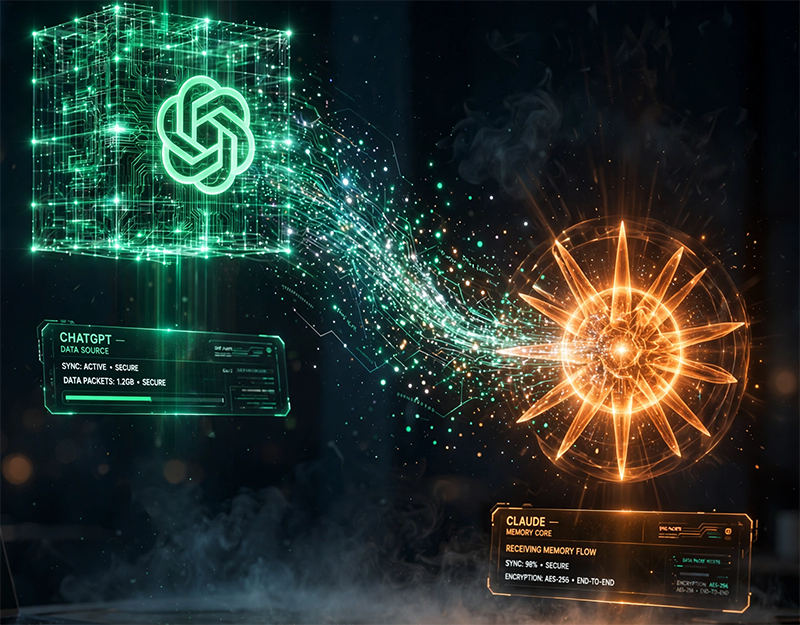
Việc đổi từ ChatGPT sang Claude không đồng nghĩa với việc bạn phải huấn luyện lại AI từ đầu. Tính năng nhập dữ liệu bộ nhớ (Memory Import) cho phép Claude tiếp quản toàn bộ ngữ cảnh cá nhân, phong cách làm việc và các dự án của bạn từ ChatGPT chỉ sau vài thao tác copy-paste đơn giản.
Nhận diện dữ liệu có thể đồng bộ dữ liệu giữa ChatGPT và Claude
Không phải toàn bộ lịch sử tương tác đều có thể chuyển giao. Dưới đây là bảng phân loại chi tiết khả năng tương thích của dữ liệu:
| Loại dữ liệu | Khả năng chuyển giao | Chi tiết & Yêu cầu |
| Nhận dạng cá nhân & Nghề nghiệp | Có thể chuyển | Thông tin ngành nghề, vai trò và thói quen làm việc. (Yêu cầu tài khoản trả phí Claude Pro để lưu trữ bộ nhớ chuyên sâu) |
| Quy tắc & Sở thích cá nhân | Có thể chuyển | Các thiết lập về định dạng văn bản, phong cách trả lời, thông số phần cứng thích hợp. |
| Bối cảnh dự án (Projects) | Có thể chuyển | Tóm tắt nội dung dự án đang thực hiện (Ví dụ: Dự án tản nhiệt nước PC, quy chuẩn viết code). |
| Chatbot tùy chỉnh (Custom GPTs) | Không thể chuyển | Phải tự cấu hình lại trên hệ thống Projects/Artifacts của Claude. |
| Báo cáo nghiên cứu (Deep Research) | Không thể chuyển | Dữ liệu tra cứu chuyên sâu không nằm trong bộ nhớ tổng quan. |
| Lịch sử chat & Tệp phương tiện | Không thể chuyển | Các đoạn hội thoại cũ và hình ảnh đã khởi tạo sẽ ở lại ChatGPT. |
4 bước chuyển bộ nhớ ChatGPT sang Claude
Để thực hiện quá trình này, bạn cần chuẩn bị sẵn tài khoản ChatGPT Plus và Claude Pro (hoặc bản tài khoản trả phí tương đương) để kích hoạt đầy đủ quyền truy cập tính năng nhập/xuất bộ nhớ dung lượng cao.
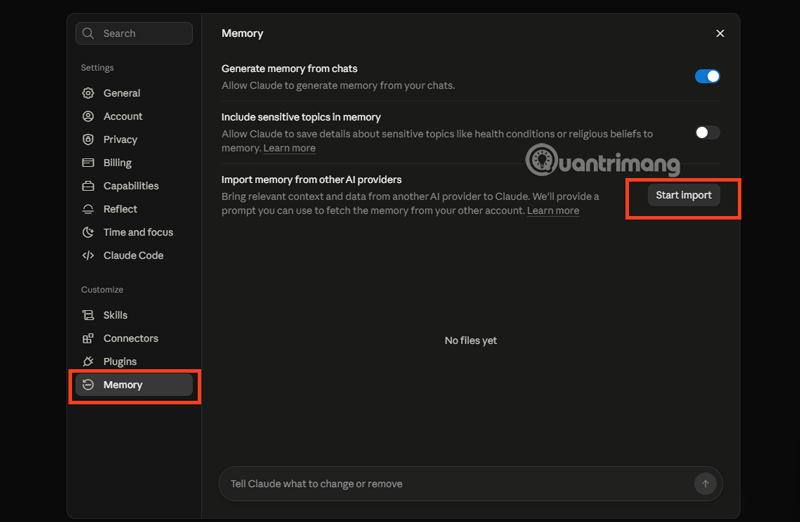
Bước 1: Mở trình nhập bộ nhớ trên Claude
Đăng nhập vào Claude, truy cập mục Settings (Cài đặt) -> chọn thẻ Memory -> nhấn vào nút Start Import (Bắt đầu nhập).
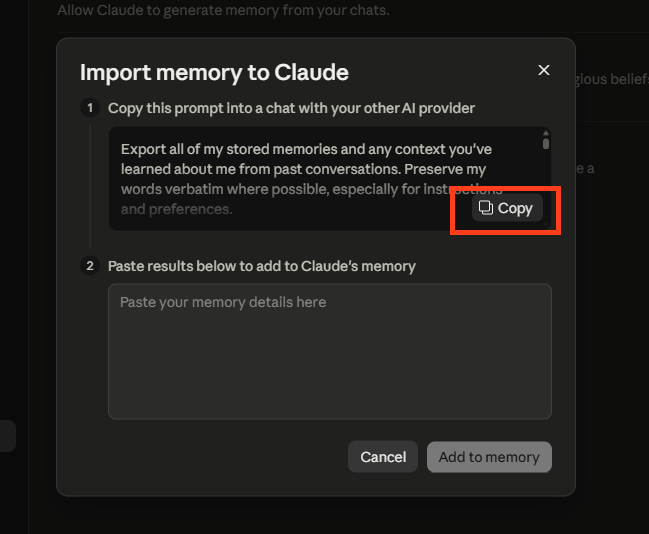
Bước 2: Sao chép đoạn lệnh (Prompt) trích xuất
Sau khi bấm Start Import, Claude sẽ tự động tạo một đoạn lệnh chuẩn hóa dữ liệu. Hãy bấm Copy để lưu đoạn lệnh này vào bộ nhớ tạm.
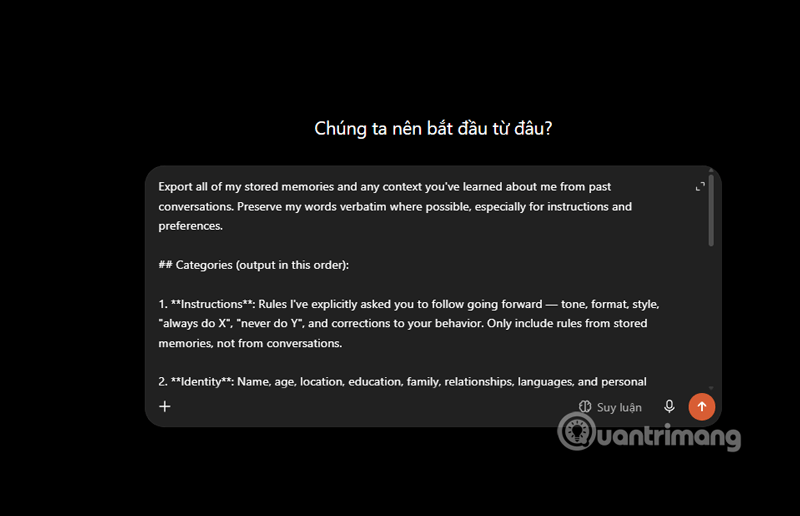
Bước 4: Trích xuất dữ liệu từ ChatGPT
Mở một cửa sổ hội thoại mới trên ChatGPT (yêu cầu tài khoản trả phí để trích xuất đầy đủ bộ nhớ nâng cao). Dán đoạn lệnh vừa sao chép từ Claude và gửi đi. ChatGPT sẽ tổng hợp toàn bộ hồ sơ ký ức của bạn thành một khối văn bản mã hóa chuẩn. Sao chép lại toàn bộ câu trả lời này.
Bước 5: Xác nhận đồng bộ vào Claude
Quay lại giao diện Claude đang chờ, dán toàn bộ đoạn văn bản thu được từ ChatGPT vào khung yêu cầu, sau đó nhấn Add to Memory. Quá trình đồng bộ sẽ hoàn tất ngay lập tức.
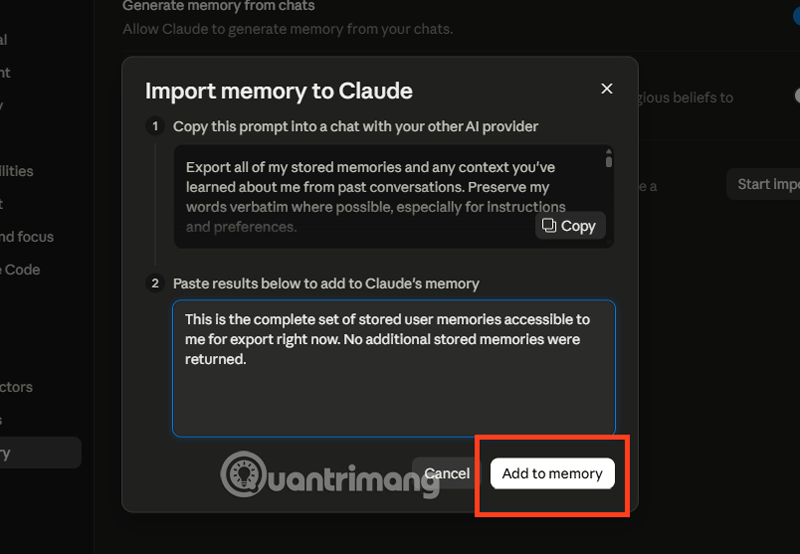
Sau khi hoàn tất, bạn có thể xem lại hoặc trực tiếp chỉnh sửa/xóa bỏ những thông tin không chính xác ngay trong bảng quản lý Memory của Claude.
Mẹo tinh chỉnh và tối ưu bộ nhớ Claude sau khi đồng bộ
Việc nhập thành công bộ nhớ từ ChatGPT sang Claude mới chỉ là bước khởi đầu. Để Claude thực sự trở thành một trợ lý đắc lực và hiểu sâu về phong cách làm việc của bạn, bạn cần thực hiện bước tinh chỉnh và phân loại lại dữ liệu ký ức.
- Rà soát và lọc bỏ dữ liệu rác (Memory Audit): ChatGPT thường tự động lưu lại những thông tin vụn vặt hoặc đã hết hạn sử dụng (ví dụ: một dự án bạn đã hoàn thành từ năm ngoái). Hãy truy cập vào Settings > Memory trên Claude, đọc lại danh sách ký ức vừa được nạp vào và mạnh tay xóa bỏ những chi tiết không còn đúng ở thời điểm hiện tại.
- Tách biệt bộ nhớ cá nhân và tri thức dự án (Projects Alignment): Bộ nhớ chung (Global Memory) áp dụng cho mọi cuộc hội thoại. Tuy nhiên, nếu bạn dùng tài khoản trả phí Claude Pro/Team, hãy chuyển các ngữ cảnh kỹ thuật phức tạp (như quy chuẩn viết code, tài liệu dự án cụ thể) vào tính năng Projects. Việc này giúp bộ nhớ chung của Claude luôn gọn gàng và không bị nhiễu thông tin khi bạn chuyển sang trò chuyện về các chủ đề khác.
- Huấn luyện đè bằng các câu lệnh thời gian thực: Nếu phát hiện Claude vẫn hành xử theo thói quen cũ mà ChatGPT ghi nhớ sai, bạn không nhất thiết phải vào phần cài đặt để sửa. Bạn chỉ cần gõ trực tiếp trong cửa sổ chat: "Hãy ghi nhớ rằng từ bây giờ tôi muốn tóm tắt báo cáo dưới dạng bảng thay vì gạch đầu dòng". Claude sẽ lập tức ghi đè quy tắc mới này vào hệ thống bộ nhớ.
Lưu ý quan trọng về bảo mật dữ liệu sau khi thực hiện chuyển đổi
Chuyển giao ngữ cảnh làm việc mang lại sự tiện lợi lớn, nhưng cũng đặt ra những thách thức nhất định về an toàn thông tin và bảo mật dữ liệu cá nhân mà bạn cần kiểm soát chặt chẽ.
- Lọc bỏ thông tin nhạy cảm trước khi trích xuất: Khối dữ liệu bộ nhớ được tạo ra từ ChatGPT có thể vô tình chứa các thông tin cá nhân như số điện thoại, địa chỉ nhà, tài khoản ngân hàng hoặc bí mật kinh doanh do bạn từng chia sẻ trong các cuộc hội thoại cũ. Trước khi bấm dán văn bản trích xuất vào Claude, hãy lướt nhanh qua đoạn mã để xóa bỏ toàn bộ các chuỗi dữ liệu nhạy cảm này.
- Kiểm tra chính sách huấn luyện dữ liệu (Data Training): Khi sử dụng các gói tài khoản AI trả phí, hãy đảm bảo bạn đã truy cập mục Privacy Settings trên cả hai nền tảng để tắt tùy chọn "Cho phép sử dụng dữ liệu người dùng để huấn luyện mô hình". Điều này đảm bảo toàn bộ hồ sơ cá nhân và bộ nhớ công việc của bạn không bị rò rỉ ra bên ngoài.
- Phân biệt bộ nhớ cá nhân và không gian làm việc nhóm: Nếu bạn đang dùng tài khoản Claude Team hoặc Enterprise, hãy lưu ý rằng bộ nhớ cá nhân (Memory) chỉ phục vụ cho trải nghiệm riêng của bạn. Đừng nhầm lẫn giữa việc lưu thông tin vào Memory cá nhân với việc đưa tài liệu vào kho tri thức chung (Workspace Knowledge) của toàn bộ công ty.

Lợi ích cốt lõi của việc chuyển giao bộ nhớ AI
- Tối ưu thời gian thiết lập lại (Re-onboarding): Loại bỏ hoàn toàn việc phải nhập lại thông tin cá nhân, phong cách viết hay quy trình làm việc từ đầu.
- Duy trì mạch công việc liên tục: Claude hiểu ngay lập tức các dự án bạn đang làm dở bên ChatGPT, từ cấu hình kỹ thuật đến các sở thích cá nhân cụ thể.
- Kiểm soát dữ liệu chủ động: Bạn có toàn quyền thêm, bớt hoặc điều chỉnh từng dòng "ký ức" mà AI lưu trữ, giúp AI hoạt động chính xác hơn theo từng giai đoạn công việc.
- Linh hoạt chuyển đổi nền tảng: Dễ dàng trải nghiệm khả năng xử lý ngôn ngữ và phân tích của Claude mà không sợ mất đi dữ liệu ngữ cảnh tích lũy suốt thời gian dài trên ChatGPT.





 AI
AI
 Copilot
 Grok
Grok
 Thư viện Prompt
 Hướng dẫn AI
 Công nghệ
 Ứng dụng
 Hệ thống
 Game - Trò chơi
 iPhone
 Android
 Làng Công nghệ
 Học CNTT
 Hàm Excel
 Học Python
 Download
 Video
Video
 Cuộc sống
 Khoa học

