 AI
AI
 Hướng dẫn AI
 Claude
 ChatGPT
 Gemini
 Prompt
 AI Tools
 Workflow
 Công nghệ
 Học IT
 Tiện ích

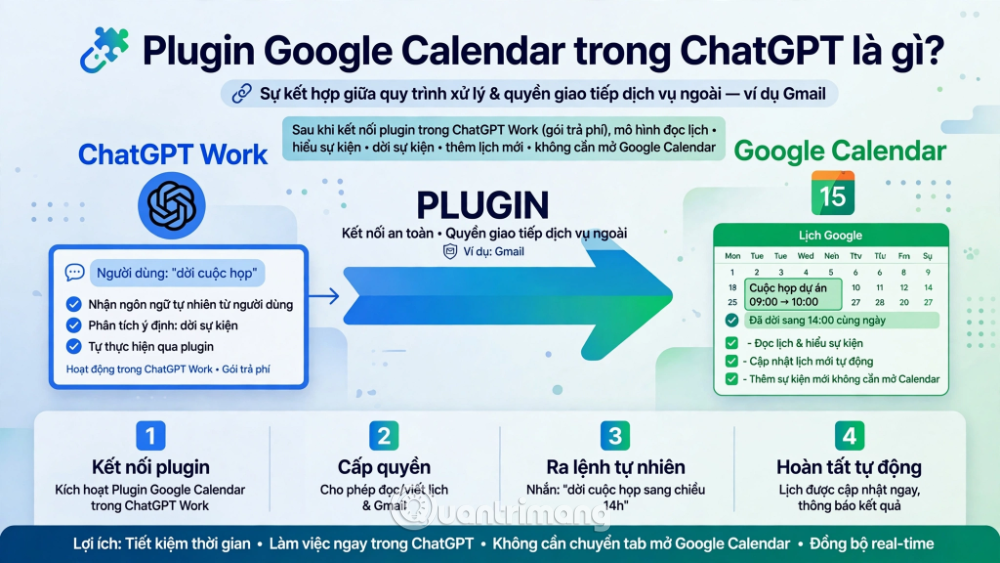
Một plugin của ChatGPT về bản chất là sự kết hợp giữa một quy trình xử lý chuyên biệt và quyền được phép giao tiếp với một dịch vụ bên ngoài, ví dụ như Gmail. Với Google Calendar, sau khi bạn kết nối plugin này bên trong ChatGPT work - gói trả phí mà phần lớn người dùng chạm tới khi dùng ChatGPT cho công việc thực tế, mô hình sẽ có khả năng đọc lịch của bạn, hiểu rõ những gì đang diễn ra trên đó, và thực hiện các hành động như dời sự kiện hoặc thêm lịch mới, mà bạn hoàn toàn không cần mở ứng dụng Google Calendar lên để thao tác thủ công.
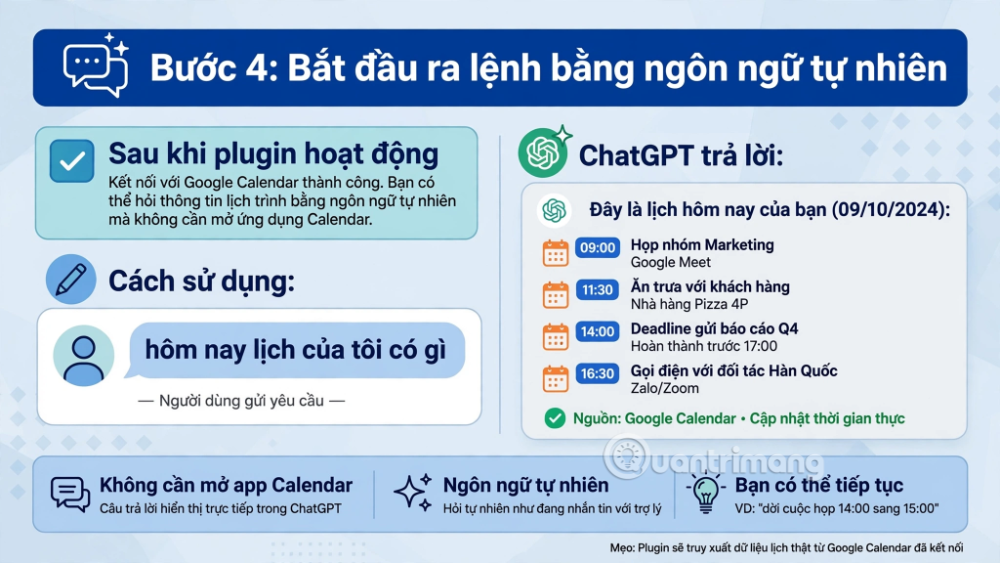
Nói cách khác, thay vì bạn phải tự tay click chọn ngày giờ trong giao diện lịch, bạn chỉ cần ra lệnh bằng ngôn ngữ tự nhiên, và ChatGPT sẽ thực hiện thay bạn.
Vì sao bạn nên quan tâm đến tính năng này?
Nếu bạn dành khá nhiều thời gian mỗi tuần cho việc quản lý lịch, lên lịch đi chơi, đi sự kiện, dời cuộc họp, bảo vệ khung giờ tập trung làm việc, hay thêm các quãng nghỉ giữa các sự kiện thì đây là cách giảm tải công việc đó gần như không tốn công sức.
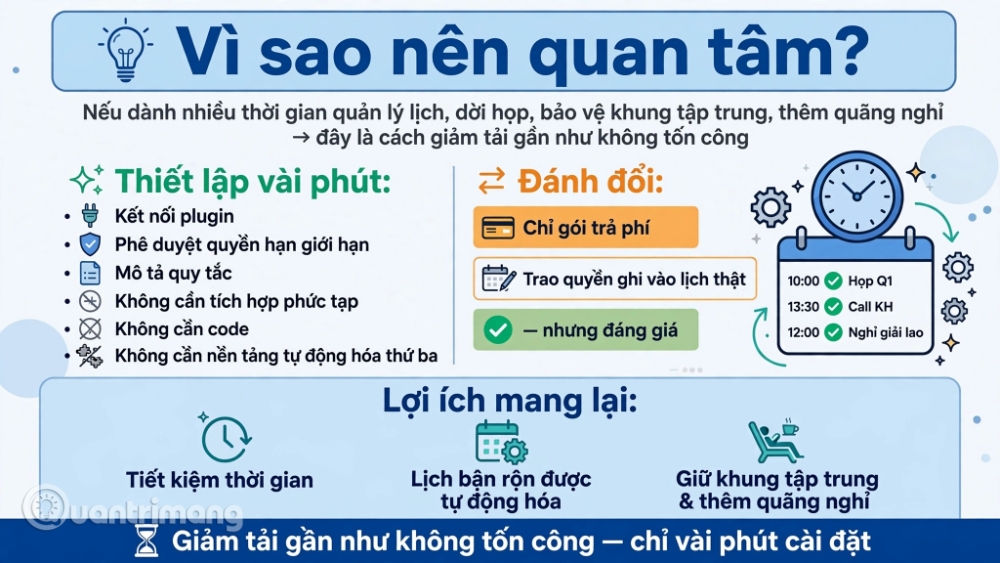
Việc thiết lập chỉ mất vài phút bằng cách kết nối plugin, phê duyệt quyền truy cập đã được giới hạn phạm vi rõ ràng, rồi mô tả quy tắc bạn muốn áp dụng. Chẳng cần phải tích hợp tùy chỉnh phức tạp, không cần nền tảng tự động hóa của bên thứ ba, và cũng chả cần phải viết một dòng code nào.
Đánh đổi ở đây là tính năng này chỉ nằm trong gói trả phí của ChatGPT, và bạn đang trao cho một mô hình AI quyền ghi (write access) trực tiếp vào lịch làm việc thật của mình. Tuy nhiên, với mức độ trưởng thành của các kết nối này hiện nay so với một năm trước, đây là một sự đánh đổi hợp lý với phần lớn người đã trả phí cho ChatGPT và dùng lịch của mình thường xuyên.
Bốn bước kết nối Google Calendar với ChatGPT
Việc thiết lập không đòi hỏi kỹ năng kỹ thuật phức tạp, chỉ cần làm theo đúng trình tự sau:
Bước 1: Mở mục Plugins trong ChatGPT work
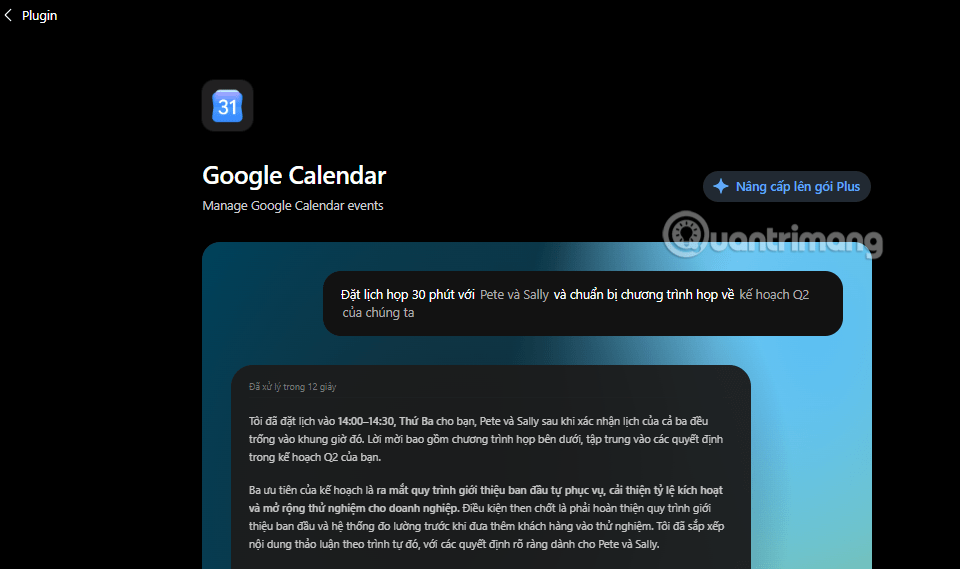
Đăng nhập vào tài khoản ChatGPT work của bạn, sau đó tìm đến mục Plugins. Nếu Google Calendar chưa xuất hiện sẵn trong cuộc trò chuyện, bạn có thể dùng nút "add" ngay trong giao diện chat và chọn Google Calendar từ danh sách, hoặc vào mục Plugins, chọn "connect plugins", rồi tìm kiếm Google Calendar nếu chưa thấy hiển thị.
Bước 2: Chọn tài khoản Google cần liên kết
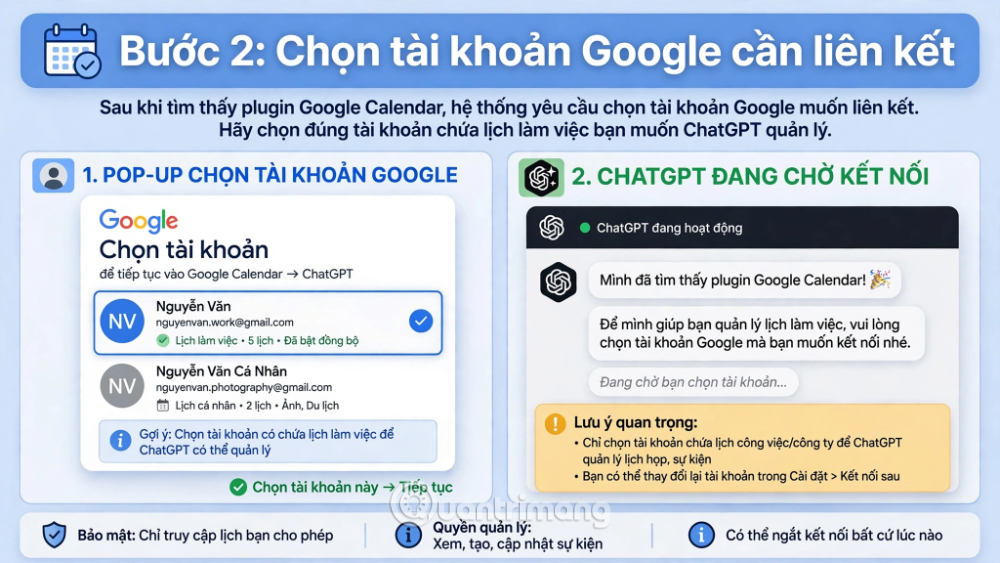
Sau khi tìm thấy plugin Google Calendar, hệ thống sẽ yêu cầu bạn chọn tài khoản Google muốn liên kết. Hãy chọn đúng tài khoản chứa lịch làm việc bạn muốn ChatGPT quản lý. Nhớ là tài khoản bạn muốn lên lịch nhé.
Bước 3: Xem xét và phê duyệt quyền truy cập
Trước khi bạn phê duyệt bất cứ điều gì, ChatGPT sẽ hiển thị rõ ràng nó đang yêu cầu quyền truy cập vào những gì. Đây là bước quan trọng bạn không nên bỏ qua, vì nó cho bạn cơ hội xem lại phạm vi quyền hạn trước khi cấp phép.
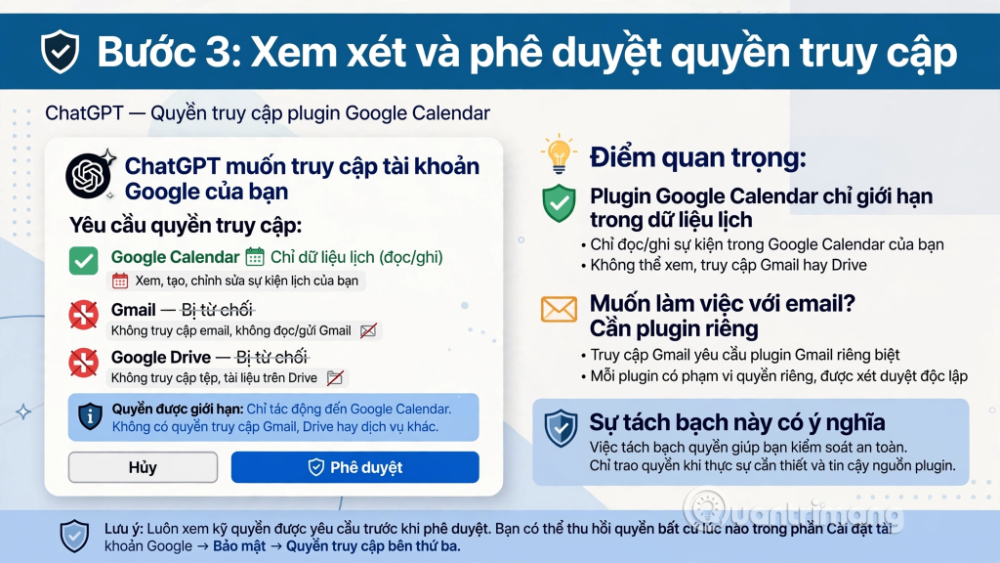
Một điểm đáng chú ý: plugin Google Calendar chỉ giới hạn phạm vi trong dữ liệu lịch, không hề động chạm tới Gmail, Google Drive, hay bất kỳ dịch vụ nào khác của Google. Nếu bạn muốn ChatGPT làm việc thêm với email, bạn sẽ cần kết nối một plugin riêng biệt cho dịch vụ đó. Sự tách bạch này rất có ý nghĩa nếu bạn thận trọng về việc trao quyền truy cập cho một công cụ AI: bạn hoàn toàn có thể chỉ cấp quyền truy cập lịch mà dừng lại ở đó, không cần mở rộng thêm.
Bước 4: Bắt đầu ra lệnh bằng ngôn ngữ tự nhiên
Sau khi plugin đã hoạt động, bạn có thể hỏi ChatGPT những câu đơn giản như "hôm nay lịch của tôi có gì", và nhận được câu trả lời được lấy trực tiếp từ lịch thật của bạn. Đây là trường hợp sử dụng cơ bản nhất.
ChatGPT làm được gì sau khi đã kết nối lịch?
Cách dùng hữu ích hơn nhiều là yêu cầu ChatGPT chủ động thực hiện thay đổi như dời một cuộc họp, dời lịch đi chơi, tìm một khung giờ trống, hoặc thêm một khoảng thời gian cho một việc cụ thể nào đó.
Ví dụ đáng chú ý nhất là một quy tắc có điều kiện, được diễn đạt hoàn toàn bằng ngôn ngữ tự nhiên, mà bạn có thể thử áp dụng như sau:
Mỗi khi tôi có lịch họp liên tục quá 2 tiếng đồng hồ, hãy tự động thêm vào một khoảng nghỉ 30 phút để tôi hồi phục năng lượng.Điều đáng chú ý ở đây là ChatGPT không chỉ đơn thuần kiểm tra lịch của ngày hôm đó để xử lý yêu cầu này. Nó suy luận về yêu cầu như một chính sách chung, áp dụng chính sách đó xuyên suốt cả tuần sắp tới, và tự tạo ra sự kiện tương ứng mỗi khi điều kiện được thỏa mãn. Đây là một hành vi khác biệt đáng kể so với việc chỉ tra cứu đơn thuần, mô hình đang xử lý yêu cầu như một quy tắc cần được thực thi liên tục, chứ không phải một mệnh lệnh chỉ thực hiện một lần rồi thôi.
Độ tin cậy của các kết nối lịch hiện nay đã cải thiện ra sao?
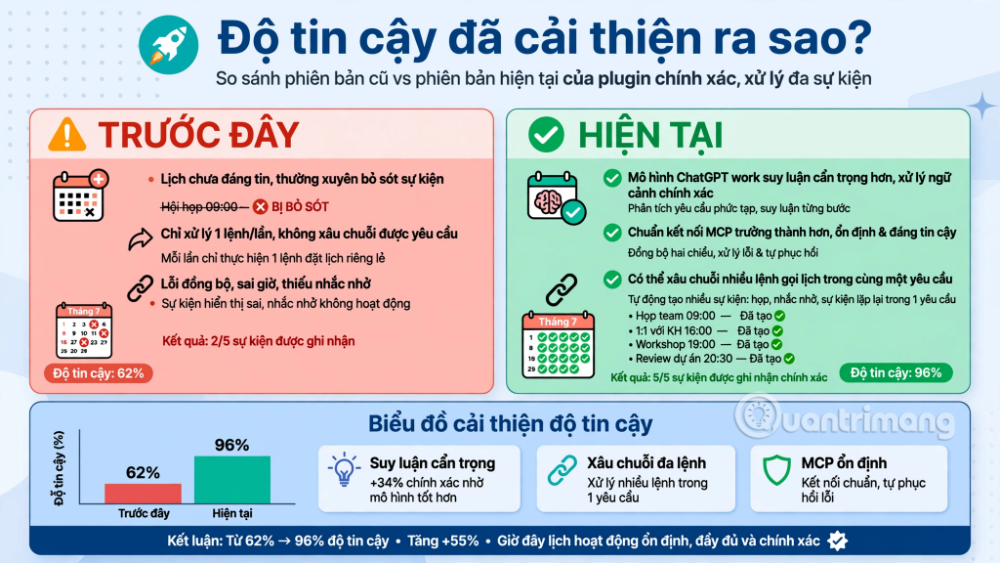
Đây là điểm quan trọng, vì các plugin lịch trước đây thực sự chưa đáng tin cậy. Nếu bạn hỏi một phiên bản cũ về lịch trình của mình, nó có thể trả lời rằng không có gì diễn ra trong khi thực tế có nhiều sự kiện, hoặc chỉ nắm bắt được hai trong ba cuộc họp rồi coi như đã hoàn thành nhiệm vụ. Với một công cụ quản lý lịch, độ chính xác không đầy đủ gần như vô dụng, bởi bỏ sót một cuộc họp còn tệ hơn cả việc không tự động hóa gì cả.
Có vài yếu tố đã góp phần cải thiện tình trạng này:
- Mô hình nền tảng của ChatGPT work hiện suy luận cẩn trọng hơn, thực hiện nhiều bước suy luận trước khi đưa ra câu trả lời, thay vì phản hồi vội vàng.
- Chuẩn kết nối mà plugin dùng để giao tiếp với dịch vụ bên ngoài - được xây dựng dựa trên Model Context Protocol (MCP) - cũng đã trưởng thành hơn đáng kể.
- Điểm quan trọng nhất: các phiên bản hiện tại có thể xâu chuỗi nhiều lệnh gọi tới lịch trong cùng một yêu cầu, trong khi các phiên bản cũ chỉ đáng tin cậy khi xử lý từng lệnh gọi riêng lẻ. Nếu bạn yêu cầu điều gì đó liên quan đến nhiều sự kiện hoặc nhiều ngày cùng lúc, các công cụ cũ thường bị rối. Còn hiện tại, kiểu yêu cầu đa sự kiện như vậy đã trở thành trường hợp sử dụng bình thường.
Cách biến một yêu cầu một lần thành một quy trình tự động lâu dài
Đây chính là phần biến plugin từ một tính năng thú vị thành công cụ thực sự hữu ích cho việc quản lý lịch: các tác vụ theo lịch trình (scheduled tasks).
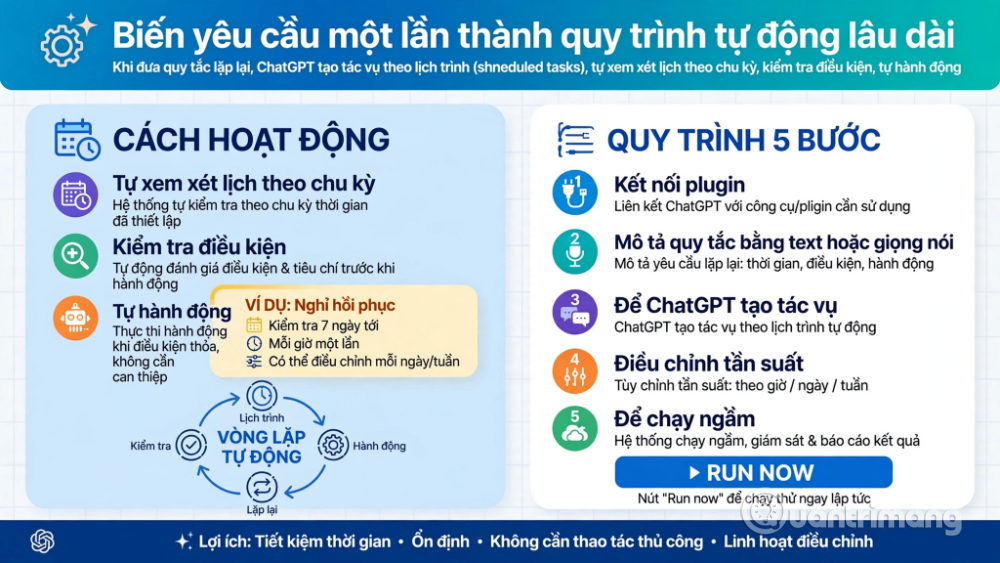
Khi bạn đưa cho ChatGPT một quy tắc mang tính lặp lại, giống ví dụ về khoảng nghỉ hồi phục ở trên, nó không chỉ thực hiện một lần duy nhất. Thay vào đó, nó tạo ra một tác vụ theo lịch trình, tự động xem xét lịch của bạn theo một chu kỳ đều đặn, kiểm tra xem điều kiện đã được đáp ứng hay chưa, và tự động hành động nếu điều kiện đó đúng.
Với ví dụ về khoảng nghỉ hồi phục, tác vụ được thiết lập để xem xét bảy ngày sắp tới, và kiểm tra mỗi giờ một lần xem có khoảng thời gian nào chứa hơn hai tiếng họp liên tục hay không. Tần suất kiểm tra này hoàn toàn có thể điều chỉnh được. Với hầu hết mọi người, việc kiểm tra mỗi giờ là quá mức cần thiết, và bạn có thể giảm xuống còn một lần mỗi ngày hoặc một lần mỗi tuần, tùy vào việc lịch của bạn thực tế thay đổi thường xuyên đến mức nào.
Quy trình thực hiện đầy đủ, từng bước một
- Kết nối plugin Google Calendar bên trong ChatGPT work theo các bước đã hướng dẫn ở phần trên.
- Mô tả quy tắc bạn muốn áp dụng, bằng cách gõ văn bản trực tiếp hoặc dùng tính năng nhập liệu bằng giọng nói. Tính năng giọng nói hoạt động tốt với plugin, nên bạn hoàn toàn có thể nói ra một quy tắc sắp xếp lịch, và để ChatGPT tự chuyển nó thành một quy trình tự động hóa lịch định kỳ thực sự.
- Để ChatGPT tự tạo ra một tác vụ theo lịch trình với tần suất kiểm tra mặc định.
- Điều chỉnh tần suất đó cho khớp với nhu cầu thực tế của bạn, ví dụ chuyển từ mỗi giờ sang mỗi ngày hoặc mỗi tuần.
- Để tác vụ chạy ngầm từ đó trở đi, không cần bạn can thiệp thêm.
Một tính năng hữu ích khác là bạn có thể chạy thử tác vụ theo lịch trình một cách thủ công thông qua tùy chọn "run now" (chạy ngay), giúp bạn xác nhận quy tắc hoạt động đúng như mong đợi, trước khi để nó tự vận hành không giám sát trong suốt nhiều tuần liền.
Bạn có nên tin tưởng giao quyền sắp xếp lịch thật cho AI không?
Việc kiểm thử một quy tắc bằng tùy chọn "run now" trước khi để nó hoạt động không giám sát là cách hợp lý để xây dựng sự tin tưởng, trước khi bạn giao phó những quyết định sắp xếp lịch nhạy cảm hơn cho hệ thống. Xét đến việc công việc quản lý lịch lặp đi lặp lại tốn bao nhiêu thời gian với những ai có lịch trình bận rộn, cùng với mức độ trưởng thành của các kết nối này so với một năm trước, đây là một sự đánh đổi hợp lý với phần lớn người đã dùng ChatGPT thường xuyên và phụ thuộc nhiều vào lịch của mình.
Tuy nhiên, vẫn cần thận trọng ở mức độ hợp lý, hãy luôn kiểm tra kỹ phạm vi quyền hạn trước khi phê duyệt, và ưu tiên chạy thử bằng tay trước khi để bất kỳ quy tắc mới nào hoạt động tự động trong thời gian dài.
Câu hỏi thường gặp
Bạn có cần dùng ChatGPT work hoặc Plus mới dùng được plugin Google Calendar không?
- Tính năng hỗ trợ plugin cho các dịch vụ như Google Calendar hiện chỉ khả dụng bên trong ChatGPT work, gói được xây dựng riêng cho các tác vụ công việc và kết nối, chứ không có ở phiên bản miễn phí của ChatGPT.
Plugin Google Calendar có nhìn thấy được Gmail của tôi không?
- Quyền hạn của plugin lịch chỉ giới hạn trong phạm vi dữ liệu lịch. Muốn truy cập Gmail hoặc các dịch vụ khác của Google, bạn cần kết nối một plugin riêng biệt và khác hoàn toàn.
Làm sao để thêm plugin Google Calendar nếu nó chưa được kết nối trong cuộc trò chuyện?
- Dùng nút "add" ngay trong giao diện chat và chọn Google Calendar từ danh sách hiển thị, hoặc vào mục Plugins, chọn "connect plugins", rồi tìm kiếm Google Calendar nếu nó chưa xuất hiện sẵn.
Bạn có thể kiểm soát tần suất một tác vụ theo lịch trình kiểm tra thay đổi không?
- Khi ChatGPT tạo ra một tác vụ theo lịch trình, nó sẽ đặt sẵn một tần suất kiểm tra mặc định, nhưng bạn hoàn toàn có thể điều chỉnh để chạy mỗi giờ, mỗi ngày, mỗi tuần, hoặc theo bất kỳ nhịp độ nào phù hợp với tốc độ thay đổi thực tế trong lịch của bạn.
Các kết nối lịch này đã đủ tin cậy để giao phó việc sắp xếp lịch thật chưa?
- Chúng đã được cải thiện đáng kể, các phiên bản trước đây thường xuyên bỏ sót sự kiện hoặc xử lý sai với các yêu cầu nhiều bước. Các phiên bản hiện tại xử lý việc tra cứu và thay đổi nhiều sự kiện một cách nhất quán hơn nhiều, dù vậy vẫn nên kiểm thử một quy trình tự động hóa mới bằng tùy chọn "run now" thủ công, trước khi tin tưởng để nó chạy hoàn toàn không giám sát.
Lưu ý: Các tính năng plugin và tác vụ theo lịch trình của ChatGPT có thể tiếp tục thay đổi theo thời gian khi nhà phát triển cập nhật sản phẩm. Trước khi giao phó các quyết định sắp xếp lịch quan trọng cho hệ thống tự động, bạn nên kiểm tra lại tài liệu chính thức và thử nghiệm kỹ lưỡng bằng tùy chọn chạy thủ công.






 AI
AI
 Copilot
 Grok
Grok
 Thư viện Prompt
 Hướng dẫn AI
 Công nghệ
 Ứng dụng
 Hệ thống
 Game - Trò chơi
 iPhone
 Android
 Làng Công nghệ
 Học CNTT
 Hàm Excel
 Học Python
 Download
 Video
Video
 Cuộc sống
 Khoa học

