 AI
AI
 Hướng dẫn AI
 Claude
 ChatGPT
 Gemini
 Prompt
 AI Tools
 Workflow
 Công nghệ
 Học IT
 Tiện ích

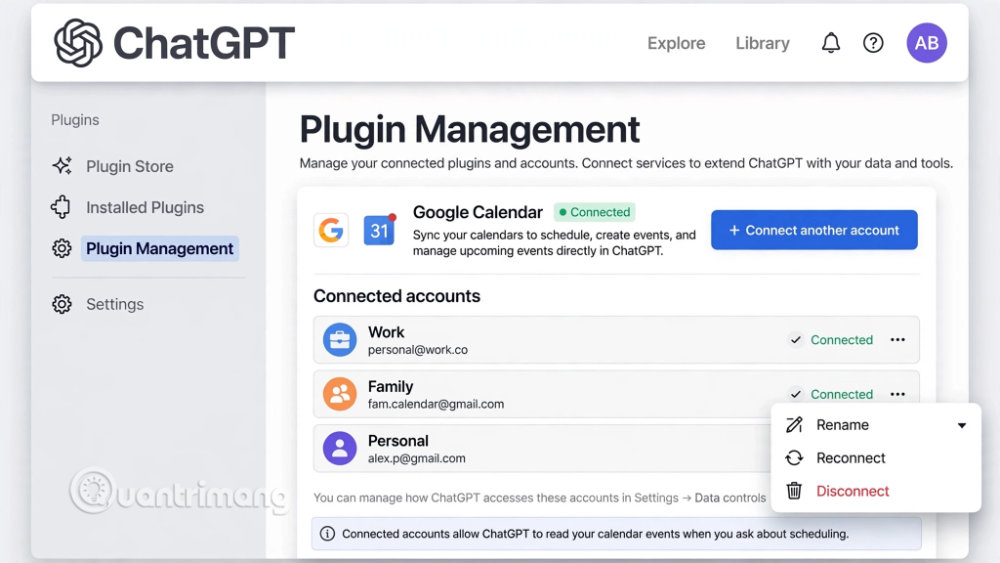
Nhiều người dùng Google Calendar cho cả công việc lẫn cá nhân, hoặc quản lý lịch cho nhiều dự án khác nhau bằng các tài khoản Google riêng biệt. Nếu plugin Google Calendar trên ChatGPT chỉ gắn với một tài khoản, bạn sẽ phải liên tục đăng xuất, đăng nhập lại mỗi khi cần tra cứu lịch ở một hộp lịch khác.
Giống như plugin Gmail, trang quản lý của Google Calendar trong ChatGPT cũng hỗ trợ gắn nhiều tài khoản cùng lúc, đặt biệt danh riêng cho từng tài khoản, và chuyển đổi linh hoạt giữa các lịch khi ra lệnh. Bài viết này đi qua toàn bộ quy trình, dựa trên các màn hình thực tế trong trang cài đặt plugin..
Chuẩn bị trước khi thêm tài khoản
- Tài khoản ChatGPT đã đăng nhập và có gói hỗ trợ plugin.
- Thông tin đăng nhập của tài khoản Google thứ hai bạn muốn thêm.
- Biết rõ bạn muốn đặt biệt danh gì cho từng lịch, để tránh nhầm lẫn khi ra lệnh sau này.
Hướng dẫn từng bước thêm tài khoản Google Calendar
Bước 1: Mở trang Plugin và tìm Google Calendar
Trong thanh bên trái của ChatGPT, bấm Plugin, Ở dòng Đã cài đặt, bạn sẽ thấy biểu tượng Google Calendar (hình lịch màu xanh có số 31) nằm cạnh các plugin khác như Gmail, Google Drive nếu như trước đó bạn đã thêm Plugin chung của Google.
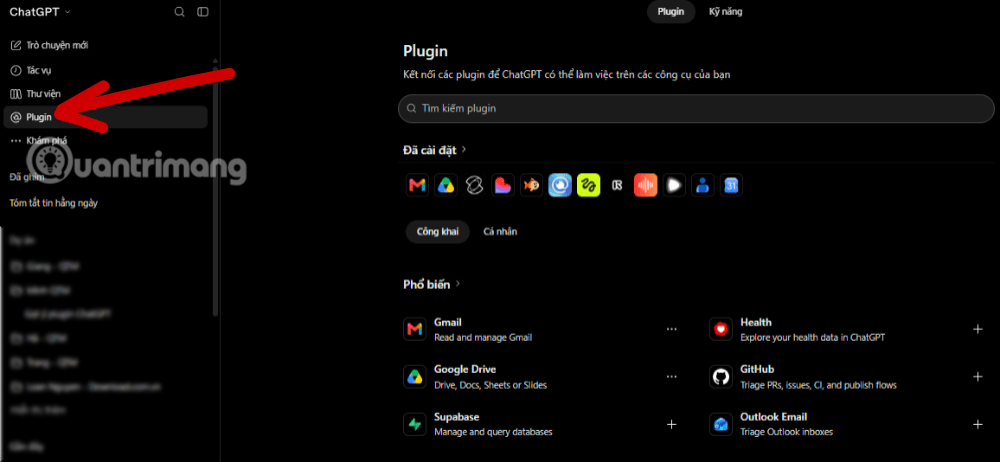
Nếu chưa thấy plugin này, hãy gõ “Calendar” vào ô Tìm kiếm plugin, Kết quả sẽ hiện ra nhiều lựa chọn như Google Calendar, Outlook Calendar, Todoist, TickTick và một số plugin bên thứ ba khác. Hãy chọn đúng Google Calendar do OpenAI phát triển.
Bước 2: Mở trang quản lý Google Calendar
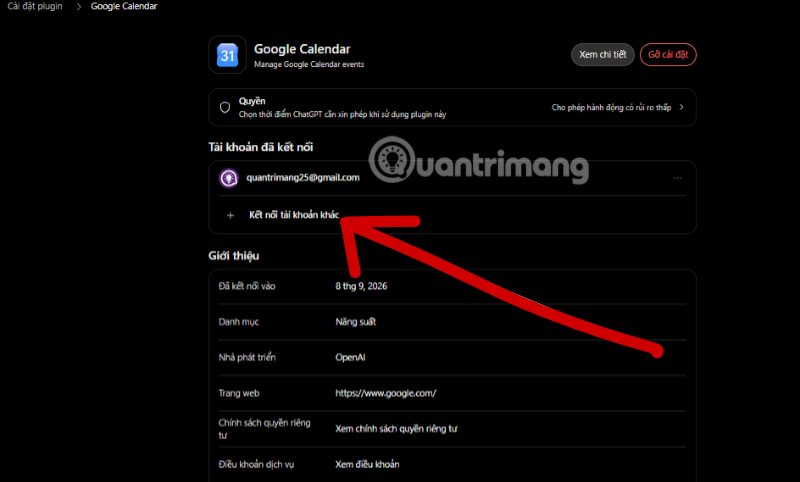
Bấm vào tên Google Calendar để mở trang chi tiết. Ở góc trên bên phải có nút Quản lý, Bấm vào đây để vào trang cài đặt, nơi hiển thị danh sách tài khoản đã kết nối.

Nếu bạn đã từng kết nối một tài khoản, nó sẽ hiển thị trong mục Tài khoản đã kết nối, ví dụ như quantrimang25@gmail.com trong ảnh minh họa, kèm ngày kết nối cụ thể.
Bước 3: Bấm Kết nối tài khoản khác
Ngay dưới tài khoản hiện có, bấm dòng + Kết nối tài khoản khác, Thao tác này sẽ mở ra quy trình xác thực mới với Google, tương tự như lần kết nối đầu tiên.
Bước 4: Chọn đúng tài khoản Google và cấp quyền
Màn hình đăng nhập Google hiện ra với tiêu đề “OpenAI muốn có thêm quyền truy cập vào Tài khoản Google của bạn”, Đây là bước quan trọng nhất, vì nó liệt kê rõ từng quyền riêng biệt mà plugin Calendar yêu cầu:
- Xem tình trạng rảnh/bận trên các lịch Google mà bạn có quyền truy cập.
- Xem và chỉnh sửa sự kiện trên tất cả các lịch.
- Xem và tải mọi lịch mà bạn có thể truy cập bằng Lịch Google xuống.
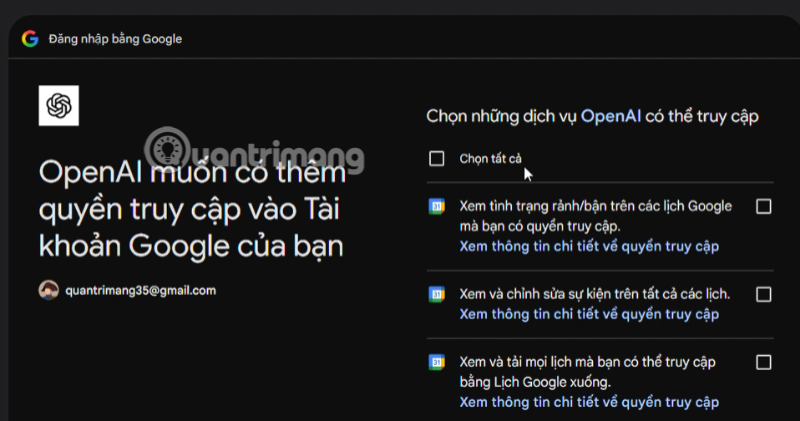
Mỗi dòng đều có ô tick riêng và liên kết “Xem thông tin chi tiết về quyền truy cập”, Bạn có thể bấm Chọn tất cả nếu muốn plugin hoạt động đầy đủ cả ba chức năng, hoặc chỉ tick những quyền bạn thực sự cần. Ví dụ, nếu chỉ muốn ChatGPT tra cứu lịch rảnh bận mà không cho chỉnh sửa sự kiện, bạn có thể bỏ tick dòng thứ hai.
Sau khi chọn xong, cuộn xuống và bấm Tiếp tục để hoàn tất xác thực.
Bước 5: Xác nhận kết nối và đặt biệt danh
Sau khi xác thực thành công, ChatGPT hiển thị thông báo “Google Calendar hiện đã được kết nối” ở đầu trang. Một hộp thoại Đặt lại tên tài khoản sẽ hiện ra, cho phép bạn nhập Biệt danh để dễ phân biệt, ví dụ đặt “Cá nhân” cho lịch riêng hoặc “Công việc” cho lịch công ty.
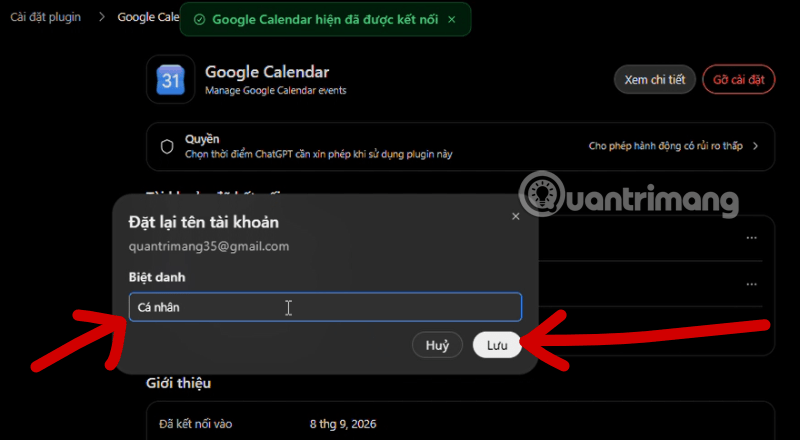
Nhập biệt danh mong muốn rồi bấm Lưu, Nếu không cần đổi tên, bạn vẫn có thể bấm Lưu để giữ nguyên tên mặc định.
Bước 6: Kiểm tra danh sách tài khoản đã kết nối
Quay lại trang quản lý, bạn sẽ thấy cả hai tài khoản nằm trong mục Tài khoản đã kết nối, mỗi tài khoản hiển thị địa chỉ email và biệt danh riêng, ví dụ “Cá nhân” cho tài khoản vừa thêm. Mỗi dòng đều có biểu tượng ba chấm ở bên phải.
Cách đổi tên, kết nối lại hoặc ngắt kết nối tài khoản
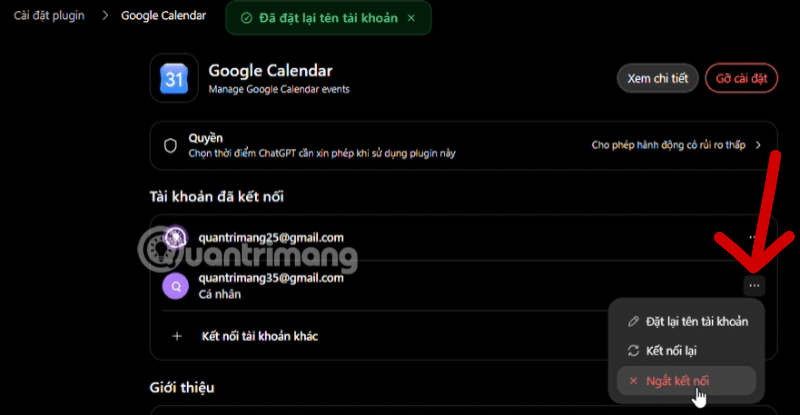
Bấm vào biểu tượng ba chấm cạnh một tài khoản, bạn sẽ thấy ba tùy chọn:
- Đặt lại tên tài khoản: Mở lại hộp thoại biệt danh để đổi tên hiển thị.
- Kết nối lại: dùng khi quyền truy cập bị gián đoạn hoặc bạn cần xác thực lại với Google.
- Ngắt kết nối: gỡ tài khoản đó khỏi plugin, không ảnh hưởng đến các tài khoản còn lại.
Nếu không còn cần một lịch nào đó, hãy dùng Ngắt kết nối thay vì gỡ toàn bộ plugin, để các tài khoản khác vẫn hoạt động bình thường.
Cách ra lệnh khi đã có nhiều tài khoản Calendar
Sau khi thêm nhiều tài khoản, hãy luôn nêu rõ biệt danh hoặc địa chỉ email trong yêu cầu, để ChatGPT tra cứu đúng lịch bạn muốn. Ví dụ:
@Google Calendar Trong lịch Công việc, hãy cho tôi xem các khung giờ

trống chiều mai.
@Google Calendar Kiểm tra xem khung giờ đó có trùng với sự kiện nào
trong lịch Cá nhân không. Nếu có, hãy chỉ rõ tên sự kiện và thời gian.
Sau đó đề xuất hai khung giờ trống khác trong tuần này.@Google Calendar So sánh lịch Công việc và lịch Cá nhân của tôi trong
ngày mai, cho biết khung giờ nào cả hai đều trống.Nếu không nêu rõ tài khoản, ChatGPT có thể mặc định dùng tài khoản chính (Primary), dẫn đến kết quả không khớp với lịch bạn thực sự muốn kiểm tra.
Kết hợp plugin Google Calendar với Gmail để xử lý lời mời họp
Một trong những cách dùng thực tế nhất của việc thêm nhiều tài khoản là kết hợp Gmail và Google Calendar cùng lúc, đặc biệt khi bạn quản lý nhiều hộp thư và nhiều lịch song song. Trang quản lý Gmail trong ChatGPT cũng có cấu trúc tương tự: mục Tài khoản đã kết nối hiển thị một tài khoản Primary và các Tài khoản phụ, kèm nút Kết nối tài khoản khác ở cuối danh sách.
Nếu bạn đã thêm nhiều tài khoản cho cả hai plugin, hãy thử mẫu yêu cầu sau để xử lý một lời mời họp:
@Gmail Trong hộp thư Công việc, đọc email mới nhất mời họp từ

[tên người gửi].
@Google Calendar Kiểm tra xem khung giờ đó có trùng với sự kiện nào
trong lịch Công việc không. Nếu có, hãy chỉ rõ tên sự kiện và thời
gian. Sau đó đề xuất hai khung giờ trống khác trong tuần này.Soạn email phản hồi lịch sự để từ chối khung giờ cũ, nói rằng tôi đã
có lịch trước, và đề xuất hai khung giờ mới. Chưa gửi, chỉ hiển thị
bản nháp.Cách ghi rõ cả hai biệt danh “hộp thư Công việc” và “lịch Công việc” giúp ChatGPT không bị nhầm sang tài khoản cá nhân, nhất là khi bạn có cấu trúc tài khoản tương tự nhau cho cả hai plugin.
Những lưu ý khi quản lý nhiều tài khoản Calendar
Chỉ cấp quyền chỉnh sửa khi thực sự cần. Nếu bạn chỉ muốn ChatGPT tra cứu lịch rảnh bận, hãy bỏ tick quyền “Xem và chỉnh sửa sự kiện trên tất cả các lịch” ở bước cấp quyền, để giảm rủi ro một sự kiện bị thay đổi ngoài ý muốn.
Đặt biệt danh nhất quán giữa Gmail và Calendar. Nếu bạn dùng “Công việc” cho một hộp thư, hãy dùng cùng tên đó cho lịch tương ứng, để dễ nhớ khi ra lệnh kết hợp cả hai plugin.
Kiểm tra lại quyền định kỳ. Mục Quyền ở đầu trang quản lý cho phép bạn xem lại và điều chỉnh mức độ ChatGPT cần xin phép trước khi hành động. Nên xem lại thiết lập này, đặc biệt sau khi thêm tài khoản mới.
Ngắt kết nối tài khoản không còn dùng. Nếu một tài khoản Google đã nghỉ việc hoặc không còn cần thiết, hãy ngắt kết nối ngay, tránh để ChatGPT vẫn còn quyền truy cập không cần thiết.
Câu hỏi thường gặp
Có giới hạn số lượng tài khoản Google Calendar có thể thêm không?
- Các màn hình hiện tại không ghi rõ giới hạn cụ thể. Bạn nên thử thêm và kiểm tra trực tiếp trên tài khoản của mình, vì giới hạn có thể thay đổi theo thời gian hoặc theo gói sử dụng.
Bạn có thể chỉ cấp quyền xem lịch mà không cho chỉnh sửa không?
- Ở bước cấp quyền trên Google, bạn có thể bỏ tick dòng “Xem và chỉnh sửa sự kiện trên tất cả các lịch” và chỉ giữ lại quyền xem tình trạng rảnh bận.
Ngắt kết nối một tài khoản có ảnh hưởng đến các tài khoản khác không?
- Ngắt kết nối chỉ gỡ đúng tài khoản được chọn, các tài khoản còn lại trong danh sách vẫn hoạt động bình thường.
Vì sao nên dùng chung biệt danh cho cả Gmail và Calendar?
- Vì khi kết hợp hai plugin trong cùng một yêu cầu, việc dùng chung tên biệt danh giúp ChatGPT dễ xác định đúng cặp hộp thư và lịch tương ứng, giảm nguy cơ nhầm sang tài khoản khác.
Nếu quên nêu rõ tài khoản trong yêu cầu thì sao?
- ChatGPT có thể mặc định dùng tài khoản chính (Primary). Để chắc chắn, luôn ghi rõ biệt danh hoặc địa chỉ email trong câu lệnh khi bạn có từ hai tài khoản trở lên.
Giao diện, số lượng tài khoản hỗ trợ và nội dung quyền truy cập của plugin Google Calendar có thể thay đổi theo thời gian. Trước khi áp dụng cho công việc quan trọng, hãy kiểm tra lại trực tiếp trên trang quản lý plugin trong tài khoản ChatGPT của bạn.

![[Video] Hướng dẫn thêm nhiều tài khoản vào Plugin Google Calendar trên ChatGPT](https://st.quantrimang.com/photos/image/2026/10/13/Them-tai-khoan-Plugin-Google-Calendar-700-size-220x115-znd.png)



 AI
AI
 Copilot
 Grok
Grok
 Thư viện Prompt
 Hướng dẫn AI
 Công nghệ
 Ứng dụng
 Hệ thống
 Game - Trò chơi
 iPhone
 Android
 Làng Công nghệ
 Học CNTT
 Hàm Excel
 Học Python
 Download
 Video
Video
 Cuộc sống
 Khoa học

