 AI
AI
 Hướng dẫn AI
 Claude
 Gemini
 Prompt
 AI Tools
 Workflow
 Công nghệ
 Học IT
 Tiện ích
[Video] Hướng dẫn thêm nhiều tài khoản vào Plugin Google Calendar trên ChatGPT

Mua gói Thành viên QuanTriMang Pro để trải nghiệm website không quảng cáo và sử dụng các tiện ích AI trên QuanTriMang.
Giống như ứng dụng Gmail, việc quản lý đồng thời nhiều tài khoản Google Calendar (như lịch làm việc công ty, lịch cá nhân, lịch dự án) trên ChatGPT mang lại sự tiện lợi vượt trội. Thay vì phải liên tục chuyển đổi giữa các tài khoản Google để kiểm tra thời gian rảnh, bạn hoàn toàn có thể kết nối tất cả vào plugin Google Calendar để AI tự động đối chiếu, sắp xếp cuộc họp và quản lý thời gian biểu tập trung.
Xem hướng dẫn chi tiết tại: Cách thêm tài khoản vào plugin Google Calendar trên ChatGPT
Tác dụng khi bạn sử dụng nhiều tài khoản trên Google Calendar
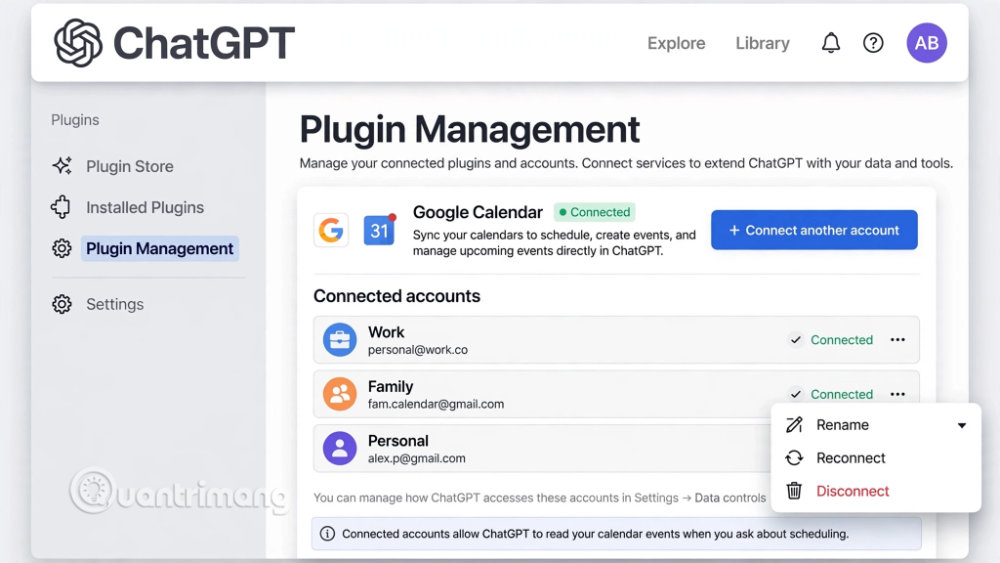
1. Đồng Bộ & tóm tắt lịch trình tập trung
Thay vì phải mở nhiều tab trình duyệt hoặc liên tục chuyển đổi qua lại giữa các tài khoản Google để xem lịch trình trong ngày, bạn có thể kiểm tra toàn bộ lịch họp, sự kiện của tất cả tài khoản ngay tại một cuộc trò chuyện ChatGPT. AI sẽ tự động gom và đối chiếu thời gian biểu, giúp bạn có cái nhìn tổng quan và sắp xếp công việc khoa học hơn.
2. Tránh trùng lịch nhờ kiểm tra thời gian rảnh song song
Khi cần đặt thêm một cuộc hẹn mới, AI có thể quét đồng thời cả Lịch Công Việc lẫn Lịch Cá Nhân để tìm ra khoảng thời gian thực sự rảnh. Điều này giúp loại bỏ hoàn toàn rủi ro nhận lịch họp công ty trùng vào giờ hẹn bác sĩ hay sự kiện gia đình đã lên kế hoạch từ trước.
3. Phân luồng sự kiện minh bạch nhờ biệt danh
Plugin cho phép bạn đặt biệt danh riêng cho từng tài khoản lịch đã liên kết (ví dụ: "Lịch Công Việc", "Lịch Cá Nhân" hoặc "Dự Án A"). Việc gán biệt danh giúp bạn phân loại sự kiện rõ ràng, đảm bảo các cuộc họp đối tác hay nhắc nhở cá nhân luôn được lưu đúng vào tài khoản tương ứng.
4. Linh hoạt điều khiển và phân quyền an toàn hơn
Bạn có thể dễ dàng định hướng AI tạo, sửa hoặc xóa sự kiện trên đúng tài khoản mong muốn bằng cách đính kèm biệt danh ngay trong prompt. Bên cạnh đó, mỗi tài khoản kết nối đều hoạt động độc lập, cho phép bạn thu hồi quyền truy cập của ChatGPT đối với một tài khoản phụ bất kỳ lúc nào mà không làm ảnh hưởng đến tài khoản chính.
So sánh với việc dùng 1 tài khoản vs. thêm nhiều tài khoản Google Calendar
|
Tiêu chí so sánh |
Sử dụng 1 tài khoản duy nhất |
Kết nối nhiều tài khoản Google Calendar |
|
Thao tác chuyển tài khoản |
Phải gỡ plugin và liên kết lại từ đầu |
Chuyển đổi tức thì bằng câu lệnh prompt |
|
Kiểm tra thời gian rảnh |
Dễ sót lịch do chỉ xem được 1 tài khoản |
Quét song song tất cả tài khoản để tìm khoảng trống |
|
Phân loại sự kiện |
Dễ lẫn lộn cuộc họp công ty và lịch cá nhân |
Tách biệt rõ ràng nhờ biệt danh đặt riêng |
|
Tốc độ lên lịch hẹn |
Gián đoạn, tốn thời gian mở nhiều tab |
Thao tác tạo và duyệt lịch tập trung 100% tại khung chat AI |
|
Kiểm soát quyền truy cập |
Cố định trên một địa chỉ duy nhất |
Linh hoạt bật/tắt từng tài khoản lịch riêng biệt |
Bạn nên đọc





Theo Nghị định 147/2024/ND-CP, bạn cần xác thực tài khoản trước khi sử dụng tính năng này. Chúng tôi sẽ gửi mã xác thực qua SMS hoặc Zalo tới số điện thoại mà bạn nhập dưới đây:

 ChatGPT
 AI
AI
 Copilot
 Grok
Grok
 Thư viện Prompt
 Hướng dẫn AI
 Công nghệ
 Ứng dụng
 Hệ thống
 Game - Trò chơi
 iPhone
 Android
 Làng Công nghệ
 Học CNTT
 Hàm Excel
 Học Python
 Download
 Video
Video
 Cuộc sống
 Khoa học

