 AI
AI
 Hướng dẫn AI
 Claude
 ChatGPT
 Gemini
 Prompt
 AI Tools
 Workflow
 Công nghệ
 Học IT
 Tiện ích

Trong trang quản lý plugin, phần Tài khoản đã kết nối cho phép bạn giữ một tài khoản Gmail chính và thêm các tài khoản khác bằng nút Kết nối tài khoản khác. Điều này giúp người dùng có nhiều hộp thư, chẳng hạn một cho công việc và một cho cá nhân, có thể làm việc với cả hai trong cùng một môi trường ChatGPT mà không phải gỡ và cài lại plugin mỗi lần.
Bài viết này hướng dẫn cách thêm tài khoản thứ hai, đặt biệt danh để dễ phân biệt, và kiểm tra kết nối. Các bước dưới đây dựa trên giao diện thực tế trên trang Plugin của ChatGPT.
Trước khi bắt đầu cần chuẩn bị gì?
- Một tài khoản ChatGPT đã đăng nhập, trên gói hỗ trợ tính năng plugin.
- Plugin Gmail đã được cài đặt ít nhất một lần cho tài khoản Gmail đầu tiên. Nếu chưa, hãy làm theo hướng dẫn cài đặt plugin Gmail trước.
- Mật khẩu hoặc khả năng đăng nhập vào tài khoản Google thứ hai, và biết rõ địa chỉ Gmail đó.
- Vài phút để đọc kỹ màn hình cấp quyền trước khi đồng ý.
Hướng dẫn từng bước thêm tài khoản Gmail
Bước 1: Mở mục Plugin và chọn Gmail

Trong thanh bên trái của ChatGPT, bấm vào Plugin. Ở mục Phổ biến, bạn sẽ thấy Gmail với dòng mô tả “Read and manage Gmail”. Bấm vào tên Gmail để mở trang chi tiết của plugin.
Bước 2: Bấm Quản lý để mở cài đặt plugin
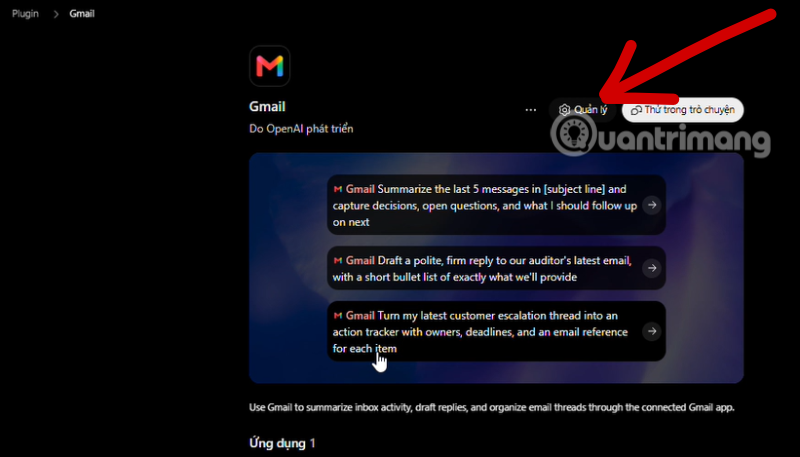
Trên trang chi tiết Gmail, ở góc trên bên phải có nút Quản lý với biểu tượng bánh răng, nằm cạnh nút Thử trong trò chuyện. Bấm vào Quản lý để mở trang cài đặt, nơi bạn có thể quản lý tài khoản đã kết nối và quyền sử dụng.
Bước 3: Kiểm tra mục Tài khoản đã kết nối
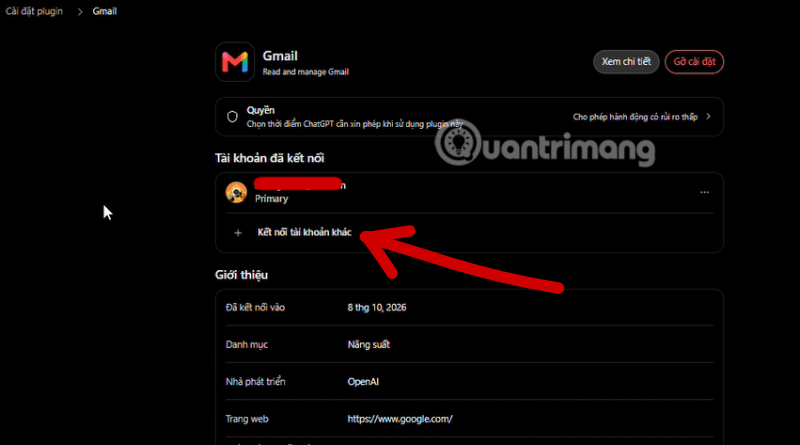
Trang cài đặt plugin hiển thị các mục chính:
- Quyền: Cho biết thời điểm ChatGPT cần xin phép khi sử dụng plugin. Mặc định là “Cho phép hành động có rủi ro thấp”.
- Tài khoản đã kết nối: Danh sách các tài khoản Gmail đang được liên kết. Tài khoản đầu tiên được gắn nhãn Primary.
- Giới thiệu: Thông tin chung như ngày kết nối, danh mục, nhà phát triển là OpenAI.
Ngay dưới tài khoản chính, bạn sẽ thấy dòng + Kết nối tài khoản khác. Bấm vào dòng này để thêm tài khoản mới.
Bước 4: Bấm Tiếp tục đến Gmail
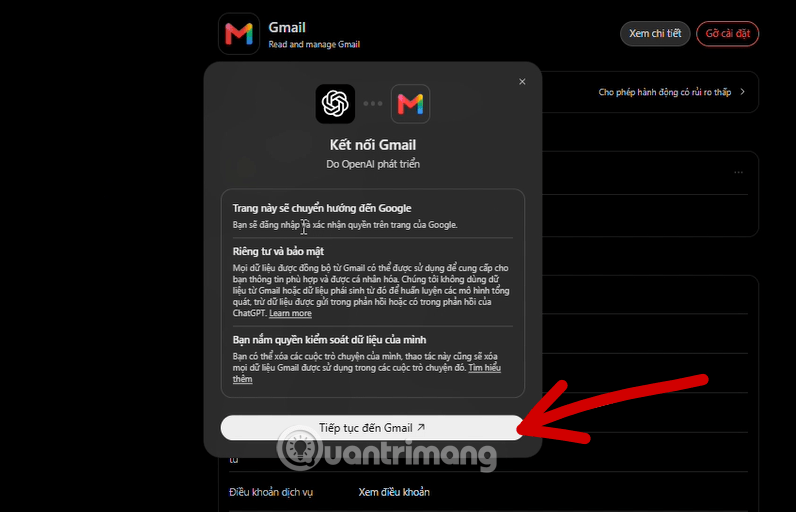
Một hộp thoại Kết nối Gmail sẽ xuất hiện, giải thích ngắn gọn rằng trang sẽ chuyển sang Google để xác thực, rằng dữ liệu Gmail được đồng bộ để cung cấp thông tin phù hợp, và rằng bạn có thể xóa các cuộc trò chuyện cùng dữ liệu Gmail đã dùng. Đọc qua nội dung này, sau đó bấm Tiếp tục đến Gmail.
Bước 5: Chọn đúng tài khoản Google và cấp quyền
Trang đăng nhập Google sẽ hiện ra với tiêu đề “OpenAI muốn có quyền truy cập vào Tài khoản Google của bạn”. Trên trang này, hãy kiểm tra kỹ hai điều:
- Thứ nhất, địa chỉ email hiển thị phía dưới phải đúng là tài khoản bạn muốn thêm. Nếu không đúng, hãy chọn Sử dụng tài khoản khác và đăng nhập đúng tài khoản.
- Thứ hai, ô kiểm “Đọc, soạn và gửi email từ tài khoản Gmail của bạn” phải được tích chọn. Ở ảnh minh họa, ô này đang để trống. Nếu bấm Tiếp tục khi chưa tích, bạn có thể chỉ cấp một phần quyền và plugin sẽ không hoạt động đầy đủ. Hãy tích ô này, rồi bấm Tiếp tục.
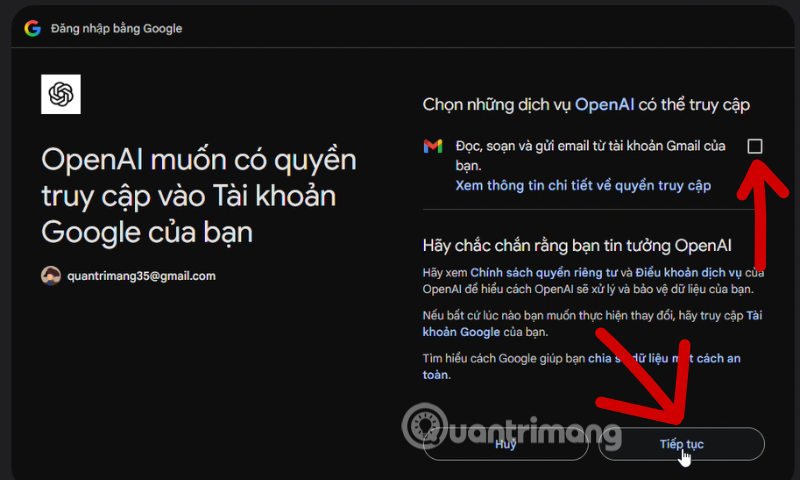
Quyền “đọc, soạn và gửi” có nghĩa là ChatGPT có thể đọc thư, soạn bản nháp và gửi thư thay bạn. Vì vậy, đừng cấp quyền cho tài khoản mà bạn không muốn ChatGPT truy cập.
Bước 6: Đặt biệt danh và lưu lại
Sau khi xác thực thành công, ChatGPT hiển thị thông báo “Gmail hiện đã được kết nối” ở đầu trang. Đồng thời, một hộp thoại Đặt lại tên tài khoản hiện ra, hiển thị địa chỉ email và ô Biệt danh.
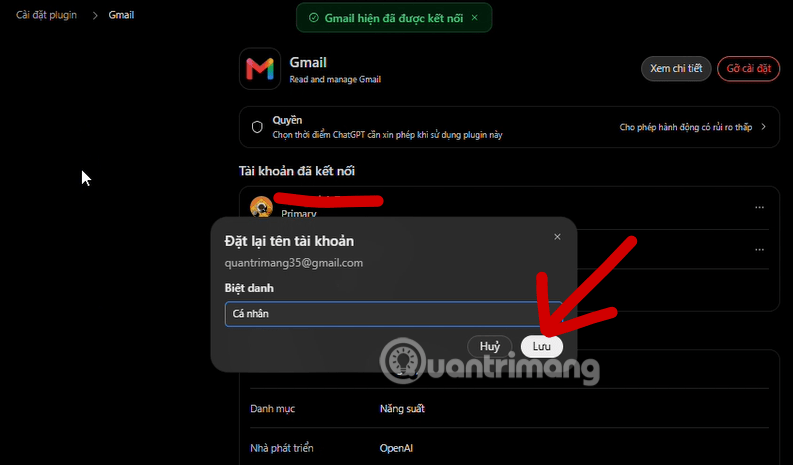
Biệt danh là tên hiển thị để bạn phân biệt các tài khoản. Ví dụ, bạn có thể đặt “Công việc” cho hộp thư công ty và “Cá nhân” cho Gmail riêng. Nhập biệt danh rồi bấm Lưu. Nếu muốn giữ nguyên, bạn vẫn có thể bấm Lưu mà không cần sửa.
Sau khi lưu, cả hai tài khoản sẽ nằm trong danh sách Tài khoản đã kết nối, mỗi tài khoản có biểu tượng ba chấm ở bên phải để đổi tên hoặc ngắt kết nối.
Cách kiểm tra tài khoản đã kết nối đúng chưa
Sau khi thêm, hãy kiểm tra lại trên trang cài đặt:
- Đảm bảo hai địa chỉ Gmail đều hiển thị trong mục Tài khoản đã kết nối.
- Kiểm tra biệt danh đã đúng với từng tài khoản.
- Quay lại trang chi tiết Gmail và bấm Thử trong trò chuyện, sau đó thử một yêu cầu đơn giản như tóm tắt 3 email gần nhất, để xác nhận plugin đọc được hộp thư.
Nếu thông tin tài khoản không khớp với địa chỉ bạn đã nhập, hãy ngắt kết nối tài khoản đó bằng biểu tượng ba chấm và thực hiện lại từ đầu.
Cách dùng nhiều tài khoản trong câu lệnh
Giao diện chụp màn hình không hiển thị cú pháp cụ thể để chọn tài khoản trong từng câu lệnh. Vì vậy, cách an toàn nhất là ghi rõ địa chỉ hoặc biệt danh của tài khoản ngay trong yêu cầu, ví dụ:
@Gmail Trong tài khoản Công việc, hãy tóm tắt 5 email gần nhất

có tiêu đề liên quan đến dự án ra mắt sản phẩm.
@Gmail Trong hộp thư quantrimang35@gmail.com, liệt kê các email
chưa trả lời trong 7 ngày qua.Bạn nên thử nghiệm với vài yêu cầu khác nhau để xem ChatGPT phản hồi đúng tài khoản chưa, trước khi dùng cho công việc quan trọng.
Cách gỡ hoặc ngắt kết nối tài khoản
Nếu không còn cần một tài khoản, bạn có thể ngắt kết nối bằng cách:
- Mở trang cài đặt Gmail qua Quản lý.
- Bấm biểu tượng ba chấm bên cạnh tài khoản cần gỡ.
- Chọn tùy chọn ngắt kết nối tương ứng.
Nếu muốn gỡ toàn bộ plugin, hãy dùng nút Gỡ cài đặt ở góc trên bên phải trang cài đặt. Bạn cũng có thể thu hồi quyền truy cập trực tiếp trong tài khoản Google của mình, mục quản lý quyền của bên thứ ba, để chắc chắn ChatGPT không còn truy cập được.
Những lưu ý quan trọng khi dùng nhiều tài khoản
- Chỉ thêm tài khoản bạn thực sự cần: Mỗi tài khoản được kết nối đồng nghĩa với việc ChatGPT có thể đọc và soạn toàn bộ thư trong hộp thư đó.
- Đặt biệt danh rõ ràng: Tên như “Gmail 1” hay “Gmail 2” dễ gây nhầm lẫn khi làm việc với nhiều hộp thư.
- Kiểm tra quyền định kỳ: Mục Quyền trong trang cài đặt cho phép bạn chọn thời điểm ChatGPT phải xin phép. Nên xem lại thiết lập này khi bắt đầu dùng nhiều tài khoản.
- Không chia sẻ dữ liệu nhạy cảm không cần thiết: Dù plugin có thể tìm và tham chiếu email, hãy cân nhắc kỹ những nội dung bạn đưa vào câu lệnh.
Câu hỏi thường gặp
Có thể thêm bao nhiêu tài khoản Gmail?
- Các màn hình hướng dẫn không ghi rõ giới hạn số lượng tài khoản. Bạn nên kiểm tra trực tiếp trên tài khoản của mình, vì giới hạn có thể khác nhau tùy gói và thời điểm.
Tài khoản thứ hai có cần đăng ký ChatGPT riêng không?
- Plugin kết nối các tài khoản Gmail với tài khoản ChatGPT đang đăng nhập. Điều này có nghĩa là bạn cần dùng cùng một tài khoản ChatGPT để quản lý tất cả các hộp thư.
Tại sao ô quyền Gmail lại không được tích sẵn?
- Ở một số lần kết nối, Google hiển thị các quyền ở trạng thái chưa chọn. Bạn cần chủ động tích ô quyền đọc, soạn và gửi email trước khi tiếp tục, nếu muốn plugin hoạt động đầy đủ.
Đổi biệt danh có ảnh hưởng đến dữ liệu không?
- Biệt danh chỉ dùng để hiển thị và phân biệt tài khoản trong giao diện, không thay đổi nội dung hộp thư.
Giao diện, số lượng tài khoản hỗ trợ và tên gọi các nút trong plugin Gmail có thể thay đổi theo thời gian. Trước khi áp dụng cho công việc quan trọng, hãy đối chiếu với trang cài đặt plugin trên tài khoản của bạn.






 AI
AI
 Copilot
 Grok
Grok
 Thư viện Prompt
 Hướng dẫn AI
 Công nghệ
 Ứng dụng
 Hệ thống
 Game - Trò chơi
 iPhone
 Android
 Làng Công nghệ
 Học CNTT
 Hàm Excel
 Học Python
 Download
 Video
Video
 Cuộc sống
 Khoa học

