 AI
AI
 Hướng dẫn AI
 Claude
 ChatGPT
 Gemini
 Prompt
 AI Tools
 Workflow
 Công nghệ
 Học IT
 Tiện ích

Hộp thư Gmail thường tích tụ hàng trăm email quảng cáo, bản tin và thông báo tự động mỗi tuần. Dọn thủ công tốn thời gian, còn bộ lọc có sẵn của Gmail đôi khi không bắt được đúng những gì bạn muốn. Khi đã kết nối plugin Gmail trong ChatGPT, bạn có thể mô tả yêu cầu bằng ngôn ngữ tự nhiên để ChatGPT quét hộp thư, phân loại email, liệt kê danh sách để bạn duyệt, rồi chuyển các email đã chọn vào Thùng rác.
Quy trình trong bài đi theo bốn giai đoạn bắt đầu từ lúc chuẩn bị plugin, nhập yêu cầu lọc, duyệt danh sách rồi xác nhận, và kiểm tra, khôi phục, sắp xếp hoặc nhiều hơn thế trong Gmail. Nguyên tắc xuyên suốt là chuyển vào Thùng rác, không xóa vĩnh viễn, và luôn duyệt danh sách trước khi xác nhận.
Trước khi bắt đầu cần chuẩn bị gì?
- Tài khoản ChatGPT trên gói hỗ trợ plugin, và đã kết nối plugin Gmail
- Biết rõ địa chỉ Gmail bạn muốn dọn, nhất là khi có nhiều tài khoản.
- Đã sao lưu những email quan trọng hoặc đã gắn sao (⭐) các thư cần giữ.
Hướng dẫn từng bước theo ảnh
Bước 1: Mở plugin Gmail
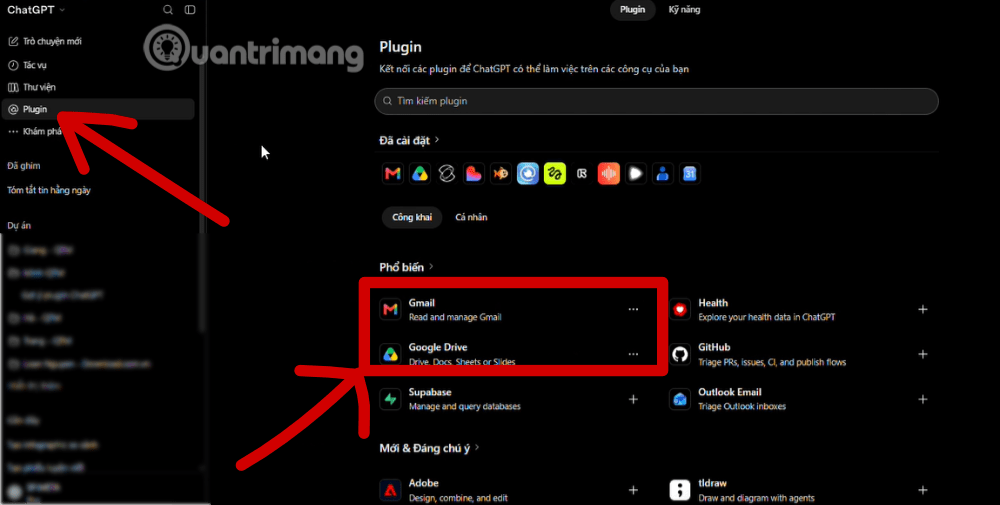
Trong thanh bên trái của ChatGPT, bấm Plugin. Ở danh sách Đã cài đặt hoặc Phổ biến, bạn sẽ thấy Gmail với mô tả “Read and manage Gmail”. Hãy chắc chắn Gmail đã được kết nối, vì nếu không plugin sẽ không đọc được hộp thư.
Xem thêm: Cách kích hoạt plugin Gmail trên ChatGPT và prompt ví dụ
Bước 2: Mở trang plugin và chọn Thử trong trò chuyện

Bấm vào Gmail để mở trang chi tiết. Ở góc trên bên phải có nút Thử trong trò chuyện. Bấm nút này để mở một cuộc trò chuyện mới đã gắn sẵn plugin Gmail.
Bước 3: Nhập yêu cầu lọc email
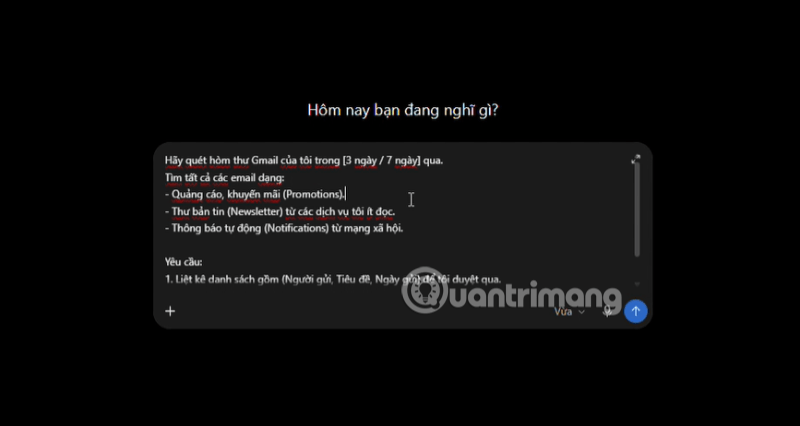
Trong ô nhập, bạn sẽ thấy tiêu đề “Hôm nay bạn đang nghĩ gì?”. Hãy nhập yêu cầu theo mẫu dưới đây. Các phần trong ngoặc vuông là nội dung bạn tự điền:
Hãy quét hòm thư Gmail của tôi trong [3 ngày / 7 ngày] qua.
Tìm tất cả các email dạng:
- Quảng cáo, khuyến mãi (Promotions).
- Thư bản tin (Newsletter) từ các dịch vụ tôi ít đọc.
- Thông báo tự động (Notifications) từ mạng xã hội.
Yêu cầu:
- Liệt kê danh sách gồm (Người gửi, Tiêu đề, Ngày gửi) để tôi duyệt qua.
- Chuyển toàn bộ các email này vào Thùng rác (Move to Trash).
Lưu ý: KHÔNG xóa vĩnh viễn (Delete Permanently) để tôi có thể khôi phục nếu nhầm.
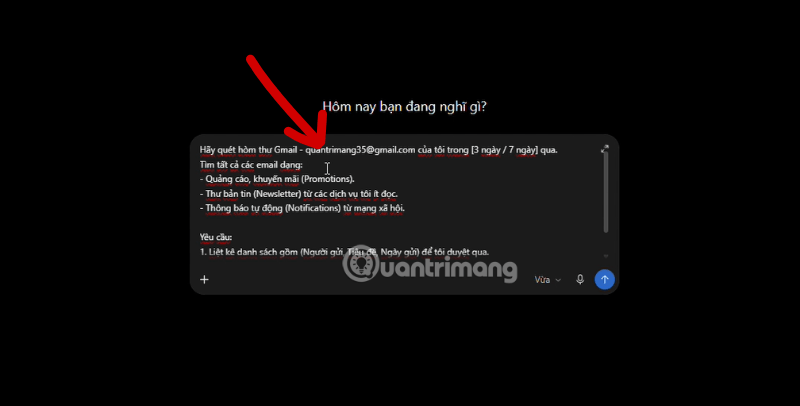
Nếu có nhiều tài khoản Gmail trong Plugin, hãy ghi rõ địa chỉ cần quét ngay trong yêu cầu, như trên ảnh mình đã làm với địa chỉ quantrimang35@gmail.com. Điều này tránh nhầm lẫn khi hộp thư được kết nối không phải là hộp thư bạn muốn dọn.
Bước 4: Xác nhận chỉ dẫn và chờ ChatGPT rà soát
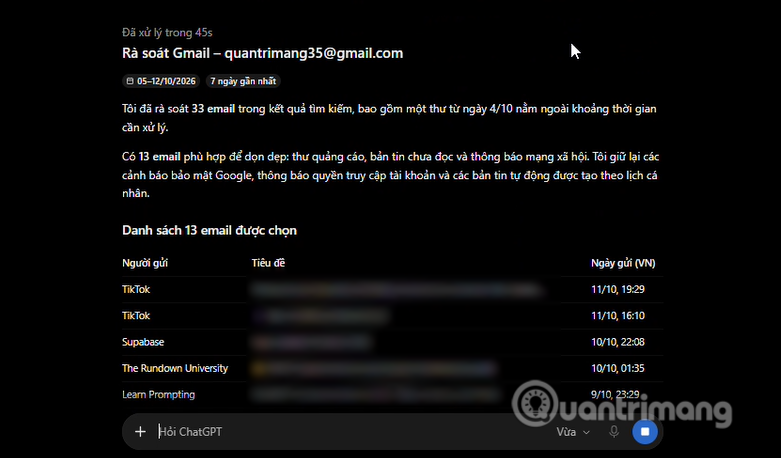
Sau khi gửi, ChatGPT sẽ làm việc một lúc. Trong thời gian này, nó tìm kiếm, đọc và phân loại email theo tiêu chí bạn đưa ra. Ảnh 6 cho thấy kết quả mẫu với tiêu đề “Rà soát Gmail” và khoảng thời gian đã quét, cùng danh sách email được chọn kèm người gửi, tiêu đề và ngày gửi.
Một điểm quan trọng: ChatGPT có thể đề cập đến những email nằm ngoài phạm vi thời gian bạn yêu cầu. Trong ví dụ, ChatGPT đã nêu một thư ngoài khoảng cần xử lý và loại nó ra. Vì vậy, bạn luôn cần đọc danh sách trước khi chấp thuận.
Bước 5: Duyệt danh sách email được chọn
Cuộn xuống để xem toàn bộ danh sách. Nếu đúng thì ChatGPT lúc này sẽ hiển thị các cột Người gửi, Tiêu đề và Ngày gửi (VN) cho bạn kiểm tra. Hãy kiểm tra từng dòng và tự hỏi: email nào có thể là thư quan trọng? Ví dụ, nếu có thư từ ngân hàng, dịch vụ đặt hàng đang theo dõi, hoặc hóa đơn, bạn nên loại chúng ra khỏi danh sách.
Có thể yêu cầu ChatGPT điều chỉnh bằng một tin nhắn tiếp theo, ví dụ: “Bỏ các email từ ngân hàng ra khỏi danh sách, chỉ chuyển phần còn lại.”
Bước 6: Chấp thuận hành động trong hộp xác nhận
Khi đã hài lòng với danh sách, ChatGPT sẽ hiện hộp xác nhận “Cho phép ChatGPT sử dụng Gmail?”, ghi chú rằng sẽ chuyển các email hiện có vào Thùng rác và có liên kết Xem chi tiết. Bạn sẽ thấy các lựa chọn gồm Từ chối, Cho phép một lần và Luôn cho phép.
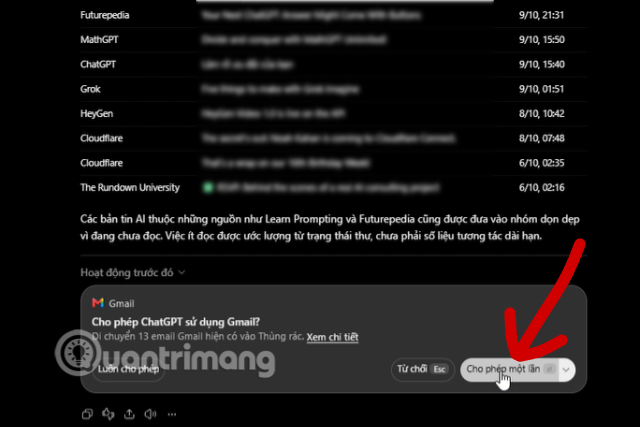
Hãy chọn Cho phép một lần để chỉ duyệt đúng thao tác này. Không nên chọn Luôn cho phép khi mới bắt đầu, vì khi đó các thao tác tương tự sau này có thể chạy mà bạn không duyệt lại.
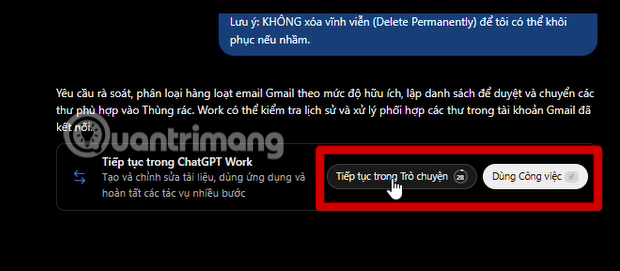
Nếu ChatGPT hiển thị thêm nút Tiếp tục trong ChatGPT Work hoặc Dùng Công việc như ảnh 5, nên đọc kỹ trước khi bấm, vì đây là chế độ thực hiện nhiều bước cho các tác vụ phức tạp hơn.
Bước 7: Kiểm tra kết quả xử lý
Sau khi thao tác hoàn tất, ChatGPT hiển thị phần Kết quả xử lý. Với ví dụ này, có 13 trên 13 email chuyển thành công vào Thùng rác, 0 thất bại và 0 xóa vĩnh viễn. Hãy đối chiếu con số này với danh sách bạn đã duyệt.
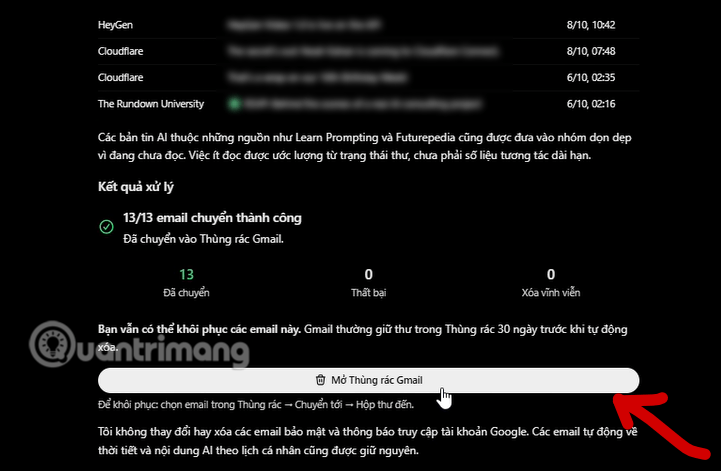
Ở cuối kết quả có nút Mở Thùng rác Gmail. Bấm vào nút này để kiểm tra trực tiếp trong Gmail.
Bước 8: Kiểm tra thư trong Thùng rác và khôi phục nếu cần
Khi mở Gmail, trên thanh tìm kiếm sẽ tự động ghi in:trash và thư trong Thùng rác sẽ hiển thị kèm dòng thông báo “Thư trong Thùng rác sẽ được tự động xóa sau 30 ngày”. Nếu thấy thư nào bị chuyển nhầm, hãy mở thư đó, bấm Chuyển tới rồi chọn Hộp thư đến. Bạn cũng có thể chọn nhiều thư, bấm biểu tượng thư mục rồi chọn Hộp thư đến để khôi phục hàng loạt.
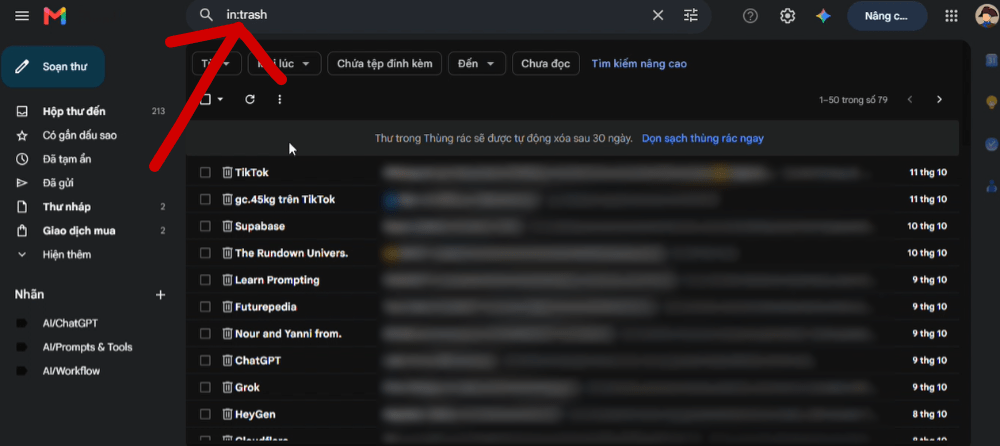
Lưu ý không nên bấm Dọn sạch thùng rác ngay nếu chưa chắc chắn, vì thao tác này sẽ xóa vĩnh viễn toàn bộ thư trong thùng rác.
Mẫu prompt dọn dẹp theo nhu cầu
Nếu nhu cầu dọn dẹp của bạn chi tiết hơn chứ không chung chung như ở trên, bạn hãy tham khảo các prompt giúp bạn dọn dẹp hộp thư Gmail của mình. Tất cả các prompt đều dùng lệnh Move to Trash (Chuyển vào Thùng rác) thay vì xóa vĩnh viễn (Delete permanently). Thư trong Thùng rác vẫn sẽ lưu lại 30 ngày để bạn khôi phục nếu chẳng may AI có nhầm lẫn.
1. Nhóm lọc & Xóa theo loại email quảng cáo
Xóa mail khuyến mãi gần đây:
Quét Gmail trong [3 ngày] qua. Tìm toàn bộ email quảng cáo/khuyến mãi và chuyển vào Thùng rác.
Xóa newsletter/bản tin cũ:
Tìm các email bản tin (Newsletter) nhận được trước ngày [01/01/2026] và gom tất cả vào Thùng rác.
Xóa thông báo mạng xã hội:
Tìm toàn bộ email thông báo từ [Facebook/LinkedIn/TikTok] trong [7 ngày] qua và chuyển vào Thùng rác.
Xóa mail mã giảm giá hết hạn:
Tìm các email chứa từ khóa [mã giảm giá / voucher] gửi cách đây hơn [30 ngày] và đưa vào Thùng rác.
Xóa mail xác nhận giao dịch cũ:
Tìm các email thông báo đặt hàng/đặt xe từ [Shopee / Grab / Gojek] gửi trước ngày [01/06/2026] và xóa vào Thùng rác.
Xóa email cập nhật ứng dụng:
Tìm email chứa từ khóa [Terms of Service / Cập nhật chính sách] và gom hết vào Thùng rác.
Xóa mail sự kiện/Webinar đã qua:
Tìm các email mời tham gia [Webinar / Sự kiện] nhận được trước ngày [15/09/2026] và đưa vào Thùng rác.
Xóa mail tiếp thị từ thương hiệu cụ thể:
Quét và chuyển toàn bộ email nhận được từ [Tên thương hiệu/Công ty] vào Thùng rác.
Xóa mail quảng cáo dịch vụ du lịch/khách sạn:
Tìm các email ưu đãi du lịch/vé máy bay gửi cách đây hơn [14 ngày] và chuyển vào Thùng rác.
Xóa mail rao bán bất động sản/chứng khoán:
Tìm email có chứa các từ khóa [mở bán dự án / đất nền / nhận định thị trường] và cho vào Thùng rác.
2. Nhóm lọc & xóa theo hệ thống và trạng thái
Xóa thư Spam trong Inbox:
Lọc ra các email nằm sai mục Inbox có dấu hiệu Spam và gom chúng vào Thùng rác.
Xóa mail thông báo hệ thống/Log:
Tìm các email thông báo tự động có chứa từ khóa [System Alert / Log / OTP] gửi trước [7 ngày] qua và xóa vào Thùng rác.
Xóa bản nháp cũ bỏ quên:
Tìm toàn bộ email trong thư mục Bản nháp (Drafts) được tạo cách đây hơn [30 ngày] và xóa đi.
Xóa mail chứa từ khóa rác cụ thể:
Tìm tất cả email có tiêu đề chứa từ khóa [Trúng thưởng / Nhận quà miễn phí] và chuyển vào Thùng rác.
Xóa mail theo địa chỉ người gửi (Domain):
Chuyển toàn bộ email được gửi từ đuôi tên miền [@noreply.marketing.com] vào Thùng rác.
Xóa mail quảng cáo chưa đọc:
Tìm các email chưa đọc (Unread) nằm trong danh mục Quảng cáo (Promotions) gửi cách đây hơn [7 ngày] và đưa vào Thùng rác.
Xóa mail thông báo dung lượng/đăng ký:
Tìm các email xác nhận đăng ký tài khoản (Welcome to...) nhận được trước ngày [01/01/2026] và gom vào Thùng rác.
Xóa mail nhắc nhở tự động từ phần mềm:
Tìm các email nhắc nhở công việc tự động từ [Trello / Notion / Jira] cũ hơn [14 ngày] và xóa vào Thùng rác.
Xóa mail quảng cáo có dung lượng lớn:
Tìm các email quảng cáo có đính kèm file dung lượng trên [5MB] gửi cách đây hơn [30 ngày] và chuyển vào Thùng rác để giải phóng dung lượng.
Xóa mail từ danh sách hủy nhận tin (Unsubscribe):
Tìm các email có chứa đường link [Unsubscribe / Hủy đăng ký] gửi trước ngày [01/08/2026] và xóa vào Thùng rác.
3. Nhóm quy trình 2 bước an toàn & đã xem trước
Xem trước danh sách trước khi xóa:
Quét hòm thư và liệt kê 10 email quảng cáo cũ nhất kèm (Người gửi, Tiêu đề). Chưa thực hiện xóa, hãy chờ tôi xác nhận.
Lọc mail rác và gán nhãn chờ duyệt:
Tìm các email nghi vấn là rác trong [7 ngày] qua và gán nhãn [Cho-Xoa] . Đừng chuyển vào Thùng rác vội.
Xóa mail rác trừ email quan trọng:
Chuyển toàn bộ email quảng cáo trong [5 ngày] qua vào Thùng rác, nhưng TUYỆT ĐỐI GIỮ LẠI email có chứa từ khóa [Hóa đơn / Báo giá / Chuyển khoản].
Xóa mail rác trừ người gửi cụ thể:
Tìm và xóa tất cả mail bản tin tin tức, ngoại trừ mail gửi từ địa chỉ [nguoigui@gmail.com].
Kiểm tra và dọn dẹp danh mục Social:
Đếm số lượng email trong danh mục Mạng xã hội (Social) cũ hơn [30 ngày] và hỏi xem tôi có muốn chuyển tất cả vào Thùng rác không.
Xóa mail rác theo khoảng thời gian tùy chỉnh:
Tìm tất cả mail trong mục Promotions nhận được từ ngày [01/01/2026] đến [31/03/2026] và gom vào Thùng rác.
Tự động báo cáo trước khi dọn dẹp:
Lập danh sách phân loại các email rác/quảng cáo nhận được trong tuần này theo từng người gửi, sau đó chờ lệnh xóa từ tôi.
Lọc mail rác có tiêu đề viết hoa toàn bộ:
Tìm các email quảng cáo có tiêu đề VIẾT HOA TOÀN BỘ hoặc chứa nhiều biểu tượng [!!! / $$$] và đưa vào Thùng rác.
Gom mail quảng cáo trùng lặp:
Tìm các email quảng cáo trùng lặp từ cùng một người gửi [Tên công ty] trong [1 tháng] qua, chỉ giữ lại 1 mail mới nhất, xóa các mail cũ vào Thùng rác.
Tổng dọn dẹp hòm thư định kỳ:
Lọc toàn bộ email quảng cáo, thông báo mạng xã hội và bản tin cũ hơn [60 ngày]. Liệt kê số lượng từng loại và xin phép chuyển vào Thùng rác.
Nguyên tắc an toàn khi nhờ AI xóa email
Luôn ưu tiên Move to Trash thay vì xóa vĩnh viễn. Thư trong Thùng rác được giữ khoảng 30 ngày, đủ thời gian để khôi phục nếu AI hoặc bạn chẳng may chọn nhầm.
Thêm dòng loại trừ cho thư quan trọng. Ví dụ: “Tuyệt đối không chạm vào email có chứa từ khóa Hóa đơn, Báo giá, Hợp đồng, Chuyển khoản, Bank, OTP, hoặc thư từ tên miền công ty của tôi.” Dòng này nên đặt ngay trong yêu cầu, không chỉ nhắc một lần trong cuộc trò chuyện.
Chạy thử trước (dry run), ở lần đầu, yêu cầu ChatGPT chỉ liệt kê, chưa thực hiện hành động: “Chỉ liệt kê danh sách email thỏa mãn điều kiện, chưa xóa gì cả.” Khi danh sách đúng ý, mới yêu cầu chuyển vào Thùng rác.
Chọn “Cho phép một lần” khi mới làm quen. Chỉ dùng “Luôn cho phép” sau khi đã kiểm chứng nhiều lần.
Kiểm tra lại sau khi chạy. Dùng in:trash để xem lại thư đã chuyển và khôi phục những thư nhầm.
Câu hỏi thường gặp
ChatGPT có tự xóa vĩnh viễn email không?
Với yêu cầu đúng như mẫu, ChatGPT chỉ chuyển email vào Thùng rác. Bạn vẫn có thể khôi phục trong 30 ngày. Trong kết quả xử lý mẫu, số lượng xóa vĩnh viễn là 0.
Có thể bỏ qua bước duyệt danh sách không?
Không nên. Dù ChatGPT phân loại khá chính xác, nó vẫn có thể đưa vào những thư bạn muốn giữ hoặc bỏ sót thư cần xóa. Bước duyệt danh sách là lớp kiểm soát quan trọng nhất.
Nếu nhầm email quan trọng vào Thùng rác thì sao?
Mở in:trash trong Gmail, chọn email đó, rồi chuyển về Hộp thư đến. Hãy làm việc này sớm, trước khi hết 30 ngày.
Khác gì so với bộ lọc có sẵn của Gmail?
Bộ lọc của Gmail cần quy tắc cố định theo từ khóa hoặc người gửi. Với ChatGPT, bạn có thể mô tả yêu cầu bằng câu tự nhiên, kết hợp điều kiện về thời gian, loại thư và ngoại lệ. Tuy vậy, bộ lọc có sẵn vẫn ổn định hơn cho các quy tắc lặp lại đơn giản.






 AI
AI
 Copilot
 Grok
Grok
 Thư viện Prompt
 Hướng dẫn AI
 Công nghệ
 Ứng dụng
 Hệ thống
 Game - Trò chơi
 iPhone
 Android
 Làng Công nghệ
 Học CNTT
 Hàm Excel
 Học Python
 Download
 Video
Video
 Cuộc sống
 Khoa học

