 AI
AI
 Hướng dẫn AI
 Claude
 ChatGPT
 Gemini
 Prompt
 AI Tools
 Workflow
 Công nghệ
 Học IT
 Tiện ích

Trong quá trình chuẩn bị bài giảng, thuyết trình hay chia sẻ kiến thức, việc chuyển nội dung từ một video thành các slide trình bày thường mất khá nhiều thời gian. NotebookLM là một công cụ AI, không chỉ hỗ trợ phân tích và tóm tắt nội dung mà còn có khả năng khai thác thông tin từ nhiều nguồn tài liệu khác nhau, bao gồm cả video. Khi kết hợp với các tính năng hỗ trợ tạo bài trình bày, NotebookLM giúp người dùng nhanh chóng trích xuất những ý chính, xây dựng dàn ý logic và tạo nên bộ slide rõ ràng, mạch lạc chỉ trong thời gian ngắn.
Trong bài viết này, bạn sẽ được hướng dẫn từng bước cách sử dụng NotebookLM để chuyển nội dung từ video thành một bài thuyết trình chuyên nghiệp, chỉ với vài thao tác đơn giản.
Hướng dẫn tạo slide từ video bằng NotebookLM
Bước 1:
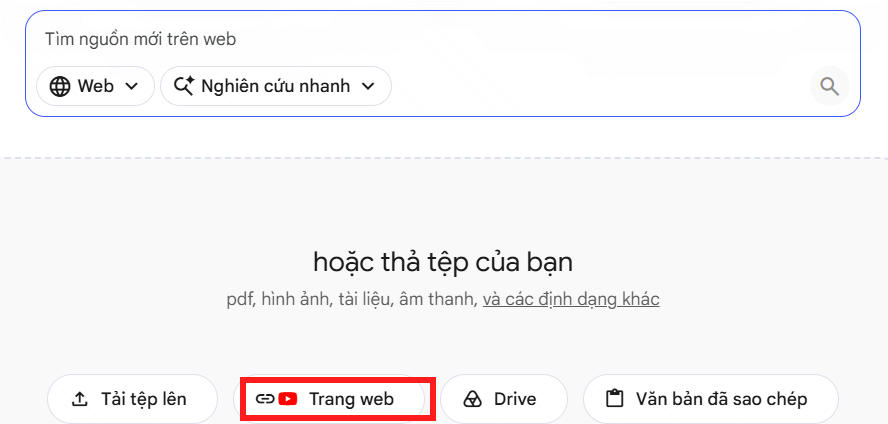
Đầu tiên bạn cần có link video muốn chuyển sang dạng slide. Sau đó truy cập vào NotebookLM tạo sổ ghi chú mới rồi paste URL video YouTube vào.
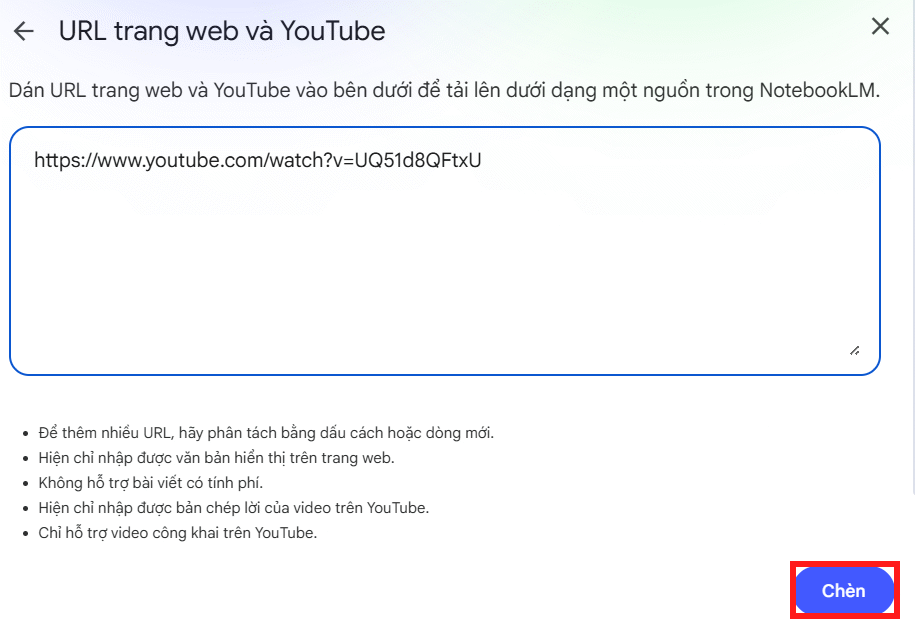
Nhấn vào Chèn để đưa video lên hệ thống của NotebookLM.
Bước 2:
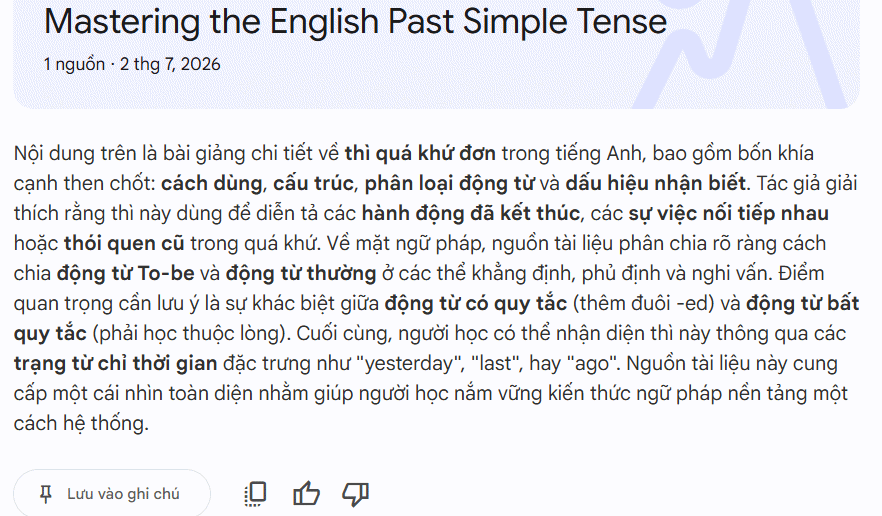
Lúc này NotebookLM sẽ phân tích video mà bạn tải lên và sau đó hiển thị nội dung tóm tắt của video.
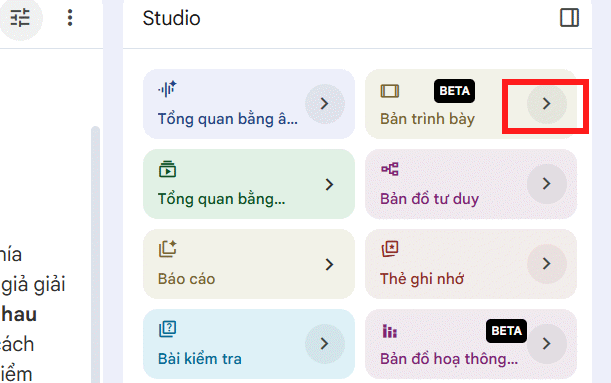
Nhìn tiếp sang bên cạnh bạn nhấn vào phần Bản trình bày để tiến hành tạo slide thuyết trình trên NotebookLM.
Bước 3:
Trong giao diện này bạn nhập yêu cầu tạo slide bạn cần, hoặc có thể tham khảo câu lệnh dưới đây.
Dựa trên nội dung của video này, hãy tạo một bài thuyết trình chuyên nghiệp bằng tiếng Việt.

Yêu cầu:

Phân tích toàn bộ nội dung video.

Xác định chủ đề chính và các ý quan trọng.

Chia nội dung thành các slide theo trình tự logic.

Mỗi slide gồm:

Tiêu đề ngắn gọn.

3–5 ý chính dưới dạng gạch đầu dòng.

Gợi ý hình ảnh hoặc biểu tượng minh họa phù hợp.

Gợi ý lời thuyết trình ngắn (speaker notes) từ 2–4 câu.

Nội dung ngắn gọn, dễ hiểu, phù hợp để trình chiếu.

Không sao chép nguyên văn lời nói trong video, hãy diễn đạt lại rõ ràng và súc tích.

Nếu video có các bước hướng dẫn, hãy trình bày theo đúng thứ tự thực hiện.

Kết thúc bằng một slide tổng kết và những điểm cần ghi nhớ.

Định dạng đầu ra:

Slide 1: Tiêu đề bài thuyết trình

Slide 2: Giới thiệu

Slide 3 đến Slide n: Nội dung chính

Slide cuối:

* Tóm tắt

* Kết luận

* Thông điệp chính

Mục tiêu là tạo ra một bộ slide chuyên nghiệp, trực quan, sẵn sàng để sử dụng trong giảng dạy, học tập hoặc thuyết trình.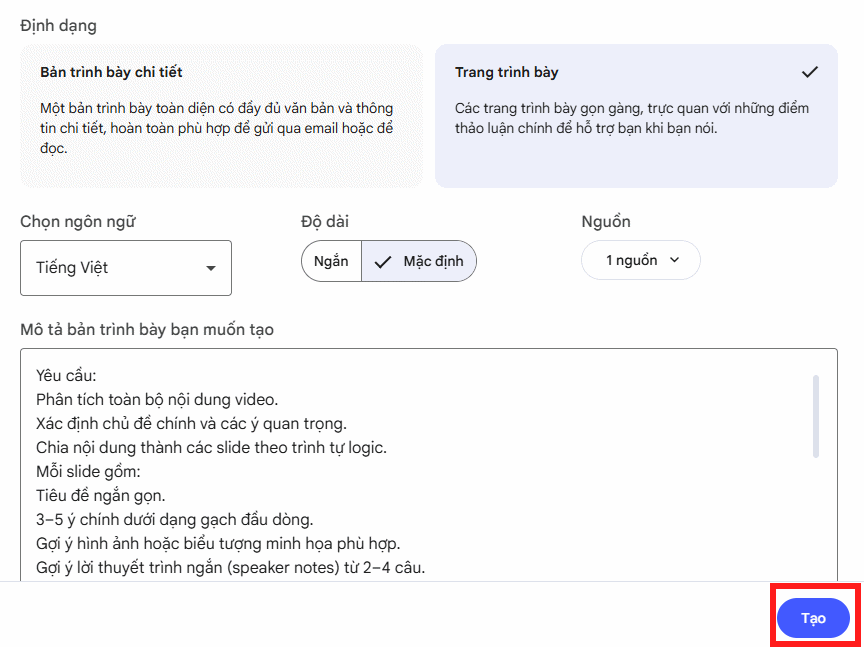
Bước 3:
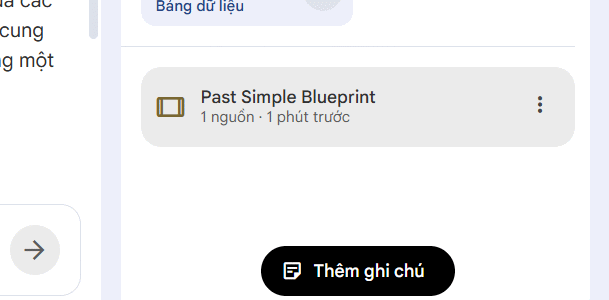
Chờ một lúc để slide thuyết trình được tạo. Khi có kết quả bạn nhấn vào tên slide để xem nội dung.
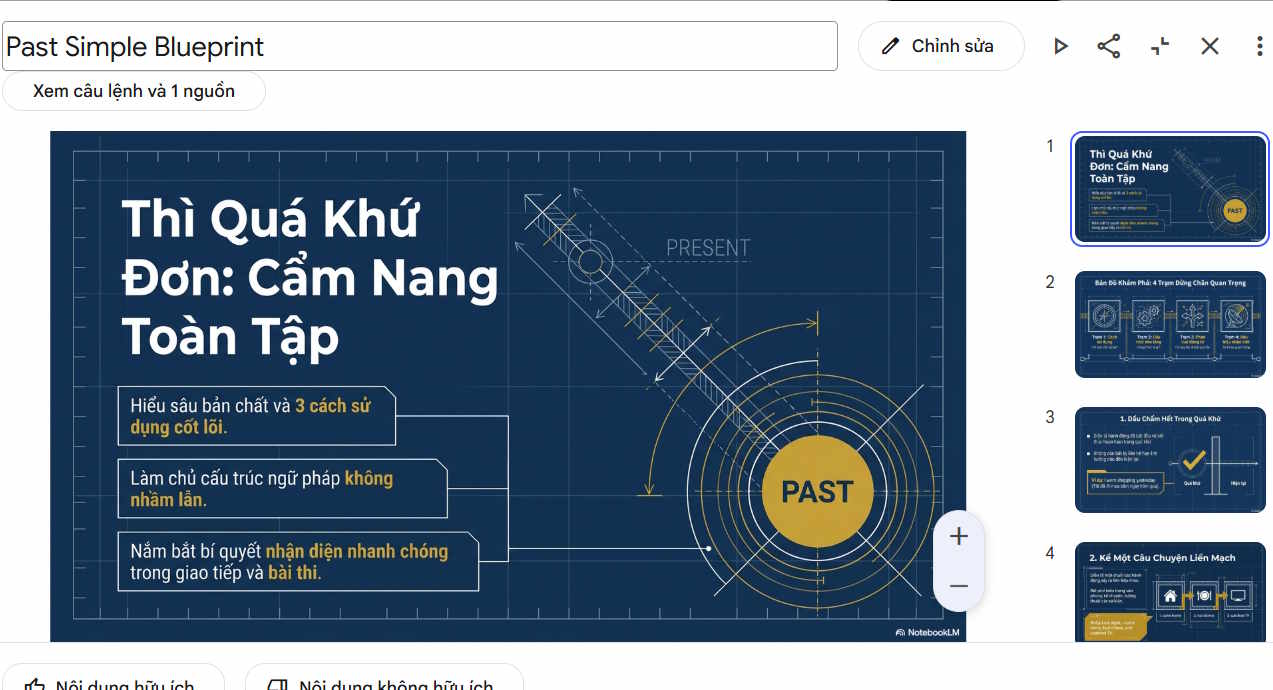
Chúng ta sẽ nhìn thấy slide thuyết trình tạo từ video. Ở mỗi slide thuyết trình đều có nút Chỉnh sửa để thay đổi lại nội dung.
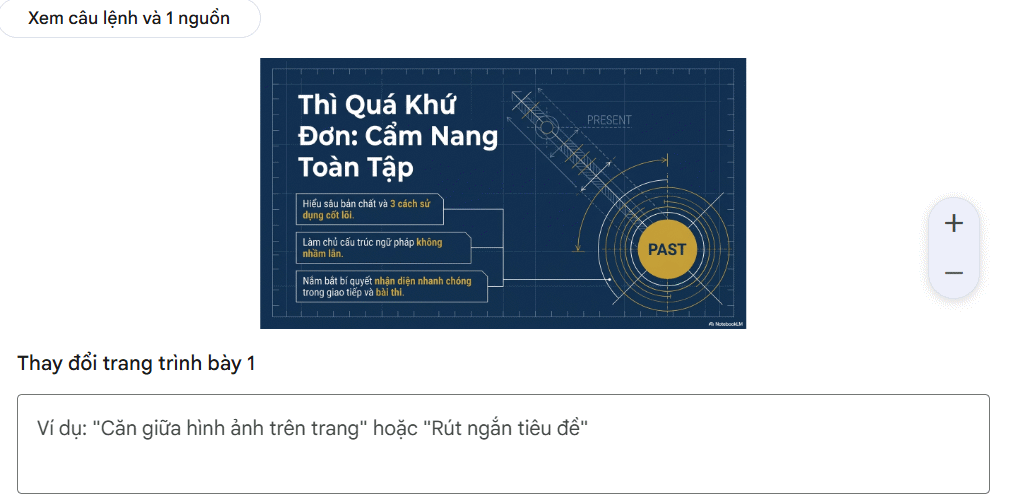
Nhập yêu cầu thay đổi slide và tiến hành tạo lại slide.
Bước 4:
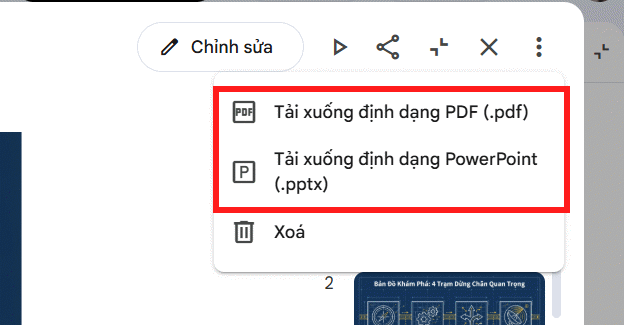
Cuối cùng bạn nhấn vào biểu tượng 3 chấm để tiến hành tải slide thuyết trình này xuống với 2 lựa chọn.









 AI
AI
 Copilot
 Grok
Grok
 Thư viện Prompt
 Hướng dẫn AI
 Công nghệ
 Ứng dụng
 Hệ thống
 Game - Trò chơi
 iPhone
 Android
 Làng Công nghệ
 Học CNTT
 Hàm Excel
 Học Python
 Download
 Video
Video
 Cuộc sống
 Khoa học

