 AI
AI
 Hướng dẫn AI
 Claude
 ChatGPT
 Gemini
 Prompt
 AI Tools
 Workflow
 Công nghệ
 Học IT
 Tiện ích

Canva ngày càng trở thành công cụ hỗ trợ chỉnh sửa nhờ tích hợp nhiều tính năng AI, trong đó có AI Vocal Remover – công cụ giúp tách giọng hát khỏi nhạc nền nhanh chóng chỉ với vài thao tác đơn giản. Thay vì phải sử dụng các phần mềm chỉnh sửa âm thanh chuyên nghiệp phức tạp, người dùng giờ đây có thể dễ dàng xử lý file âm thanh trực tiếp trên Canva để tạo beat karaoke, lấy nhạc nền hoặc tách giọng nói phục vụ cho học tập và sáng tạo nội dung.
Ngoài khả năng tách giọng hát, Canva còn cho phép chỉnh sửa âm thanh trực tiếp như cắt ghép, thêm hiệu ứng, chèn phụ đề hoặc kết hợp với video để tạo nội dung hoàn chỉnh. Dưới đây là hướng dẫn tách giọng nói khỏi nhạc nền bằng AI Vocal Remover Canva.
Hướng dẫn tách giọng nói bằng AI Vocal Remover trên Canva
Bước 1:
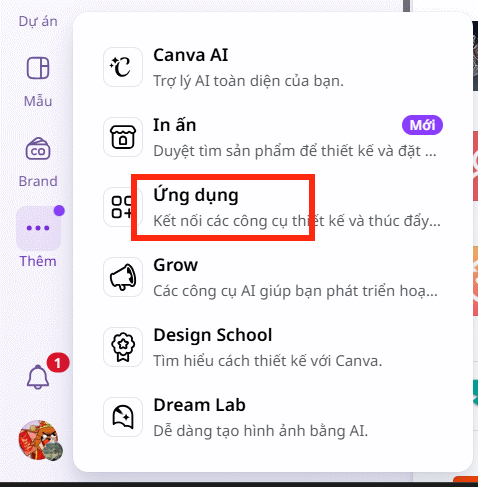
Tại giao diện trên Canva bạn nhấn vào biểu tượng 3 chấm rồi chọn Ứng dụng.
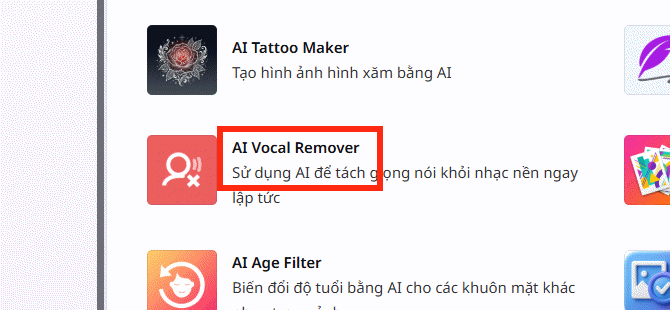
Lúc này bạn sẽ thấy danh sách các ứng dụng hiện có trên Canva, chúng ta nhập từ khóa AI Vocal Remover vào thanh tìm kiếm. Sau đó ở bên dưới bạn sẽ thấy kết quả ứng dụng tách giọng nói khỏi nhạc nền, nhấn chọn để sử dụng.
Bước 2:
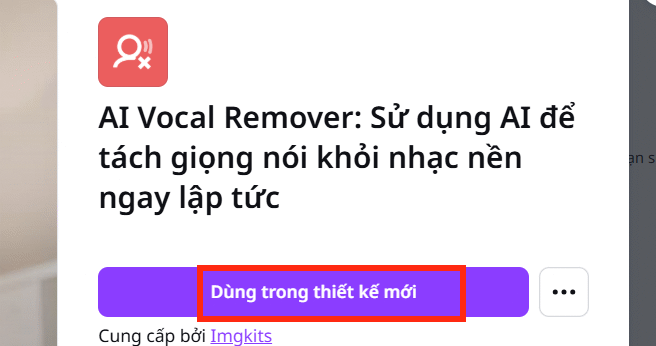
Hiển thị thông báo, bạn nhấn vào Dùng trong thiết kế mới.
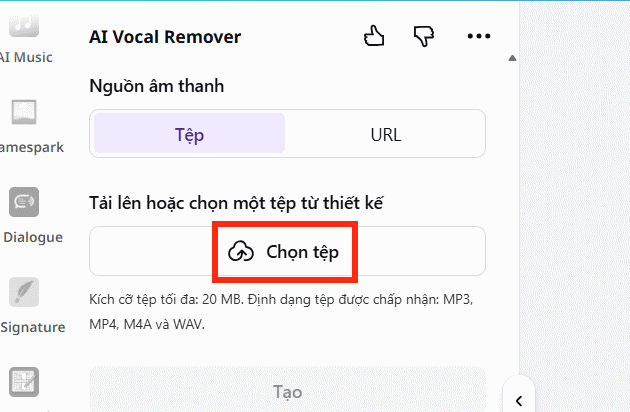
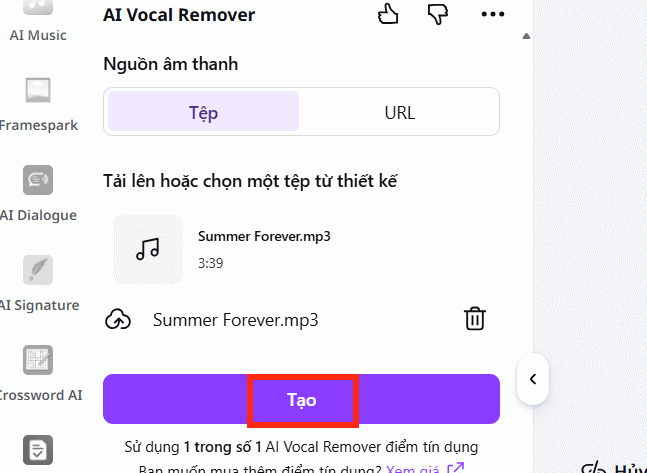
Chuyển vào giao diện chính của ứng dụng AI Vocal Remover. Trước hết bạn hãy tải file âm thanh lên với dung lượng tối đa 20MB. Chúng ta cũng có thể sử dụng URL để tiến hành tách giọng nói với âm thanh.
Bước 3
Sau khi tải file âm thanh lên, nhấn Tạo để thực hiện. Quá trình tách giọng nói khỏi nhạc nền được tiến hành ngay sau đó.
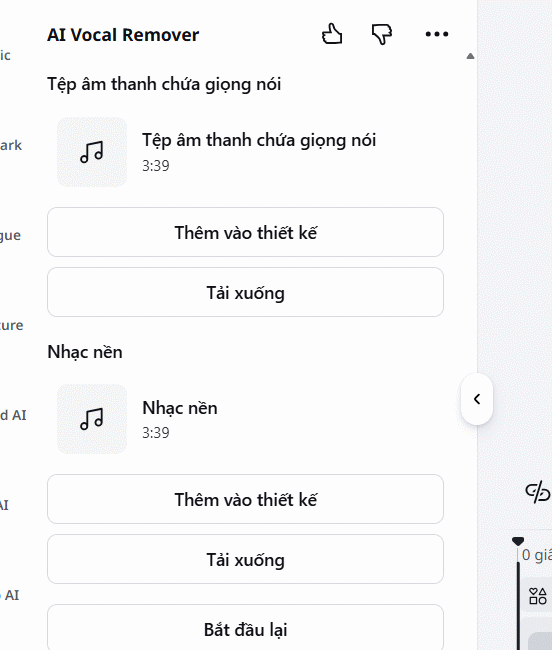
Kết quả bạn sẽ thấy tệp giọng nói và tệp âm thanh được tách thành 2 như hình dưới đây, kèm theo đó là 2 lựa chọn tải xuống và thêm vào thiết kế trong Canva để sử dụng.
Bước 3:
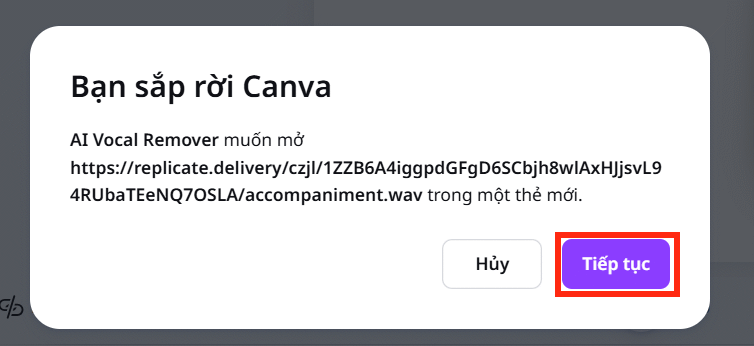
Khi thực hiện tải file âm thanh giọng nói hoặc nhạc nền, bạn sẽ được thông báo đưa ra trang khác, nhấn Tiếp tục để thực hiện.
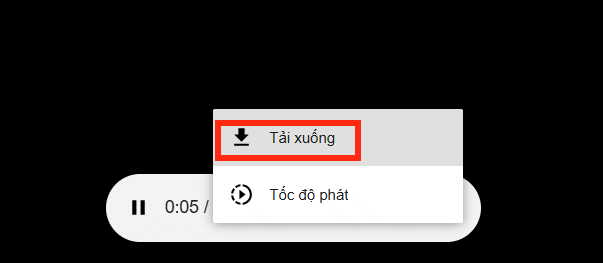
Khi đó bạn chỉ cần nhấn vào biểu tượng 3 chấm rồi chọn Tải xuống để tải file âm thanh là được.



 AI
AI
 Copilot
 Grok
Grok
 Thư viện Prompt
 Hướng dẫn AI
 Công nghệ
 Ứng dụng
 Hệ thống
 Game - Trò chơi
 iPhone
 Android
 Làng Công nghệ
 Học CNTT
 Hàm Excel
 Học Python
 Download
 Video
Video
 Cuộc sống
 Khoa học

