 AI
AI
 Hướng dẫn AI
 Claude
 ChatGPT
 Gemini
 Prompt
 AI Tools
 Workflow
 Công nghệ
 Học IT
 Tiện ích

Với gói Claude trả phí bạn có thể cài đặt tiện ích Claude trên Chrome để tự động hóa nhiều tác vụ, tương tác trực tiếp với các trang web, thu thập thông tin, so sánh dữ liệu, điền biểu mẫu và hỗ trợ xử lý nhiều công việc lặp đi lặp lại ngay trên trình duyệt.
Dưới đây là hướng dẫn sử dụng tiện ích Claude trên Chrome để ứng dụng công cụ vào các tác vụ thực tế như tìm kiếm thông tin, thu thập dữ liệu và tự động hóa công việc trên web.
Hướng dẫn sử dụng tiện ích Claude trên Chrome
Bước 1:
Bạn cài đặt tiện ích Claude trên Chrome theo link dưới đây.
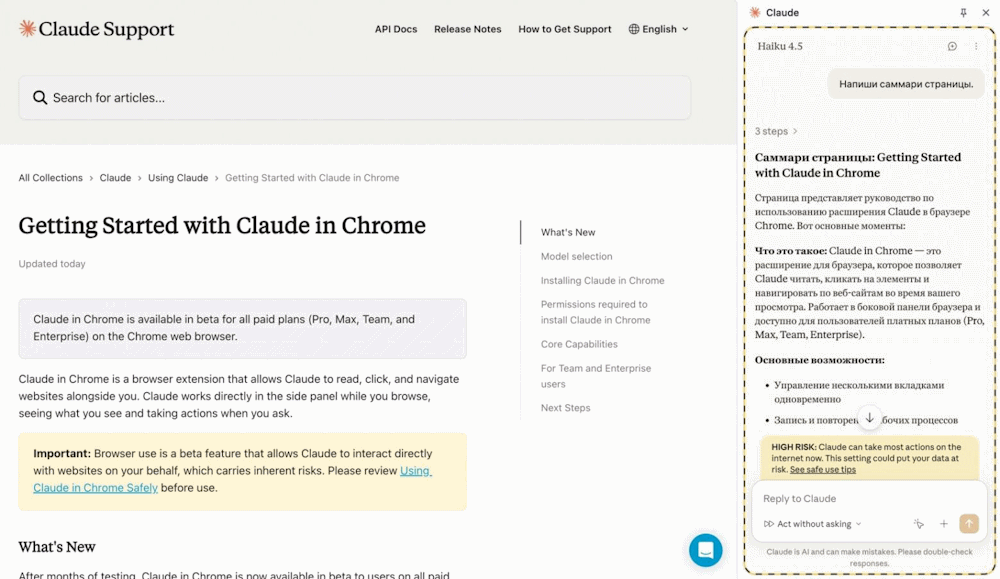
Với tài khoản trả phí Pro, Max, Team hoặc Enterprise thì sau khi bạn cài đặt tiện ích Claude thì tài khoản tự động được đồng bộ với tài khoản Claude trên website. Cấp các quyền được yêu cầu, sau đó nhấn biểu tượng Claude trên thanh công cụ để mở bảng điều khiển bên cạnh trang web. Sẽ có 3 chế độ cấp quyền cho Claude:
- Manually approve: Claude hỏi trước mỗi thao tác và chờ bạn cho phép hoặc từ chối.
- Automatically approve: Claude tự tiếp tục các thao tác được hệ thống đánh giá là an toàn; sẽ dừng khi cần bạn can thiệp.
- Skip all approvals: Claude bỏ qua các bước phê duyệt và không kiểm tra hành động theo mô tả.
Bước 2:
Sau khi cài đặt thành công Claude bạn có thể tận dụng tiện ích thực hiện rất nhiều tác vụ trực tiếp trên Chrome, thông qua câu lệnh.
So sánh thông tin giữa nhiều tab
Khi cần so sánh nhiều nhà cung cấp hoặc sản phẩm, Claude có thể đọc thông tin từ các tab đang mở và tổng hợp thành bảng.
Tôi đang mở 4 trang báo giá của các nhà cung cấp trong các tab Chrome. Hãy tạo bảng so sánh gồm phí thiết lập, chi phí hằng tháng, thời hạn hợp đồng và điều kiện khi hủy sớm. Đánh dấu những điều khoản hủy chưa rõ ràng thay vì tự suy đoán.Trích xuất thông tin trên trang web thành bảng
Thay vì sao chép từng dòng dữ liệu thủ công, bạn có thể yêu cầu Claude đọc danh sách trên trang và chuyển thành bảng có cấu trúc.
Hãy trích xuất thông tin từ trang web này thành bảng rõ ràng, giữ nguyên thứ tự và nội dung gốc. Nếu thiếu thông tin, hãy để trống, không tự suy đoán.Lấy số liệu từ dashboard
Hãy phân tích dữ liệu trên dashboard này, tổng hợp các chỉ số quan trọng và so sánh với kỳ trước. Trình bày kết quả dưới dạng bảng, nêu các thay đổi đáng chú ý và chỉ ra dữ liệu còn thiếu hoặc chưa rõ ràng.Điền biểu mẫu lặp đi lặp lại
Claude có thể hỗ trợ điền biểu mẫu bằng cách lấy thông tin từ một lần gửi trước đó đang mở trong tab khác.
Hãy điền biểu mẫu này bằng thông tin từ các tab liên quan, kiểm tra lại từng trường và để trống những mục chưa xác định được. Sau khi điền xong, hãy hiển thị kết quả để tôi kiểm tra, không gửi biểu mẫu.Tóm tắt chuỗi hội thoại dài
Hãy đọc toàn bộ chuỗi hội thoại này và tóm tắt vấn đề chính, yêu cầu của khách hàng, các cam kết, mốc thời gian và những vấn đề chưa được giải quyết. Trích dẫn nguyên văn khi cần thiết, không tự suy đoán hoặc thêm thông tin ngoài hội thoại.Để có thể tận dụng hoàn toàn tiện ích Claude trên Chrome cho nhiều tác vụ thì bạn cần phải có câu lệnh đúng với yêu cầu cần thực hiện.
Ba nguyên viết prompt cần nắm rõ cho Claude trên Chrome:
- Nêu rõ dữ liệu cần lấy: Chỉ định chính xác các trường thông tin, số liệu hoặc nội dung cần tổng hợp.
- Quy định cách xử lý thông tin thiếu: Yêu cầu để trống hoặc đánh dấu dữ liệu chưa rõ, thay vì tự suy đoán.
- Xác định điểm dừng: Với các tác vụ có bước gửi, xác nhận hoặc thay đổi dữ liệu, hãy yêu cầu Claude dừng lại để bạn kiểm tra trước khi hoàn tất.







 AI
AI
 Copilot
 Grok
Grok
 Thư viện Prompt
 Hướng dẫn AI
 Công nghệ
 Ứng dụng
 Hệ thống
 Game - Trò chơi
 iPhone
 Android
 Làng Công nghệ
 Học CNTT
 Hàm Excel
 Học Python
 Download
 Video
Video
 Cuộc sống
 Khoa học

