 AI
AI
 Hướng dẫn AI
 Claude
 ChatGPT
 Gemini
 Prompt
 AI Tools
 Workflow
 Công nghệ
 Học IT
 Tiện ích

Claude Dashboards là công cụ hoàn toàn mới, hiện dành cho tài khoản khả phí Pro, Max, Team, và Enterprise. Với Claude Dashboards, bạn nhập nội dung những gì mình muốn bằng ngôn ngữ tự nhiên, còn Claude hỗ trợ phân tích dữ liệu và xây dựng giao diện dashboard tương ứng.
Tính năng này hướng đến việc biến dữ liệu từ các hệ thống doanh nghiệp thành những biểu đồ trực quan, giúp người dùng theo dõi chỉ số, tìm kiếm xu hướng và trả lời các câu hỏi kinh doanh mà không phải tự xây dựng toàn bộ dashboard từ đầu.
Claude Dashboards là gì?
Claude Dashboards là tính năng cho phép Claude xây dựng dashboard tương tác từ dữ liệu được cung cấp thông qua các nguồn dữ liệu được hỗ trợ.
Thay vì yêu cầu AI chỉ tóm tắt một bảng dữ liệu bằng văn bản, bạn có thể yêu cầu nó tạo ra một giao diện gồm nhiều thành phần như:
- Các thẻ KPI hiển thị những chỉ số quan trọng.
- Biểu đồ đường để theo dõi xu hướng theo thời gian.
- Biểu đồ cột để so sánh giữa các nhóm.
- Bảng dữ liệu chi tiết để kiểm tra từng bản ghi.
- Bộ lọc giúp xem dữ liệu theo thời gian, khu vực hoặc danh mục.
Cách tạo dashboard dữ liệu trên Claude Dashboards
Bước 1:
Nếu tài khoản của bạn thuộc nhóm trả phí được dùng công cụ này theo quy định, chúng ta truy cập Artifacts rồi chọn Dashboards để sử dụng.
Lưu ý, Claude Dashboards là tính năng được triển khai ở giai đoạn beta và phạm vi sử dụng phụ thuộc vào gói tài khoản.
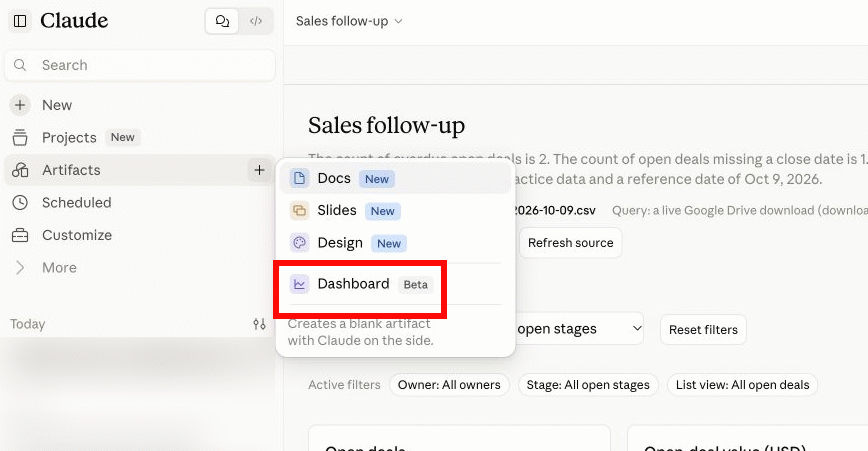
Bạn cũng cần chuẩn bị nguồn dữ liệu muốn phân tích, cho Claude biết dữ liệu cần phân tích đang được lưu ở đâu.
Ví dụ, nếu muốn xây dựng dashboard theo dõi doanh thu, dữ liệu bán hàng có thể đang được lưu trong Google BigQuery, Snowflake hoặc Salesforce. Claude có thể kết nối với những nền tảng được hỗ trợ để truy vấn dữ liệu và sử dụng kết quả tạo biểu đồ.
Bước 2:
Sau khi đã kết nối được dữ liệu cần phân tích, bạn có thể yêu cầu Claude tạo dashboard theo nhu cầu của mình. Claude sẽ phân tích dữ liệu và tạo dashboard dựa trên những thông tin có sẵn trong nguồn dữ liệu.
Bạn sử dụng câu lệnh dưới đây.
Create a sales dashboard using the connected data source. Display total revenue, total number of orders, and a chart showing revenue by month. Make the dashboard clean, easy to read, and interactive. Add a date filter if supported by the data source.Khi dashboard xuất hiện, hãy kiểm tra xem các chỉ số và biểu đồ có đúng với nhu cầu của bạn không. Nếu muốn bổ sung thông tin, bạn có thể tiếp tục yêu cầu Claude chỉnh sửa ở bước tiếp theo.
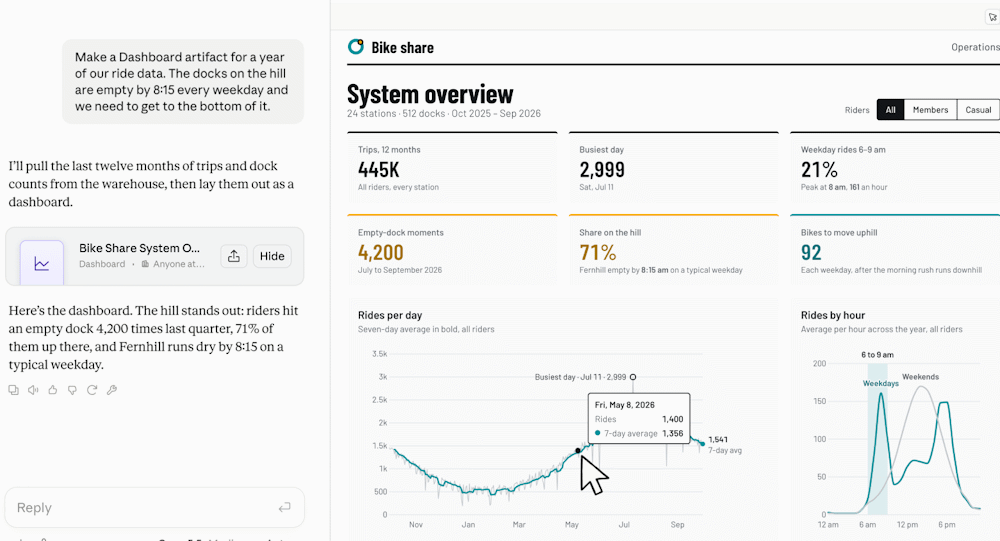
Nếu chưa ưng ý thì bạn nhập tiếp câu lệnh để chỉnh sửa cho bảng Dashboards.
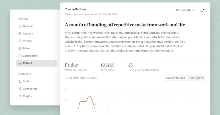
Chúng ta có thể tạo rất nhiều kiểu bảng dashboards trên Claude Dashboards.
Bảng điều khiển tổng quan
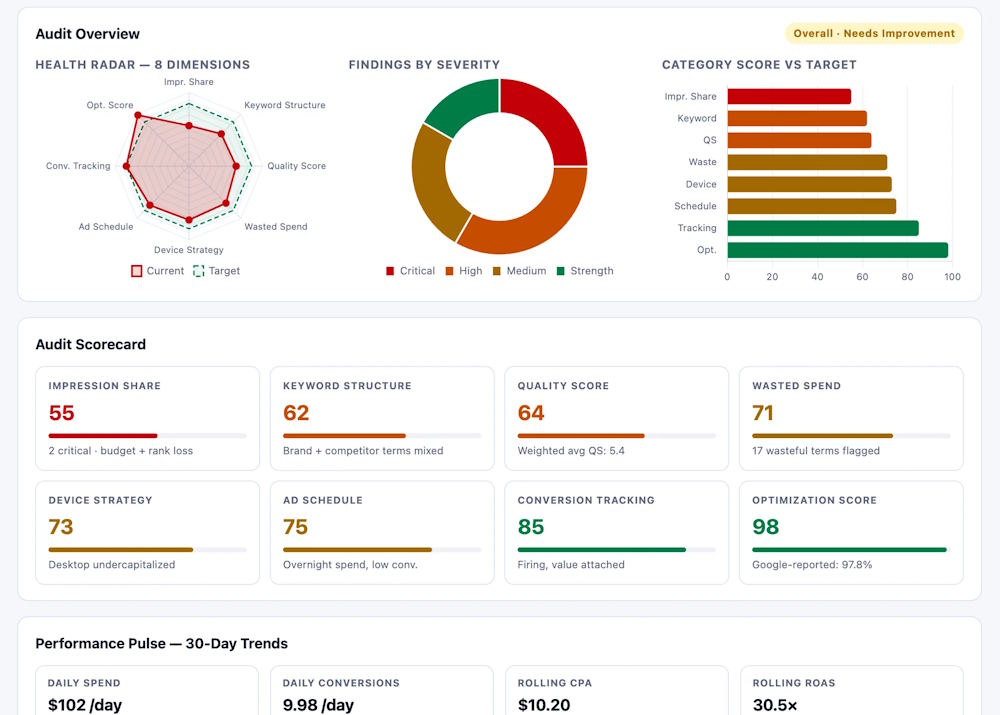
Dashboard theo dõi hiệu quả chiến dịch marketing

Dashboard phân tích chuyên sâu về khách hàng và đối tượng mục tiêu.





 AI
AI
 Copilot
 Grok
Grok
 Thư viện Prompt
 Hướng dẫn AI
 Công nghệ
 Ứng dụng
 Hệ thống
 Game - Trò chơi
 iPhone
 Android
 Làng Công nghệ
 Học CNTT
 Hàm Excel
 Học Python
 Download
 Video
Video
 Cuộc sống
 Khoa học

