 AI
AI
 Hướng dẫn AI
 Claude
 ChatGPT
 Gemini
 Prompt
 AI Tools
 Workflow
 Công nghệ
 Học IT
 Tiện ích

Bing là công cụ tìm kiếm của Microsoft, được tích hợp nhiều tính năng AI giúp người dùng tìm kiếm thông tin, tạo hình ảnh, dịch ngôn ngữ, tìm kiếm bằng hình ảnh và thực hiện nhiều tác vụ thông minh ngay trên trình duyệt. Hiện nay, khi truy cập Bing, bạn cũng có thể sử dụng Microsoft Copilot để trò chuyện với AI, tóm tắt nội dung, hỗ trợ viết văn bản và giải đáp các câu hỏi theo thời gian thực.
Nếu bạn mới bắt đầu sử dụng Bing hoặc chưa biết cách khai thác hết các tính năng của nền tảng này, bài viết dưới đây sẽ hướng dẫn chi tiết cách sử dụng Bing.
Hướng dẫn sử dụng Bing chi tiết trên máy tính
Bước 1:
Trên trình duyệt bất kỳ bạn truy cập vào trang web Bing để sử dụng.
Bước 2:
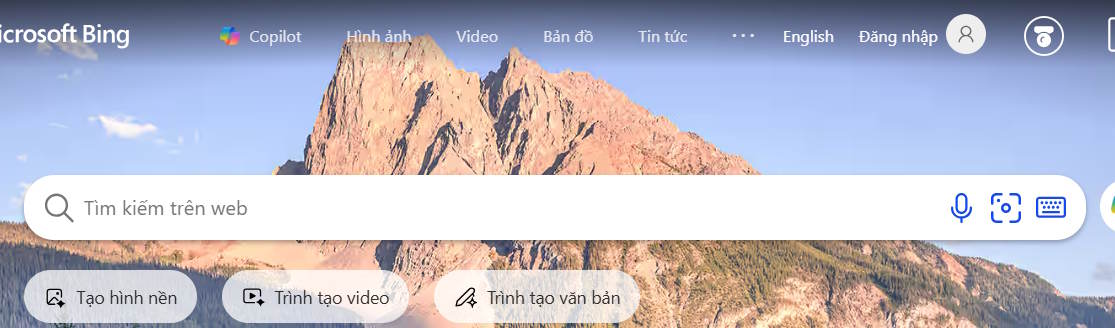
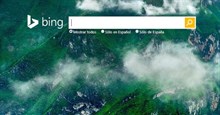
Trong giao diện của Bing bạn sẽ thấy thanh tìm kiếm ở chính giữa màn hình, các công cụ AI sử dụng trên Bing, kiểu nội dung tìm kiếm.
Bước 3:
Bạn nhấn vào Tạo hình nền và bạn nhập chủ đề hình nền muốn tạo. Nhấn Tạo và sau đó quá trình tạo hình nền bằng AI trên Bing được thực hiện, nhưng bạn cần phải đăng nhập tài khoản Microsoft.
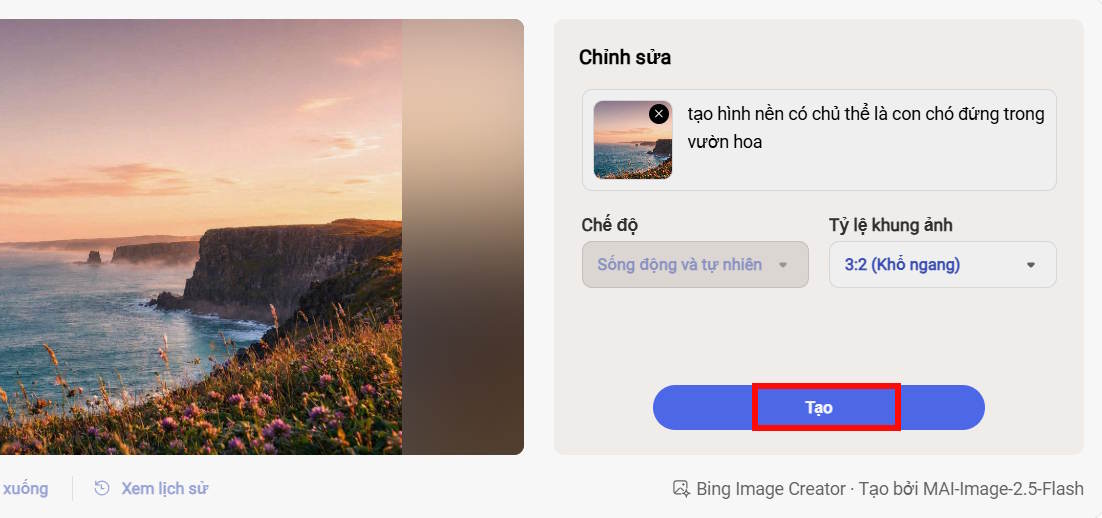
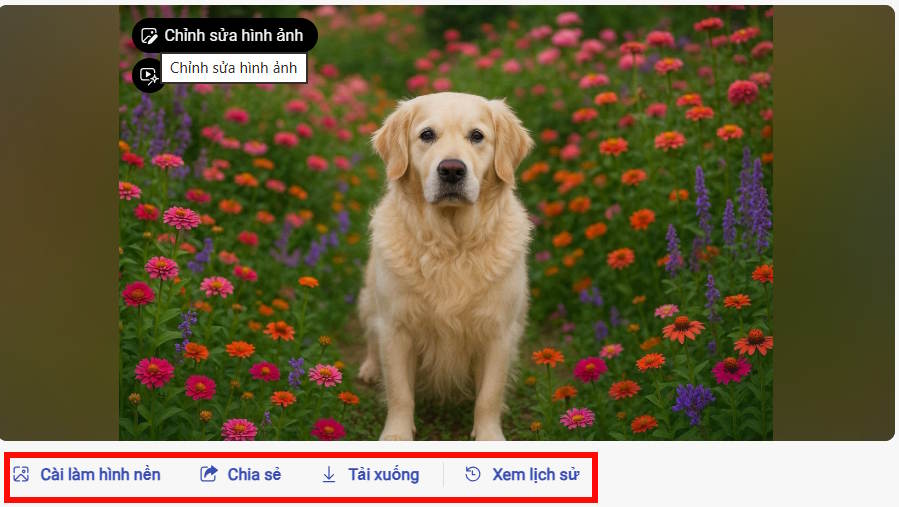
Kết quả bạn sẽ thấy được hình nền được tạo bởi AI trên Bing. Nếu ưng ý thì bạn nhấn chọn Tải xuống hoặc cài luôn làm hình nền. Bing cũng có tùy chọn chỉnh sửa ảnh nền nếu bạn muốn.
Bước 4:
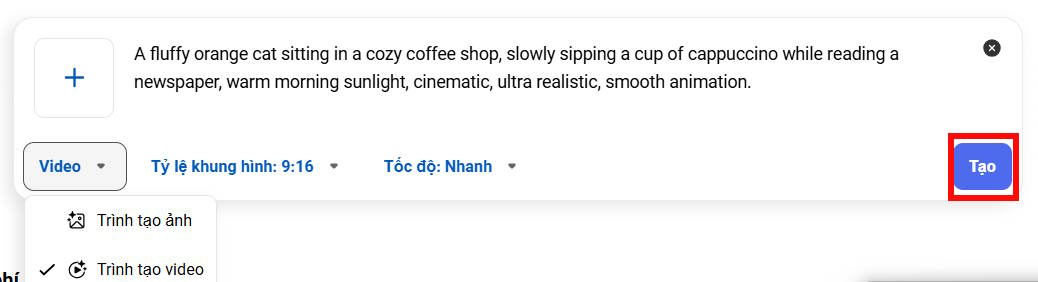
Nhấn tiếp vào mục Trình tạo video bằng AI trên Bing. Chuyển sang giao diện mới bạn sẽ thấy công cụ tạo video AI, bạn tiến hành thiết lập các mục tạo video AI, nhập mô tả video cần tạo. Sau đó nhấn vào nút Tạo để thực hiện. Thời gian tối đa của video là 8 giây. Ngoài ra bạn có thể lựa chọn tạo ảnh AI, tải hình ảnh lên để sử dụng cho video.
Bước 5:
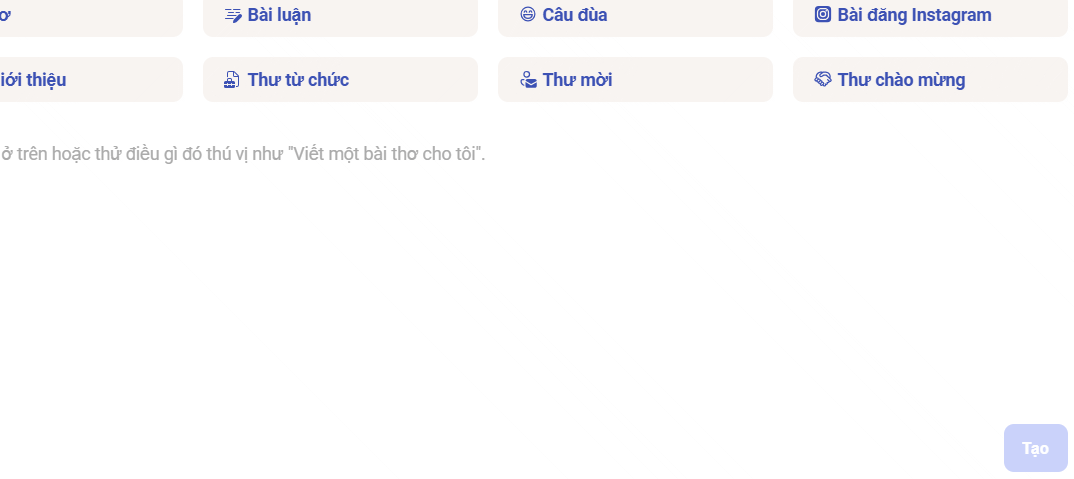
Nhấn tiếp vào công cụ Trình tạo văn bản và bạn sẽ thấy có rất nhiều lựa chọn loại văn bản bạn muốn tạo. Chúng ta chọn lựa chọn văn phong cần tạo, sau đó nhập yêu cầu rồi nhấn nút Tạo ở bên dưới.
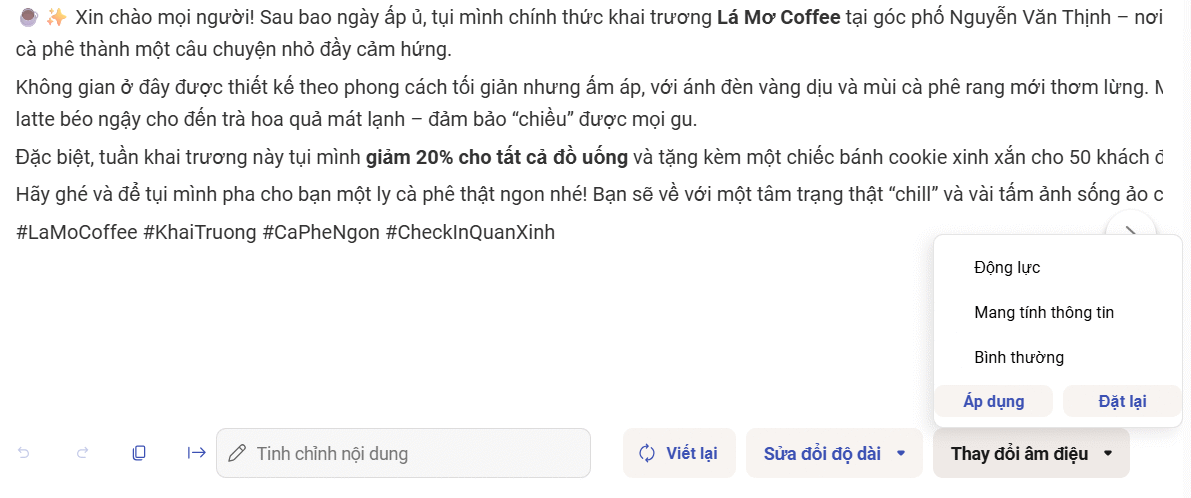
Sau khi đã có được nội dung, bạn có thể dùng thêm các tùy chỉnh bên dưới để thay đổi lại giọng văn để có được giọng văn mình ưng ý hơn.
Bước 6:
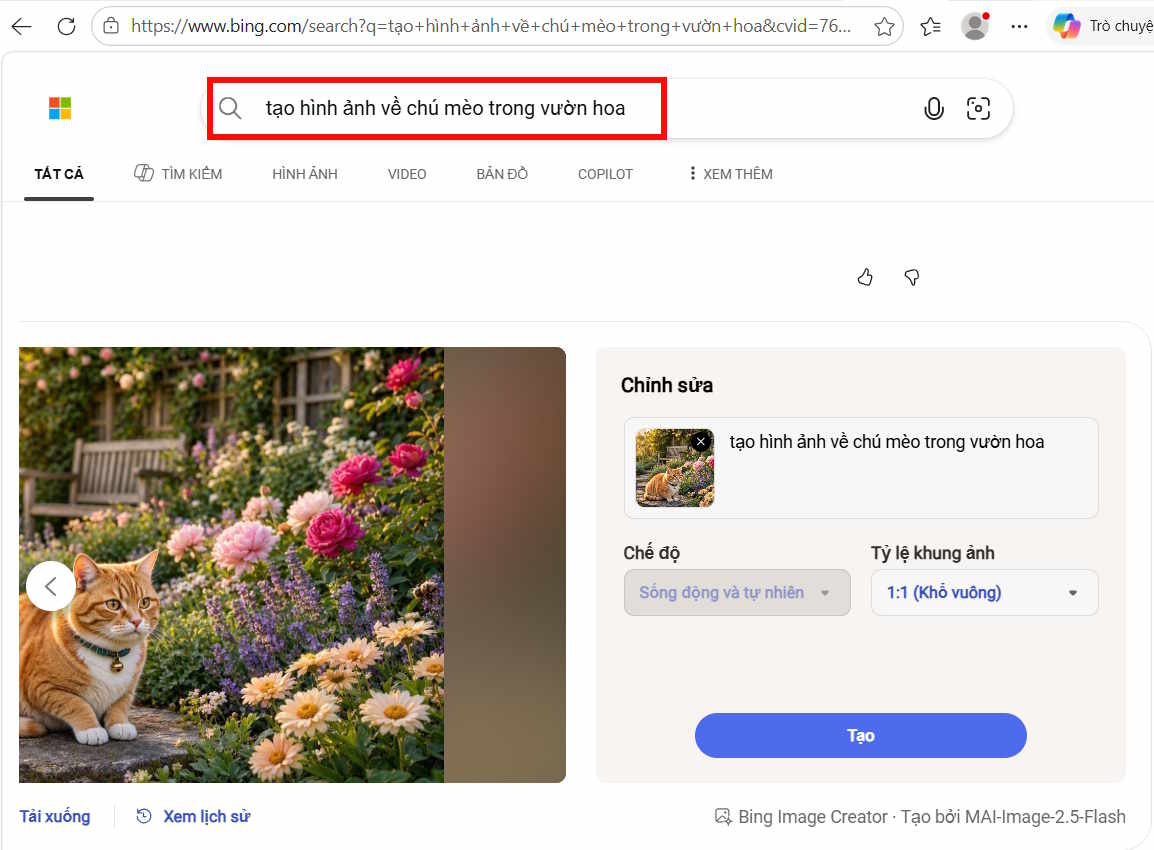
Bing AI còn có một tính năng tạo hình ảnh từ thanh địa chỉ, bạn chỉ cần nhập yêu cầu tạo hình ảnh + chủ để ngay trong thanh địa chỉ và nhấn gửi. Sau đó bạn sẽ thấy Bing AI đưa chúng ta đến với giao diện tạo hình ảnh.
Bước 7:
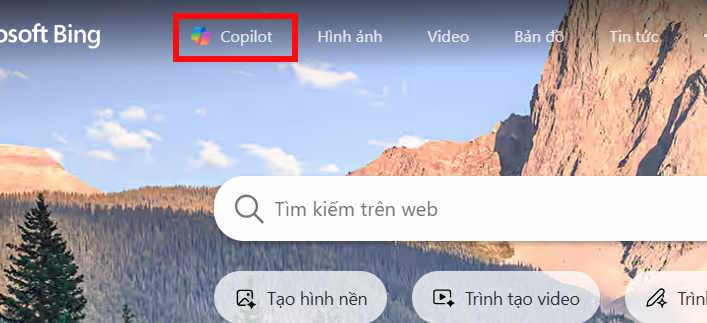
Ngay trong giao diện trên Bing bạn cũng có thể truy cập vào trợ lý Copilot để dùng trợ lý AI.
Cách sử dụng Bing AI trên điện thoại
Bước 1:
Bạn mở ứng dụng Bing trên điện thoại và nhấn vào biểu tượng menu ở góc dưới cùng bên dưới. Lúc này bạn sẽ thấy các ứng dụng và công cụ AI có trên Bing.
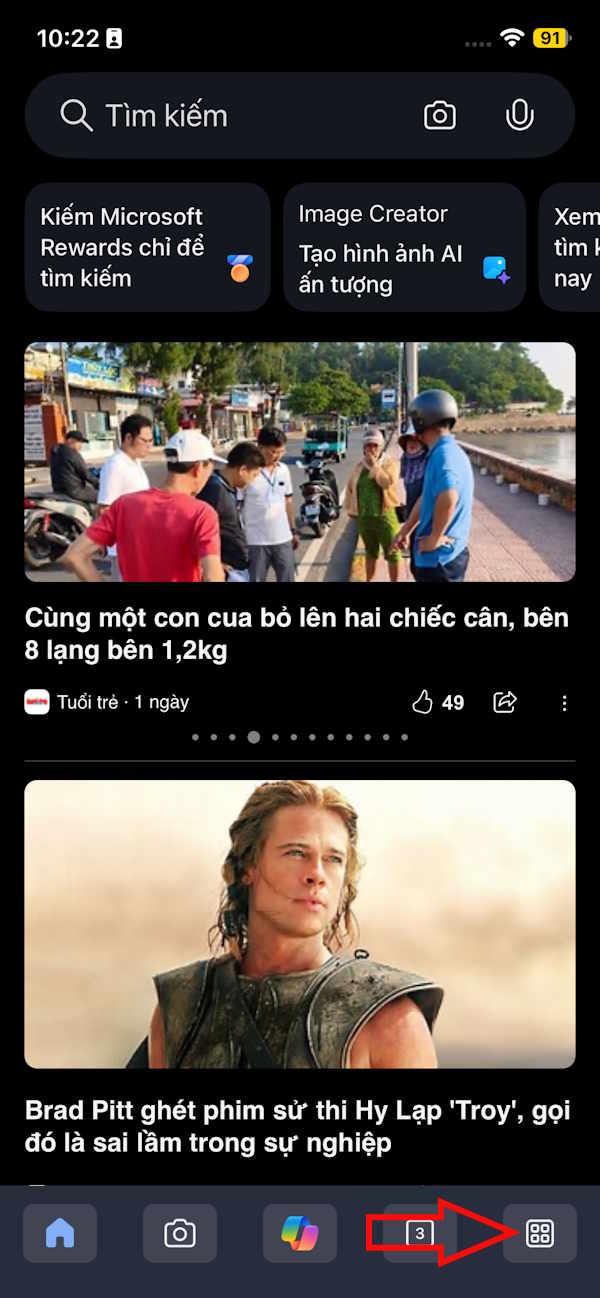
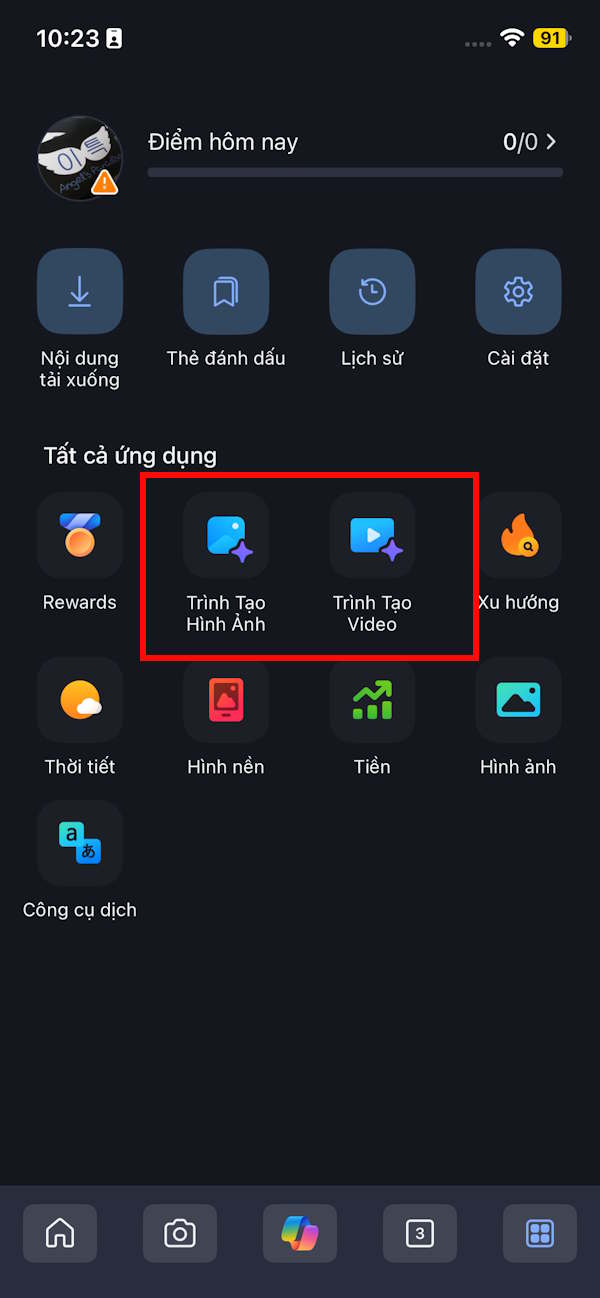
Bước 2:
Bạn nhấn vào Trình tạo hình ảnh rồi nhập ý tưởng muốn tạo, chọn model thực hiện, tỷ lệ khung hình, hình ảnh tạo rồi nhấn nút Tạo để thực hiện.
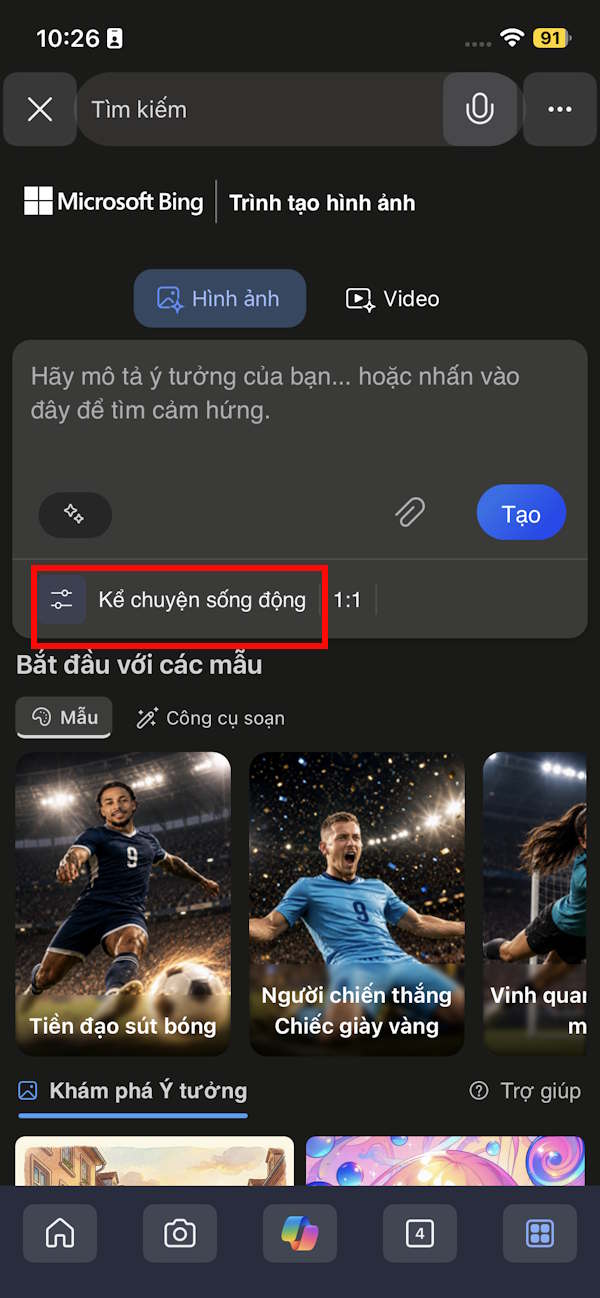
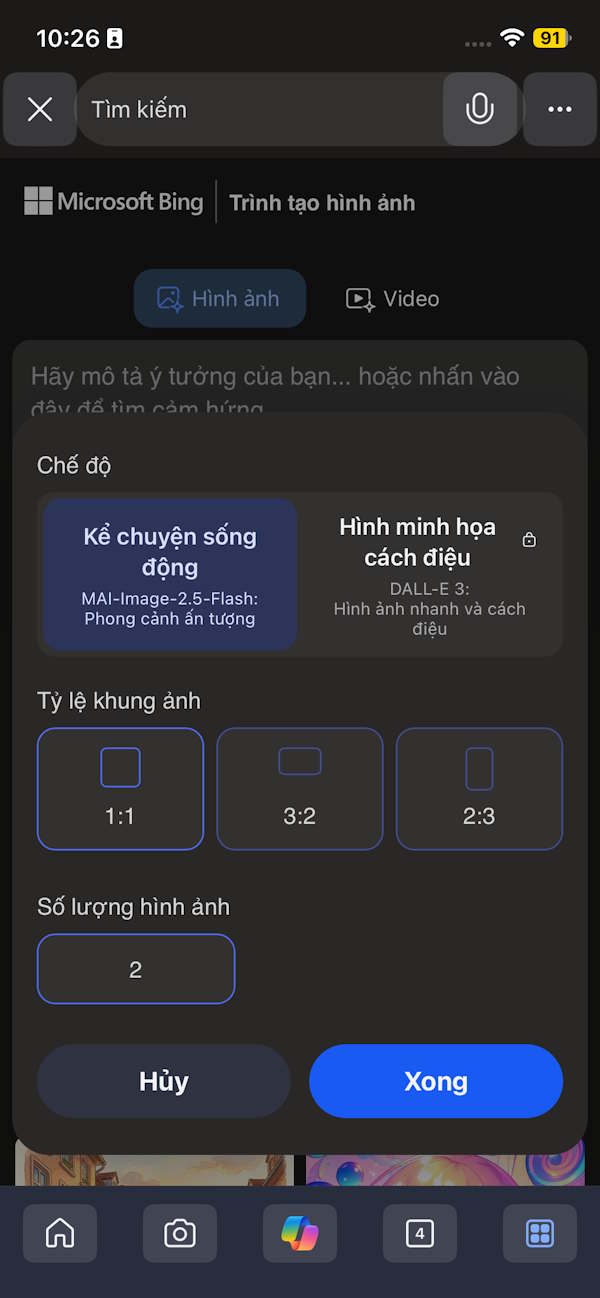
Bước 3:
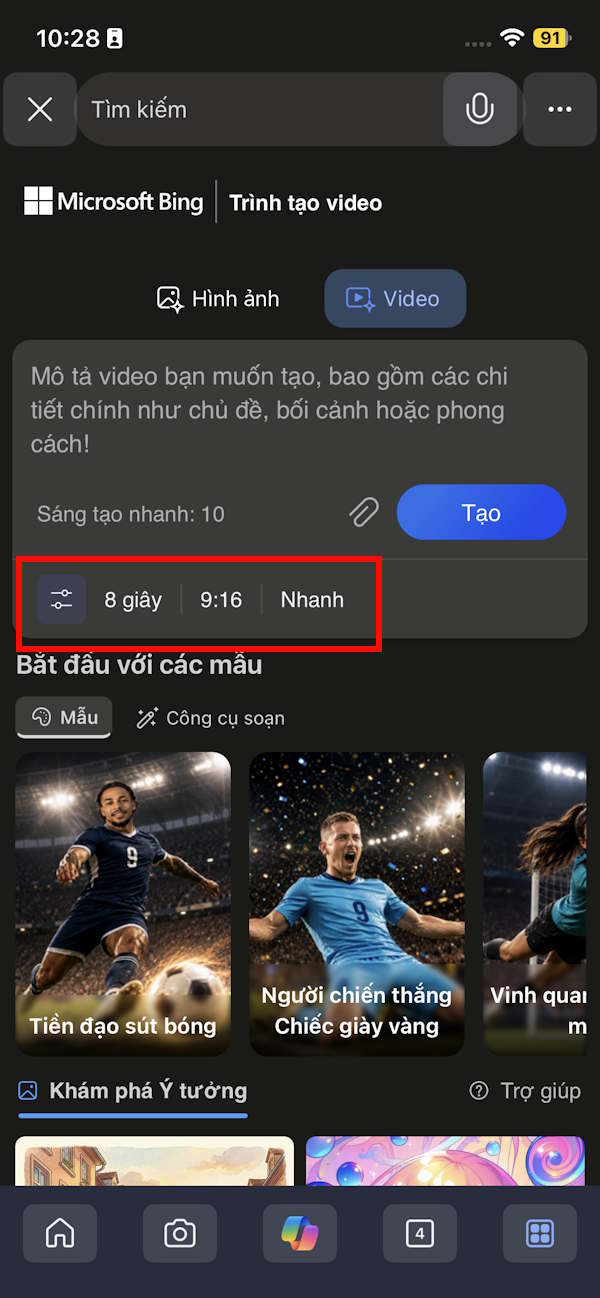
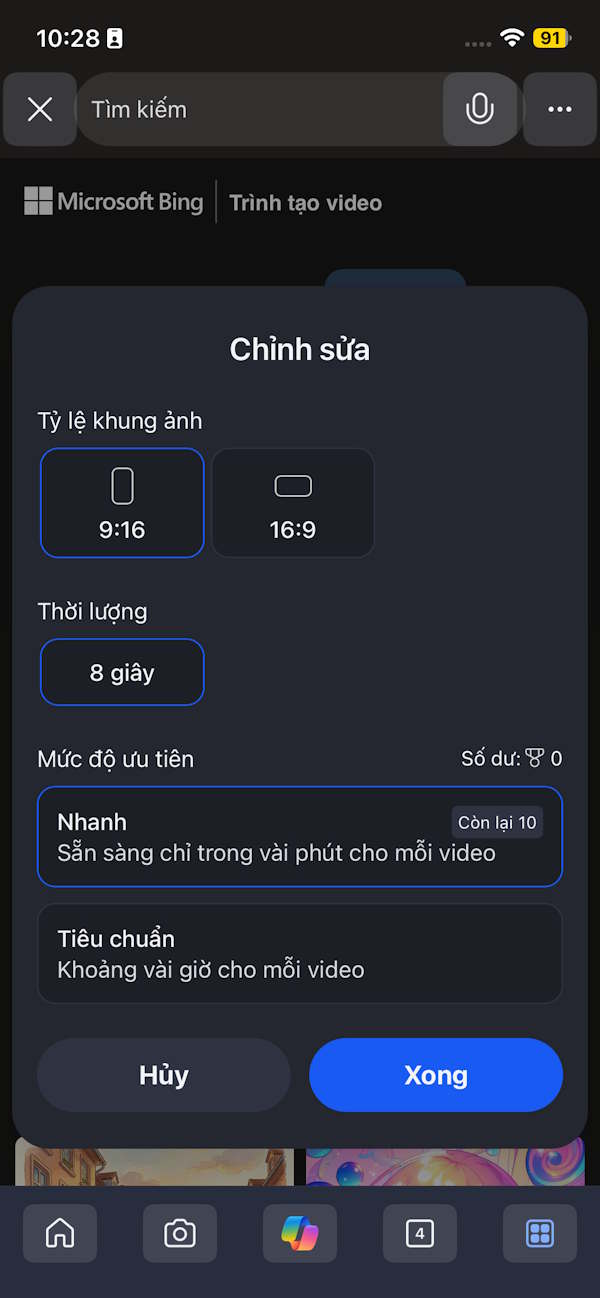
Với trình tạo video AI trên Bing điện thoại, bạn cũng nhập mô tả tạo, tỷ lệ khung hình, model thực hiện rồi cũng nhấn Tạo để tiến hành tạo video AI với thời lượng 8 giây.







 AI
AI
 Copilot
 Grok
Grok
 Thư viện Prompt
 Hướng dẫn AI
 Công nghệ
 Ứng dụng
 Hệ thống
 Game - Trò chơi
 iPhone
 Android
 Làng Công nghệ
 Học CNTT
 Hàm Excel
 Học Python
 Download
 Video
Video
 Cuộc sống
 Khoa học

