 AI
AI
 Hướng dẫn AI
 Claude
 ChatGPT
 Gemini
 Prompt
 AI Tools
 Workflow
 Công nghệ
 Học IT
 Tiện ích

Gemini trong Gmail có thể giúp đơn giản hóa công việc này bằng cách hỗ trợ tìm và đề xuất những khoảng thời gian phù hợp cho cuộc gặp. Thay vì tự kiểm tra lịch và đưa ra từng lựa chọn, bạn có thể để Gemini phân tích thông tin lịch có sẵn và đưa ra các thời điểm đề xuất ngay trong quá trình soạn email.
Việc sắp xếp một cuộc gặp tưởng chừng đơn giản nhưng đôi khi lại mất thời gian. Bạn cần trao đổi với người khác để tìm một khoảng thời gian phù hợp với mọi người. Tính năng gợi ý lịch hẹn bằng Gemini sẽ giải quyết vấn đề tìm thời gian phù hợp cho lịch hẹn trong Gmail. Dưới đây là hướng dẫn thực hiện chi tiết.
Cách đề xuất lịch hẹn với Gemini trong Gmail
Bước 1:
Tại giao diện Gmail trên máy tính bạn tạo email mới hoặc mở email để trả lời, sau đó thêm người nhận. Tiếp đến ở phía dưới khung soạn thư, chọn Help me schedule.
Nếu không nhìn thấy tùy chọn này, chọn biểu tượng 3 chấm rồi tìm Help me schedule.

Bước 2:
Gmail sẽ hiển thị danh sách các thời gian được Gemini đề xuất dựa trên lịch của bạn và những người tham gia.
Đầu tiên bạn hãy chọn khung thời gian cuộc hẹn mình muốn tìm kiếm lịch phù hợp.
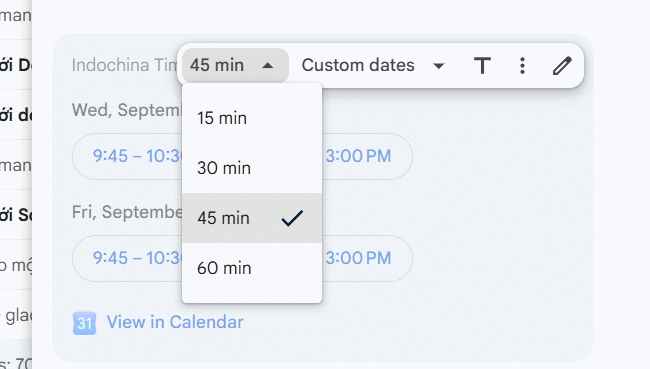
Lúc này Gemini sẽ hiển thị lịch đề xuất phù hợp với thời lượng cuộc họp và thời gian trống của những người tham gia. Gemini sẽ đề xuất 4 khung giờ. Một lịch đề xuất có thể bao gồm tối đa 20 người tham gia.
Bạn có thể thay đổi lại thời gian lên lịch cụ thể lúc nào để Gemini đưa ra gợi ý thời gian theo đúng ý mình hơn.
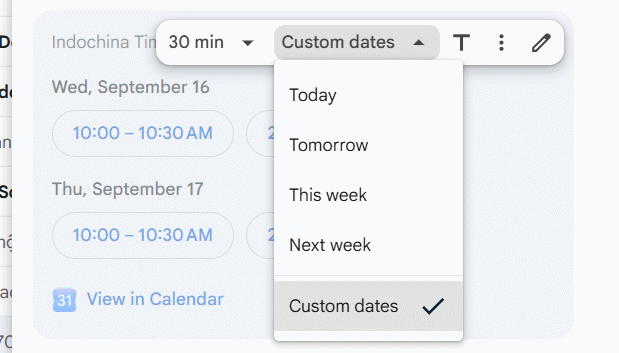
Nhấn vào biểu tượng hình bút để mở giao diện ứng dụng Lịch.
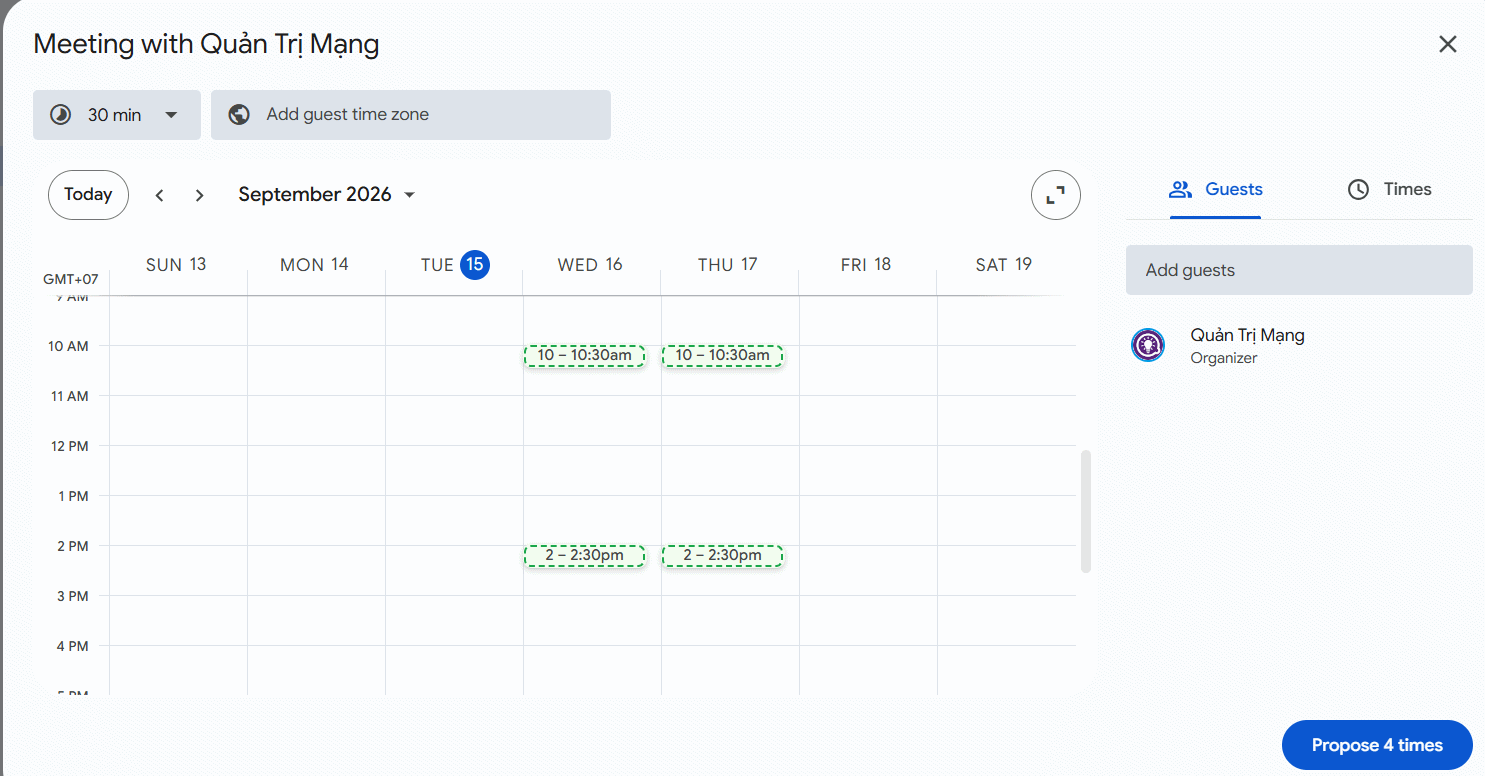
Bước 3:
Trong giao diện này bạn có thể theo dõi thời gian dễ dàng hơn để điều chỉnh lại theo ý mình.
- Thay đổi thời lượng của cuộc gặp.
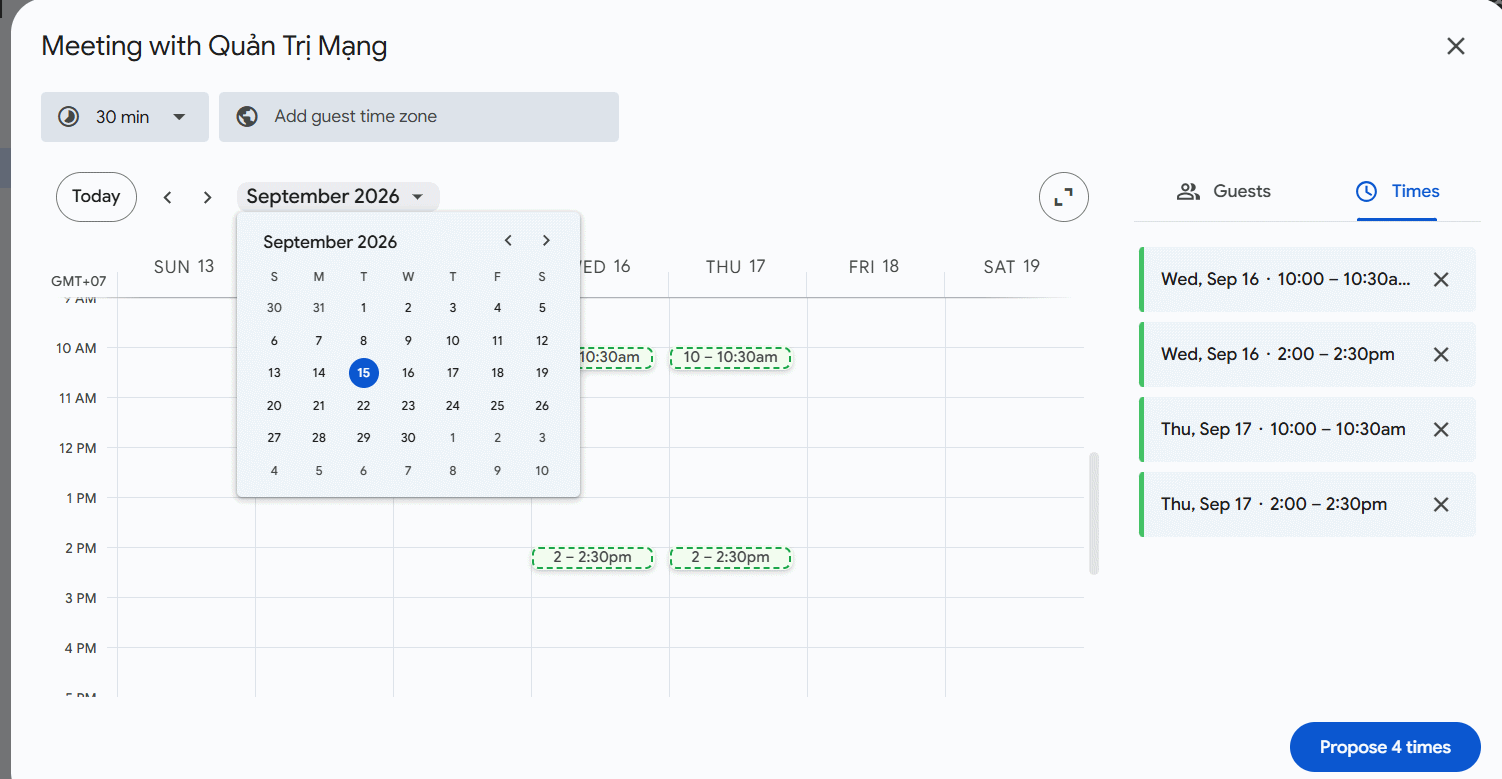
- Thay đổi khoảng thời gian mà Gmail sẽ tìm kiếm các khung giờ còn trống.
Sau khi hoàn tất, chọn Propose times để gửi các khung giờ đề xuất. Khi các khung giờ đề xuất cuộc hẹn hiện trong nội dung soạn email, bạn tiếp tục xử lý nội dung rồi gửi như bình thường.
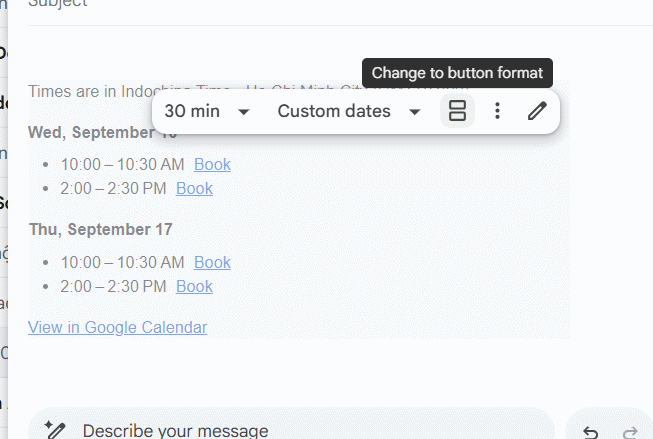
Ngoài ra khi bạn nhấn vào biểu tượng T sẽ có thể chuyển các khung giờ đề xuất thành dạng văn bản thay vì sử dụng thẻ đề xuất.
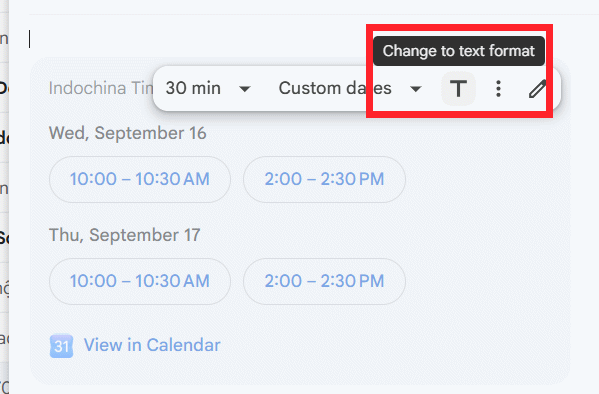
Lúc đó thời gian đề xuất hiện dưới dạng đơn giản hơn. Nếu muốn đổi về dạng thẻ tag thì nhấn biểu tượng thay đổi.
Lưu ý, nếu thay đổi danh sách người nhận sau khi đã chèn thẻ đề xuất thời gian vào email, danh sách khách trong thẻ sẽ không tự động cập nhật. Khi đó, bạn cần chèn lại lịch để Gemini tạo đề xuất dựa trên danh sách người nhận mới.










 AI
AI
 Copilot
 Grok
Grok
 Thư viện Prompt
 Hướng dẫn AI
 Công nghệ
 Ứng dụng
 Hệ thống
 Game - Trò chơi
 iPhone
 Android
 Làng Công nghệ
 Học CNTT
 Hàm Excel
 Học Python
 Download
 Video
Video
 Cuộc sống
 Khoa học

