 AI
AI
 Hướng dẫn AI
 Claude
 ChatGPT
 Gemini
 Prompt
 AI Tools
 Workflow
 Công nghệ
 Học IT
 Tiện ích

Hiện nay thầy cô giáo có rất nhiều công cụ AI hỗ trợ thiết kế phiếu bài tập, tiết kiệm thời gian và thao tác thực hiện.
Worksheet Creator trên Canva là một công cụ giúp tạo phiếu bài tập dựa trên chủ đề và nội dung bạn cung cấp. Thay vì phải tự soạn từng câu hỏi, bạn có thể sử dụng AI để tạo nội dung ban đầu, sau đó chỉnh sửa lại trực tiếp trên Canva theo nhu cầu. Trong bài viết này bạn sẽ có từng bước hướng dẫn chi tiết tạo phiếu bài tập trên Canva thông qua ứng dụng AI Worksheet Creator.
Hướng dẫn tạo phiếu bài tập AI bằng Worksheet Creator trên Canva
Bước 1:
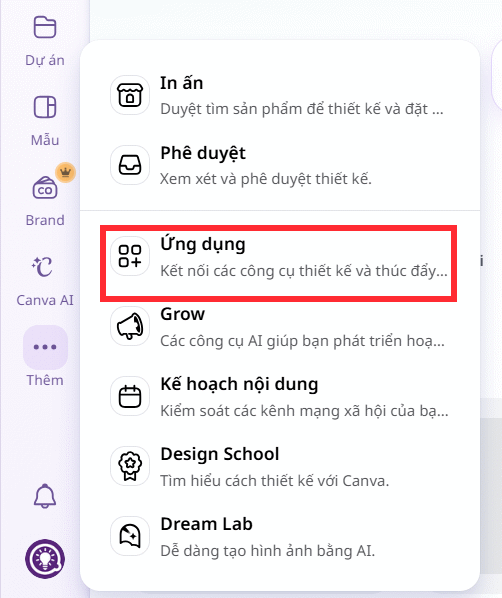
Trong giao diện Canva bạn nhấn vào biểu tượng ba chấm ở thanh công cụ bên trái, sau đó chọn Ứng dụng ở menu hiển thị như hình
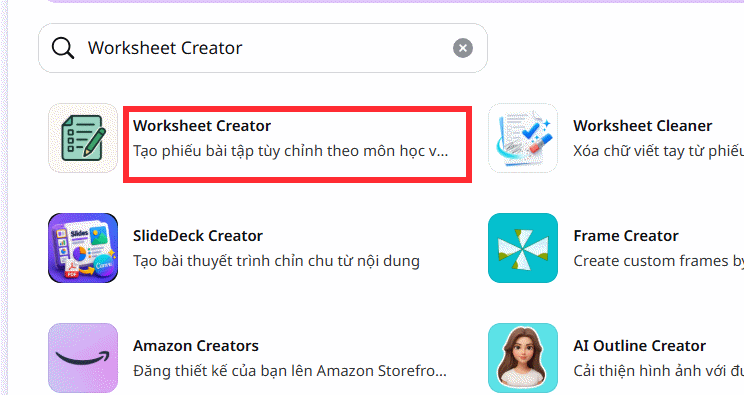
Trong ô tìm kiếm ứng dụng chúng ta nhập Worksheet Creator rồi chọn ứng dụng bên dưới để sử dụng như hình dưới đây.
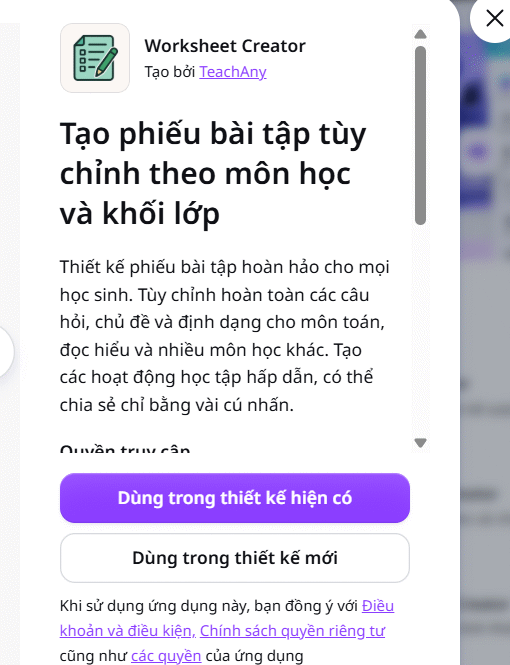
Sau khi mở ứng dụng, Canva có thể yêu cầu bạn chọn thiết kế muốn sử dụng hoặc tạo một thiết kế mới.
Bước 2:
Chuyển vào giao diện thiết kế phiếu bài tập bằng ứng dụng, trước hết bạn hãy chọn cấp lớp muốn tạo phiếu bài tập.
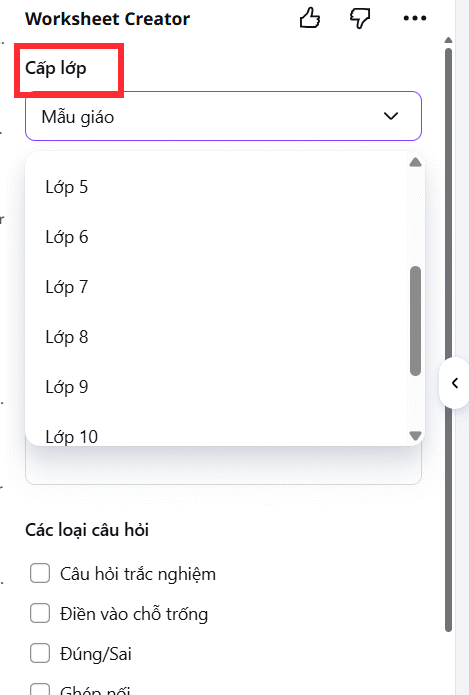
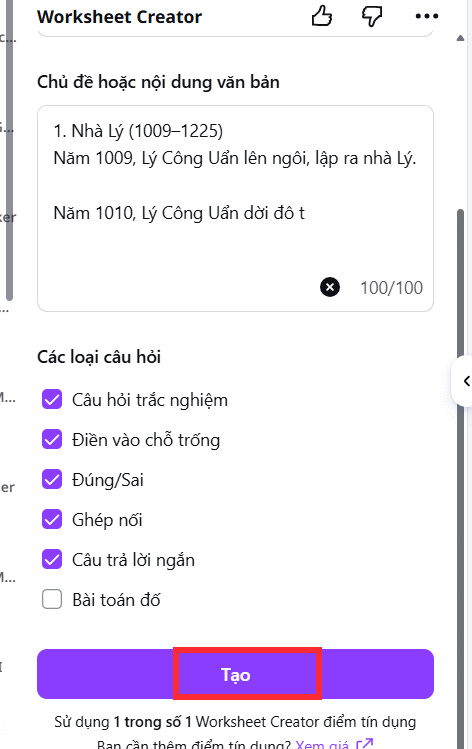
Tiếp ở bên dưới bạn nhập nội dung kiến thức muốn triển khai phiếu bài tập. Bạn nên nhập nội dung tóm tắt để ứng dụng Worksheet Creator hiểu nhanh nội dung, kiến thức hơn. Chẳng hạn nội dung trong ảnh là lịch sử chủ đề Đại Việt thời Lý – Trần.
Tiếp đếp bạn lựa chọn kiểu câu hỏi xuất hiện trong phiếu bài tập, bạn có thể kết hợp nhiều loại câu hỏi. Nhấn nút Tạo để tiến hành tạo phiếu bài tập dựa trên nội dung và tiêu chí đã thiết lập.
Bước 3:
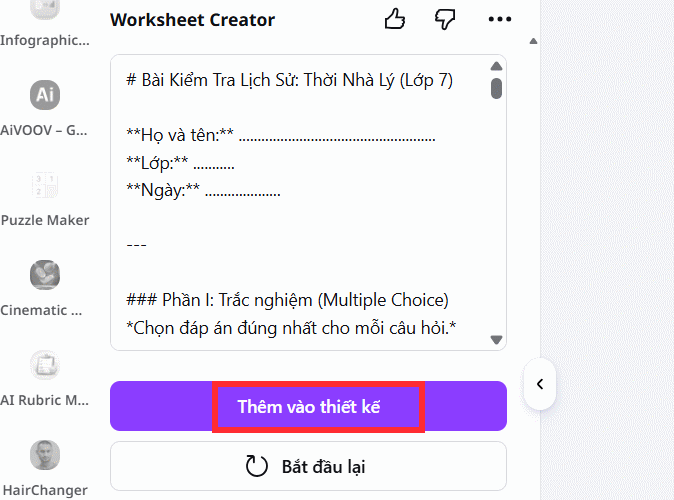
Chờ một lúc và chúng ta sẽ thấy phiếu bài tập được tạo dựa trên nội dung và tiêu chí mà chúng ta đã thiết lập. Bạn xem qua nội dung rồi nhấn Thêm vào thiết kế.
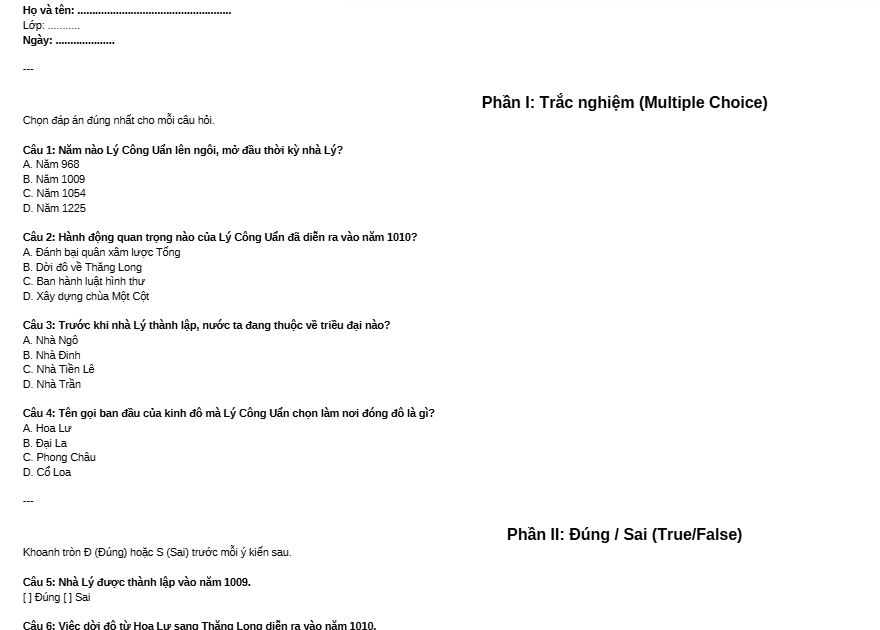
Ngay sau đó phiếu bài tập được chèn vào trong thiết kế trên Canva như dưới đây.
Lưu ý khi tạo worksheet bằng Worksheet Creator AI
Sau khi AI tạo nội dung, bạn nên kiểm tra lại kiến thức, câu hỏi và đáp án trước khi sử dụng. Đặc biệt với môn Lịch sử, cần đối chiếu các mốc thời gian, tên nhân vật và sự kiện với sách giáo khoa hoặc tài liệu giảng dạy.








 AI
AI
 Copilot
 Grok
Grok
 Thư viện Prompt
 Hướng dẫn AI
 Công nghệ
 Ứng dụng
 Hệ thống
 Game - Trò chơi
 iPhone
 Android
 Làng Công nghệ
 Học CNTT
 Hàm Excel
 Học Python
 Download
 Video
Video
 Cuộc sống
 Khoa học

