 AI
AI
 Hướng dẫn AI
 Claude
 ChatGPT
 Gemini
 Prompt
 AI Tools
 Workflow
 Công nghệ
 Học IT
 Tiện ích

AI Rubric Maker trên Canva là một công cụ ứng dụng AI hỗ trợ giáo viên tạo bảng tiêu chí đánh giá (Rubric) nhanh chóng thay vì phải tự xây dựng thủ công từ đầu. Rubric là một bảng dùng để chấm điểm hoặc đánh giá bài tập, dự án, bài thuyết trình của học sinh dựa trên các tiêu chí cụ thể như: nội dung, kỹ năng, mức độ hoàn thành, sự sáng tạo…
AI Rubric Maker có thể hỗ trợ tạo khung đánh giá ban đầu dựa trên yêu cầu mà giáo viên nhập vào. Khi kết hợp với Canva, giáo viên còn có thể trình bày Rubric dưới dạng bảng đẹp mắt, dễ in hoặc chia sẻ cho học sinh trước khi thực hiện nhiệm vụ. Điều này giúp học sinh hiểu rõ mình cần đạt những yêu cầu nào và giáo viên có tiêu chí đánh giá minh bạch hơn. Dưới đây là nội dung hướng dẫn chi tiết.
Hướng dẫn tạo bảng đánh giá học sinh trên Canva
Bước 1:
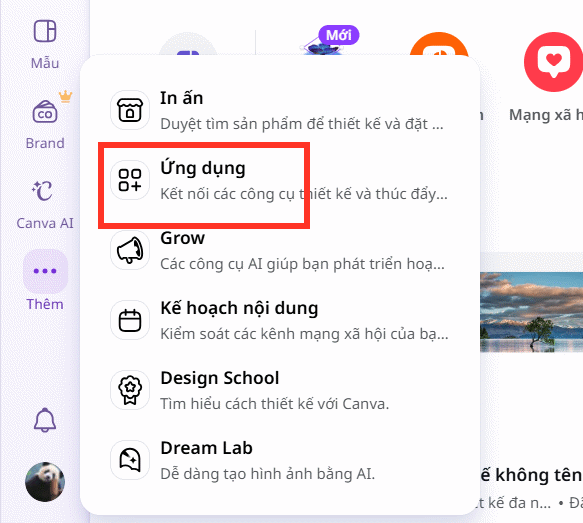
Tại giao diện trên Canva bạn nhấn vào biểu tượng 3 chấm sau đó chọn mục Ứng dụng trong danh sách hiển thị.
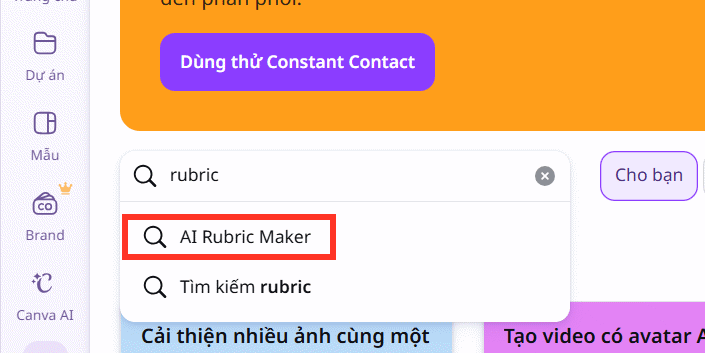
Lúc này bạn nhập từ khóa rubric vào thanh tìm kiếm và nhấn vào kết quả AI Rubric Maker bên dưới.
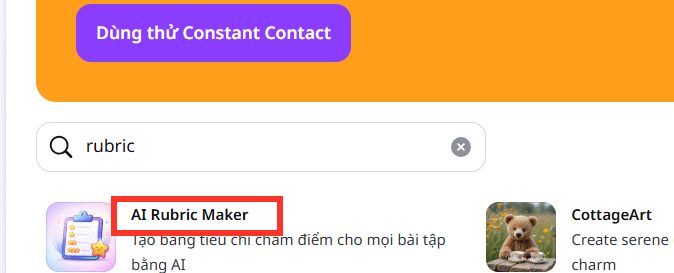
Bạn nhấn tiếp vào ứng dụng AI Rubric Maker để tiến hành sử dụng.
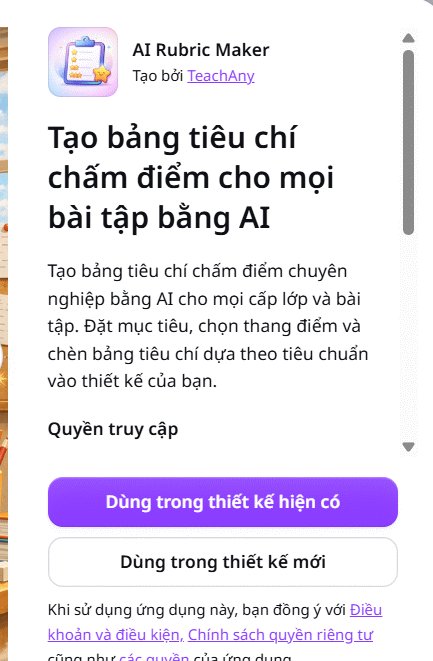
Tại đây bạn sẽ được lựa chọn dùng trong thiết kế mới hay có sẵn để tiếp tục.
Bước 2:
Chuyển sang giao diện mới ở cạnh trái màn hình sẽ là từng mục thiết lập bảng đánh giá rubric mà thầy cô cần nhập nội dung để tiến hành xây dựng. Trước hết chúng ta sẽ cần chọn tiếng Việt để tạo nội dung cho kết quả.
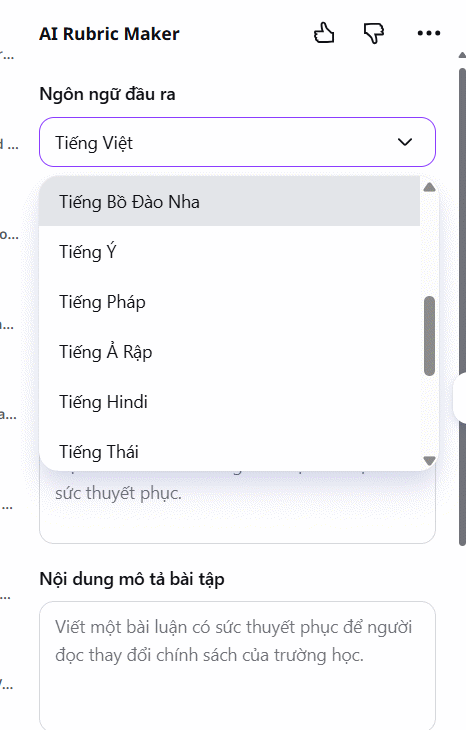
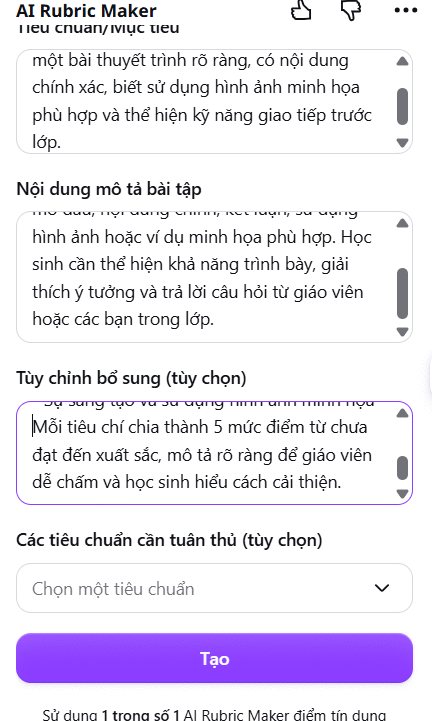
Tiếp đến điền những nội dung còn lại, chẳng hạn thiết lập nội dung để đánh giá bài thuyết trình của học sinh.
Phần Tiêu chuẩn/Mục tiêu:
Học sinh có khả năng xây dựng và trình bày một bài thuyết trình rõ ràng, có nội dung chính xác, biết sử dụng hình ảnh minh họa phù hợp và thể hiện kỹ năng giao tiếp trước lớp.
Nội dung mô tả bài tập:
Học sinh thực hiện một bài thuyết trình về chủ đề đã được giao. Bài làm cần có phần mở đầu, nội dung chính, kết luận, sử dụng hình ảnh hoặc ví dụ minh họa phù hợp. Học sinh cần thể hiện khả năng trình bày, giải thích ý tưởng và trả lời câu hỏi từ giáo viên hoặc các bạn trong lớp.
Cuối cùng nhấn Tạo để thực hiện.
Bước 3:
Bạn chờ một lúc để ứng dụng AI Rubric Maker trên Canva tạo bảng tiêu chí đánh giá dựa trên những nội dung mà chúng ta đã nhập. Khi đã có bảng đánh giá bạn nhấn Thêm vào thiết kế.
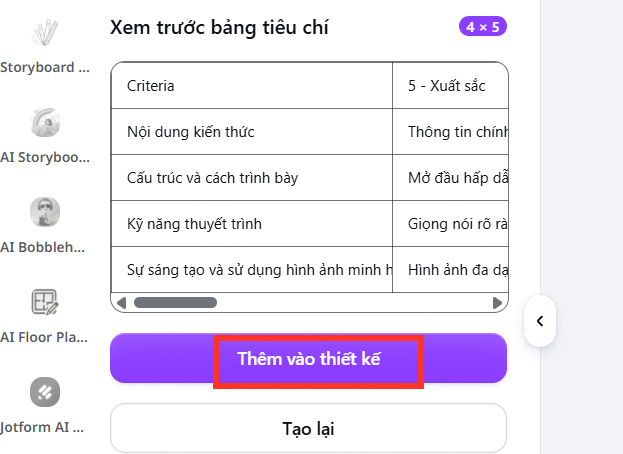
Kết quả chúng ta đã có được báng đánh giá bằng AI được tạo trên Canva.
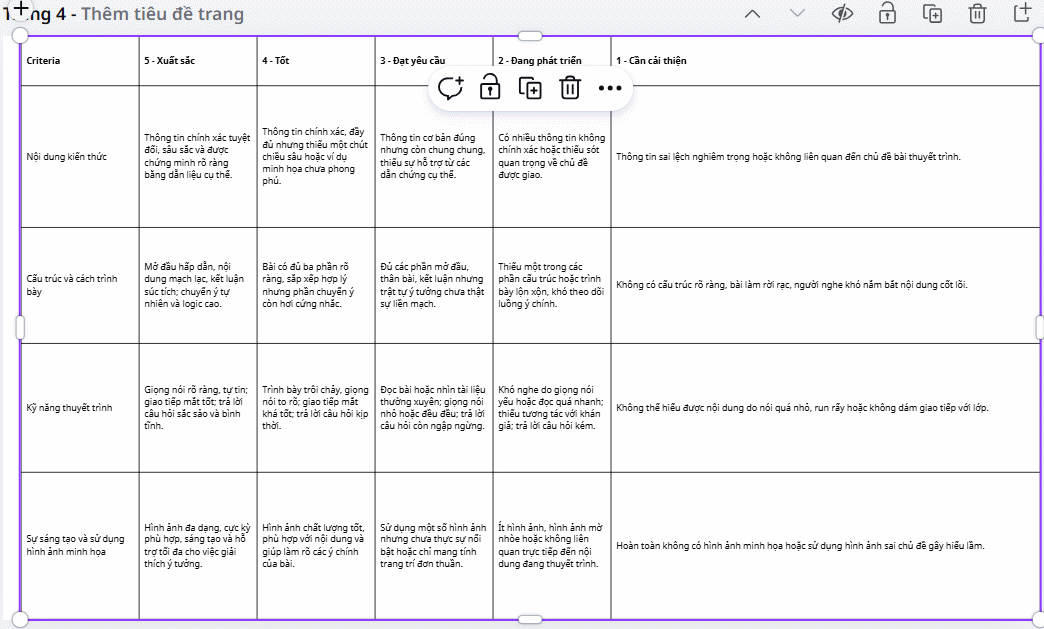
Giáo viên kiểm tra và điều chỉnh nội dung để đảm bảo phù hợp với chương trình học và đặc điểm của học sinh.








 AI
AI
 Copilot
 Grok
Grok
 Thư viện Prompt
 Hướng dẫn AI
 Công nghệ
 Ứng dụng
 Hệ thống
 Game - Trò chơi
 iPhone
 Android
 Làng Công nghệ
 Học CNTT
 Hàm Excel
 Học Python
 Download
 Video
Video
 Cuộc sống
 Khoa học

