 AI
AI
 Hướng dẫn AI
 Claude
 ChatGPT
 Gemini
 Prompt
 AI Tools
 Workflow
 Công nghệ
 Học IT
 Tiện ích

Canva là công cụ thiết kế trực tuyến giúp bạn tạo video minh họa bài thơ một cách sinh động. Chỉ với vài thao tác đơn giản, bạn có thể kết hợp hình ảnh, video, hiệu ứng chuyển cảnh, văn bản và nhạc nền để biến một bài thơ thành video trực quan, hấp dẫn và giàu cảm xúc.
Việc minh họa bài thơ bằng video không chỉ giúp người xem dễ hình dung nội dung mà còn tăng khả năng ghi nhớ, tạo hứng thú khi học tập và hỗ trợ giáo viên trong các tiết học. Trong bài viết này, bạn sẽ được hướng dẫn cách tạo video minh họa bài thơ trên Canva.
Hướng dẫn tạo video minh họa bài thơ trên Canva
Bước 1:
Bạn truy cập vào ChatGPT sau đó paste nội dung bài thơ muốn tạo ảnh minh họa, rồi nhập câu lệnh dưới đây.
Dựa vào bài thơ trên tạo cho tôi prompt để tạo tranh minh họa cho bài thơ. chia bài thơ thành 4 đoạn như bản gốc và phân tích cảnh, tạo ảnh minh họa theo phong cách hoạt hình 2D, minh họa thơ mầm mon, kích thước 9:16, nhân vật đồng nhất, dễ thương, màu săc phù hợp với trẻ lứa tuổi mần non, thanh đầu tiên phải là phân cảnh chung, bao quát để giới thiệu tên bài thơ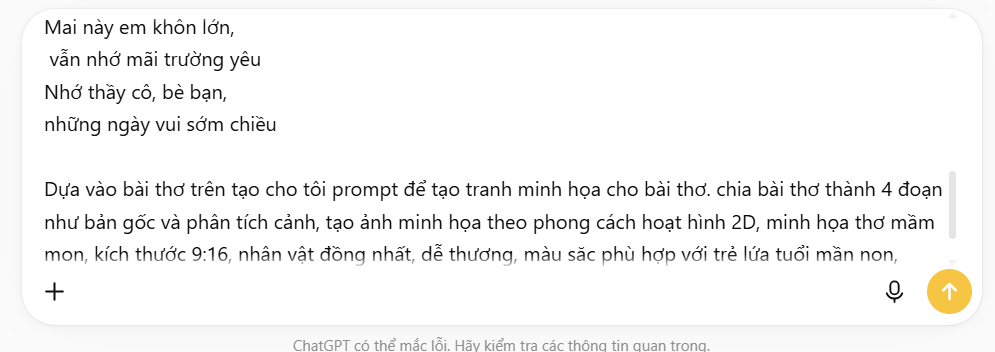
Bước 2:
Ngay sau đó bạn đã có nội dung phân tích cũng như câu lệnh tạo ảnh minh họa cho từng đoạn thơ. Hãy copy nội dung này để tiến hành tạo ảnh minh họa cho bài thơ.
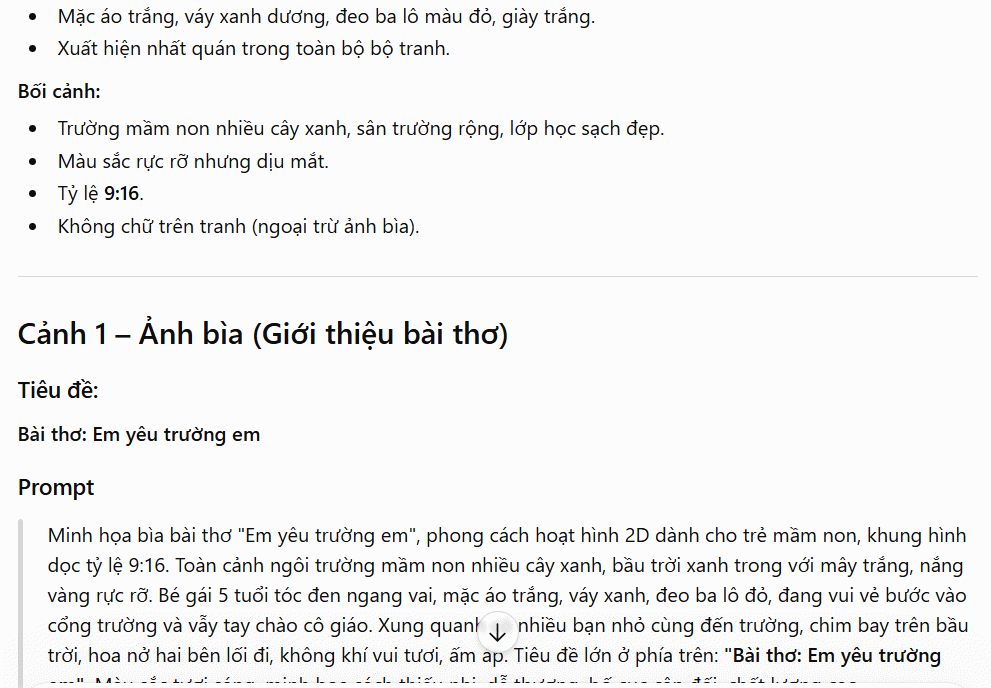
Bước 3:
Bạn tiến hành tạo ảnh minh họa cho từng đoạn thơ trong bài thơ trên ChatGPT như bình thường.
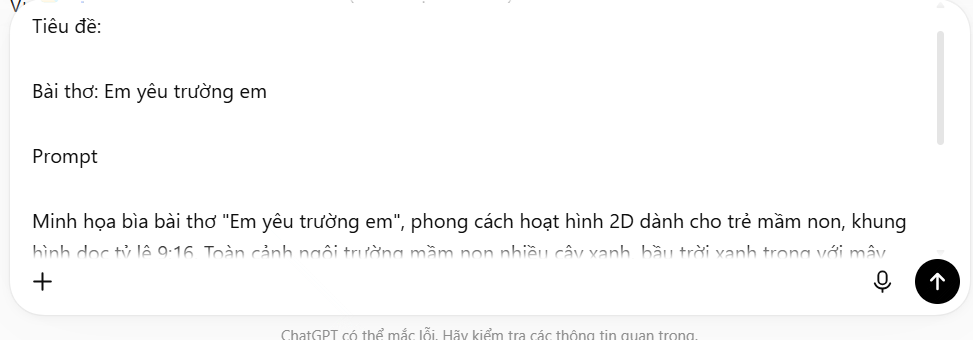
Khi đã có ảnh minh họa cho bài thơ thì chúng ta tải xuống. Lần lượt tạo ảnh minh họa cho những đoạn thơ còn lại.
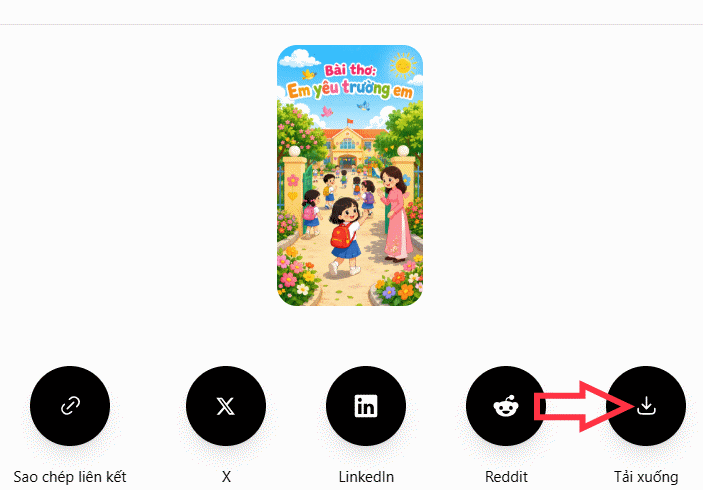
Bước 4:
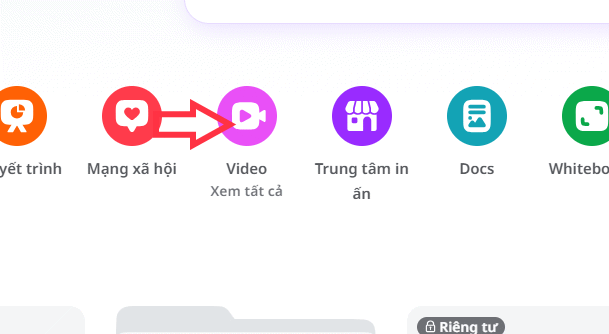
Bạn truy cập Canva sau đó nhấn vào mục Video để tạo.
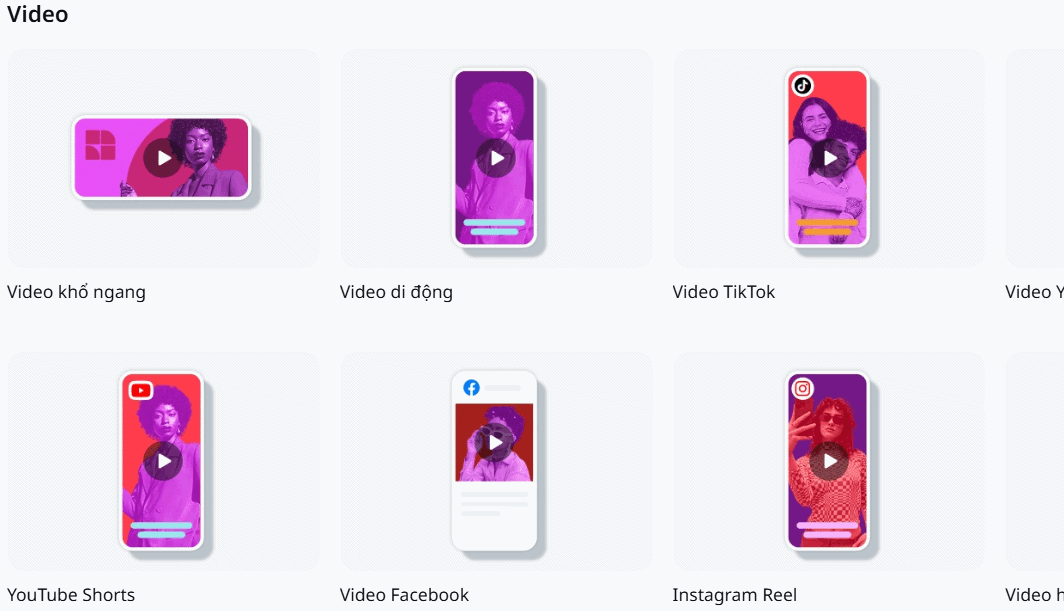
Chúng ta chọn kích thước cho video là khổ dọc, hoặc ngang tùy theo kích thước ảnh minh họa bạn đã tạo lúc trước.
Bước 5:
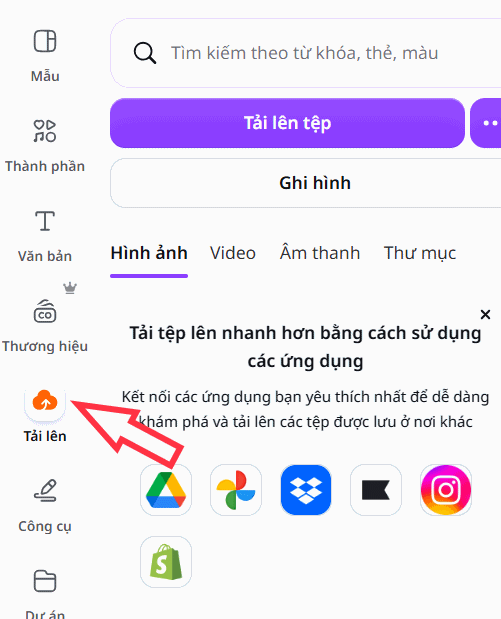
Chọn vào mục Tải lên sau đó tải tất cả hình ảnh minh họa của bài thơ.
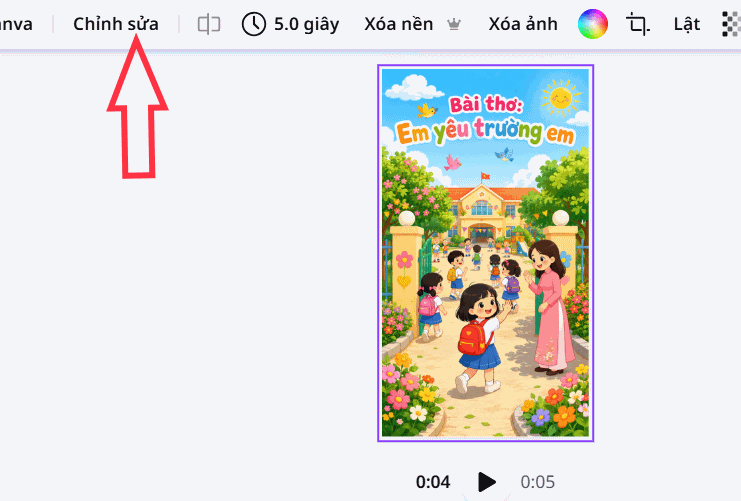
Nhấn vào ảnh bìa rồi nhấn vào Chỉnh sửa để tiến hành chỉnh sửa ảnh.
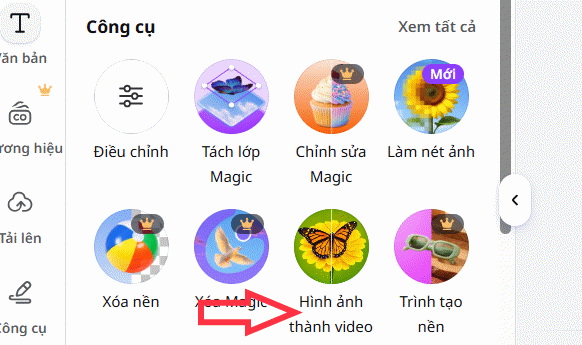
Lúc này chúng ta chọn công cụ Hình ảnh thành video để chuyển ảnh này thành video.
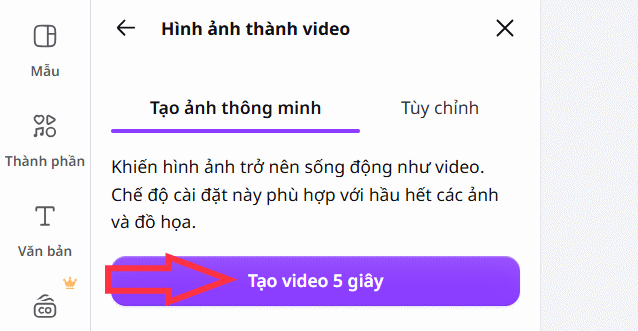
Bạn nhấn vào Tạo video 5 giây để tiến hành tạo chuyển động cho ảnh minh họa.
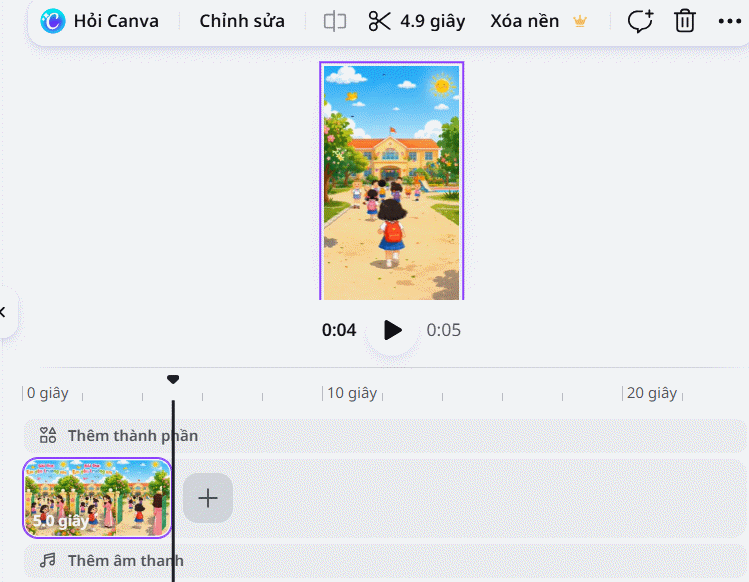
Ngay sau đó chúng ta đã có được đoạn video cho hình ảnh minh họa đầu tiên. Bạn tiếp tục nhấn vào từng ảnh còn lại rồi cũng chuyển sang video như cách làm bên trên.
Bước 6:
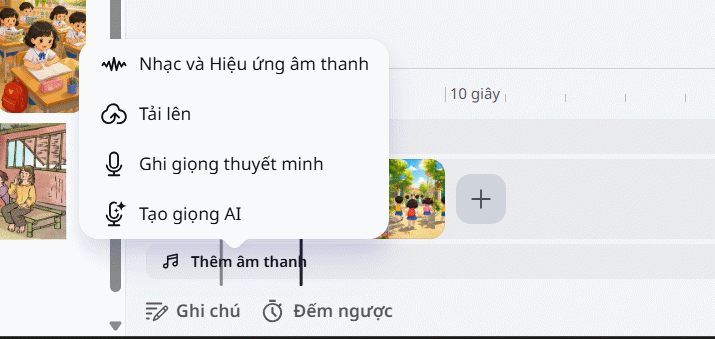
Sau khi đã có video minh họa hoàn chỉnh, bạn nhấn vào thanh âm thanh rồi chọn tải file âm thanh của mình lên, hoặc tạo bằng giọng AI trên Canva để lồng vào video.
Cuối cùng bạn thêm các hiệu ứng giữa từng cảnh của video, điều chỉnh tốc độ cho từng cảnh rồi xuất video như bình thường.




 AI
AI
 Copilot
 Grok
Grok
 Thư viện Prompt
 Hướng dẫn AI
 Công nghệ
 Ứng dụng
 Hệ thống
 Game - Trò chơi
 iPhone
 Android
 Làng Công nghệ
 Học CNTT
 Hàm Excel
 Học Python
 Download
 Video
Video
 Cuộc sống
 Khoa học

