 AI
 Hướng dẫn AI
 Claude
 ChatGPT
 Gemini
 Prompt
 AI Tools
 Workflow
 Công nghệ
 Học IT
 Tiện ích

Có rất nhiều ứng dụng kết nối với Claude để hỗ trợ bạn trong công việc hàng ngày, như lên lịch công việc bằng Claude, quản lý công việc đã lên lịch, hoặc quản lý công việc bằng Any.do.
Any.do là ứng dụng quản lý công việc và nhiệm vụ cá nhân. Và khi kết hợp với Claude thì chatbot biến thành trợ lý, hiểu yêu cầu, phân tích và sắp xếp công việc theo những gì bạn yêu cầu. Bạn có thể giao diện nhiệm vụ cho Claude và dùng dữ liệu từ Any.do trong cuộc trò chuyện. Dưới đây là hướng dẫn kết nối Any.do với Claude.
Hướng dẫn sử dụng Any.do trên Claude quản lý công việc
Bước 1:
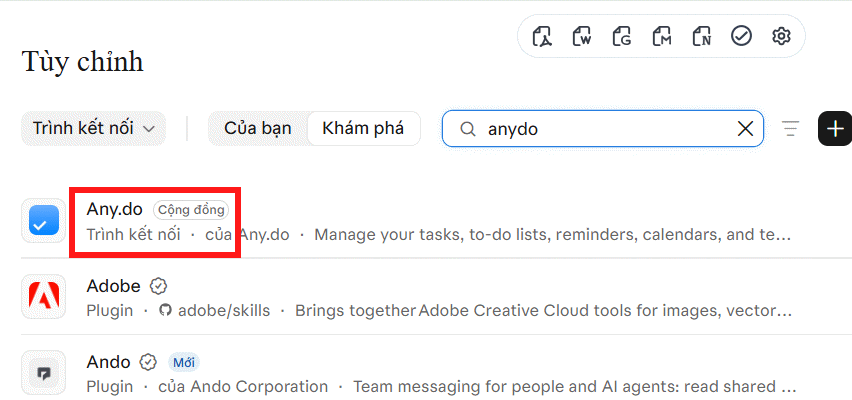
Bạn nhấn vào mục Tùy chỉnh ở cạnh trái Claude, sau đó nhìn sang bên cạnh nhấn vào mục Trình kết nối.
Tiếp đến chúng ta nhập từ khóa Any.do và nhấn vào ứng dụng hiển thị ở bên dưới.
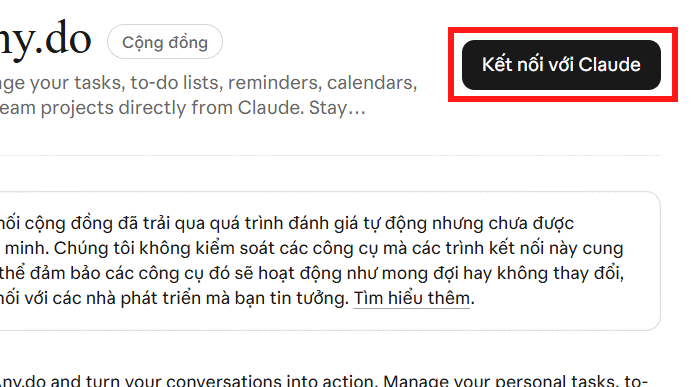
Trong giao diện thông tin của Any.do, bạn nhấn vào Kết nối với Claude để thực hiện.
Bước 2:
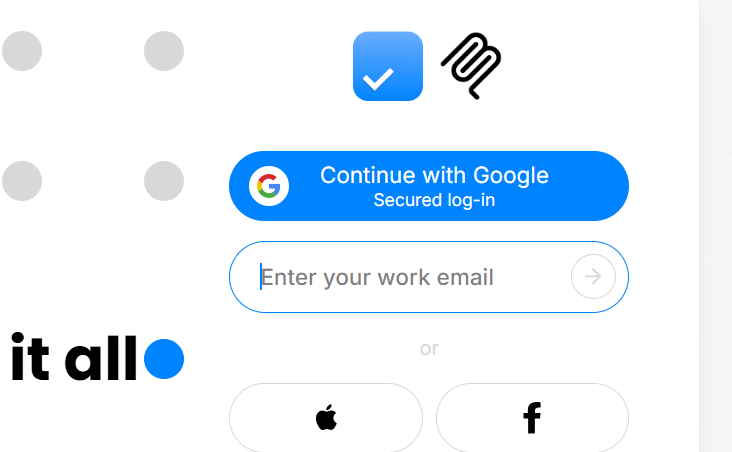
Chúng ta cần tạo tài khoản Any.do bằng Google hoặc qua tài khoản Apple.
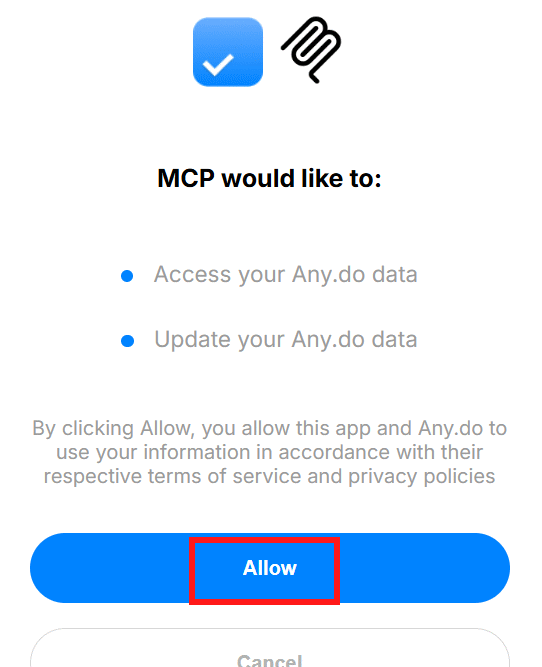
Tiếp đến bạn cần đồng ý để Any.do kết nối với Claude thông qua MCP.
Bước 3:
Quay trở lại giao diện Claude, trước hết bạn nên kiểm tra xem 2 công cụ này đã liên kết và hoạt động được chưa.
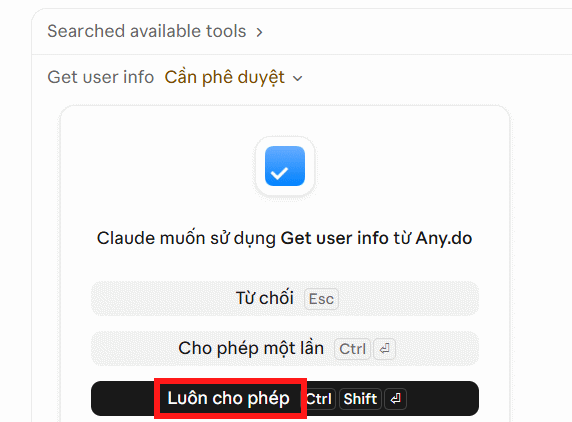
Hãy kết nối với Any.do, kiểm tra tài khoản của tôi và liệt kê các danh sách công việc hiện có. Chỉ đọc dữ liệu, chưa thay đổi bất cứ điều gìNếu được yêu cầu cấp quyền thì bạn nhấn Luôn cho phép.
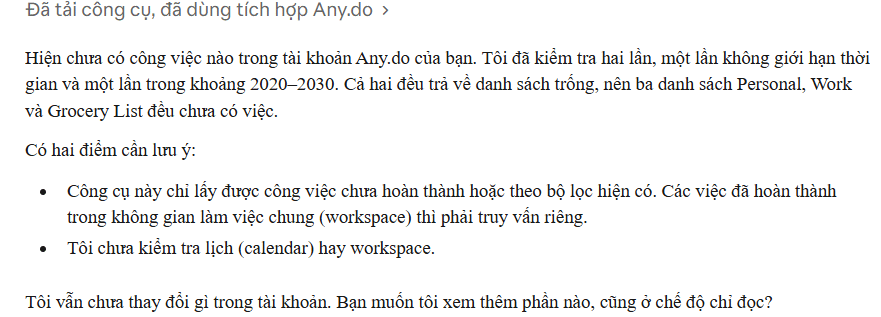
Khi có kết quả Any.do sẽ trả về danh sách thông tin nếu có.
Bạn tiếp tục sử dụng những câu lệnh khác để tạo công việc, đặt lịch nhắc.
Tạo công việc mới
Thêm công việc hoàn thành báo cáo tuần vào danh sách công việc hôm nay.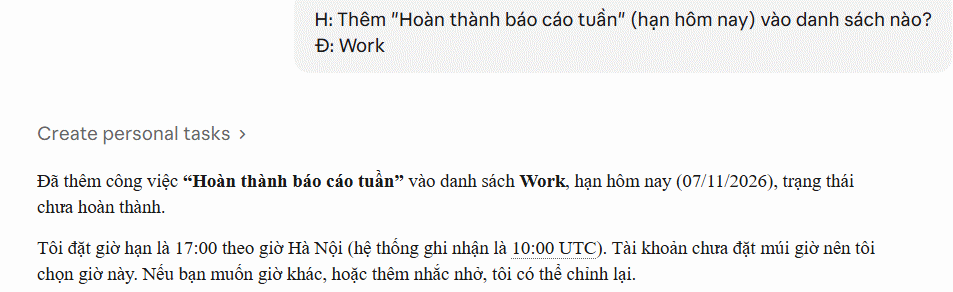
Đặt lịch nhắc nhở
Nhắc tôi gọi điện cho khách hàng lúc 9 giờ sáng mai.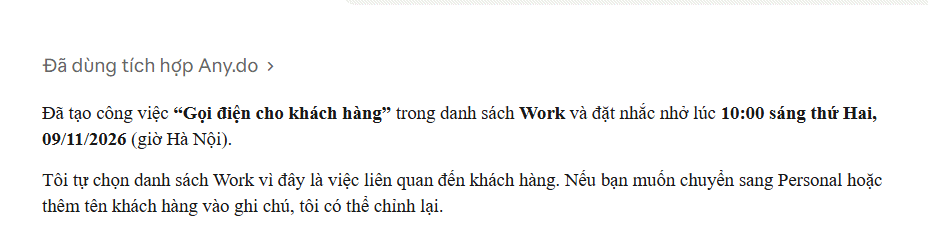
Xem công việc hôm nay
Liệt kê tất cả công việc tôi cần hoàn thành hôm nay, sắp xếp theo mức độ ưu tiên.Lập kế hoạch tuần
Dựa vào các nhiệm vụ trong Any.do, lập kế hoạch làm việc cho tôi trong 7 ngày tới.Tạo danh sách công việc
Tạo một danh sách mới tên là Dự án kinh doanh 2027.






 AI
 Copilot
 Grok
 Thư viện Prompt
 Hướng dẫn AI
 Công nghệ
 Ứng dụng
 Hệ thống
 Game - Trò chơi
 iPhone
 Android
 Làng Công nghệ
 Học CNTT
 Hàm Excel
 Học Python
 Download
 Video
 Cuộc sống
 Khoa học

