 AI
AI
 Hướng dẫn AI
 Claude
 ChatGPT
 Gemini
 Prompt
 AI Tools
 Workflow
 Công nghệ
 Học IT
 Tiện ích

Hộp thư đến là nơi ngốn thời gian nhiều nhất của người đi làm. Thư mới về liên tục, lời mời họp chồng lên nhau, và những email cần phản hồi gấp thường chìm giữa hàng chục thư thông báo. Gần đây, một hướng tiếp cận mới đang phổ biến: giao cho AI agent một mục tiêu rõ ràng, để nó tự chạy theo chu kỳ, tự xem xét kết quả rồi lặp lại. Cách làm này thường được gọi là "vòng lặp" (loop).
Claude hỗ trợ mô hình này bằng nhiều công cụ. Bài viết này giải thích từng công cụ, chỉ ra điểm khác biệt quan trọng so với những hướng dẫn cũ còn lưu hành, rồi hướng dẫn bạn dựng một "trợ lý hộp thư" từng bước.
Vì sao tác vụ định kỳ phù hợp để sử dụng cho email
Thay vì mở Claude, dán prompt và chờ kết quả mỗi lần, bạn mô tả công việc một lần và để Claude chạy theo lịch. Email là bài toán rất hợp với cách này vì ba lý do:
- Lặp lại đều đặn: cần quét thư mới mỗi giờ, mỗi sáng hoặc mỗi ngày làm việc.
- Có quy tắc tương đối rõ: thư nào cần trả lời, thư nào chỉ để tham khảo, thư nào bỏ qua.
- Kết quả kiểm tra được: bản nháp trả lời, sự kiện lịch hay bản tóm tắt buổi sáng đều dễ rà soát trong vài phút.
Ưu điểm lớn nhất là bạn không còn là người khởi động từng lần chạy. Agent giữ mục tiêu lâu hơn và làm việc ngay cả khi bạn đang họp hay đã nghỉ.
Ba cách chạy lặp lại một prompt trên Claude
Trước khi cài đặt, bạn cần hiểu ba cơ chế. Chọn sai cơ chế là lỗi phổ biến nhất khiến "trợ lý" không chạy đúng giờ.
|
Tiêu chí |
Tác vụ đám mây (cloud) |
Tác vụ trên máy tính (Desktop) |
Lệnh /loop |
|
Nơi chạy |
Hạ tầng của Anthropic |
Máy của bạn |
Máy của bạn |
|
Cần bật máy |
Không |
Có |
Có |
|
Cần mở phiên làm việc |
Không |
Không |
Có |
|
Truy cập tệp cục bộ |
Không |
Có |
Có |
|
Chu kỳ tối thiểu |
1 giờ |
1 phút |
1 phút |
Claude Code có ba cách lên lịch cho công việc lặp lại hoặc chạy một lần, gồm Cloud, Desktop và /loop. Tài liệu của Anthropic khuyến nghị dùng tác vụ đám mây cho việc cần chạy ổn định mà không phụ thuộc máy tính, tác vụ Desktop khi cần tệp và công cụ cục bộ, còn /loop cho việc kiểm tra nhanh trong một phiên làm việc.
Nếu chỉ cần quản lý Gmail, tác vụ chạy trên đám mây thường là lựa chọn hợp lý nhất. Bạn không cần bật máy, và Gmail vốn là dịch vụ trực tuyến nên không cần tệp cục bộ.
Hướng dẫn từng bước: dựng trợ lý hộp thư với Claude
Tính năng tác vụ theo lịch yêu cầu gói trả phí (Pro, Max, Team hoặc Enterprise). Các bước dưới đây áp dụng cho ứng dụng Claude trên web, máy tính và điện thoại. Vị trí nút bấm có thể khác đôi chút tùy phiên bản.
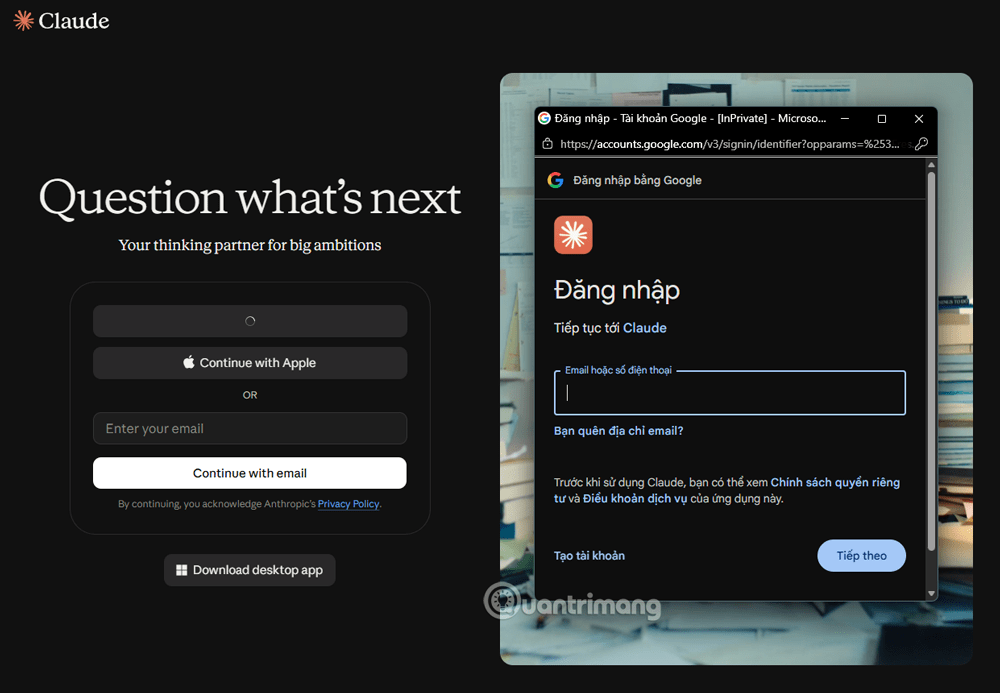
Bước 1: Đăng nhập đúng tài khoản Claude
Đăng nhập vào tài khoản Claude mà bạn muốn giao quyền quản lý hộp thư. Địa chỉ email cần theo dõi không nhất thiết trùng với email dùng để đăng ký Claude. Tuy nhiên, trình duyệt và ứng dụng nên cùng đăng nhập một tài khoản Claude trong lúc thiết lập, để các kết nối đồng bộ.
Bước 2: Bật trình kết nối Gmail và Google Calendar
Mở menu kết nối (biểu tượng dấu cộng hoặc mục Connectors) và bật trình kết nối Google Workspace. Trình kết nối này gồm Gmail, Google Calendar và Google Drive. Nên kết nối cả Calendar để Claude biến lời mời họp trong hộp thư thành sự kiện lịch. Nếu bạn dùng Outlook, hãy dùng tiện ích Claude for Outlook hoặc trình kết nối Microsoft 365. Với Microsoft 365, quyền ghi (như gửi thư) thường do quản trị viên tổ chức bật.
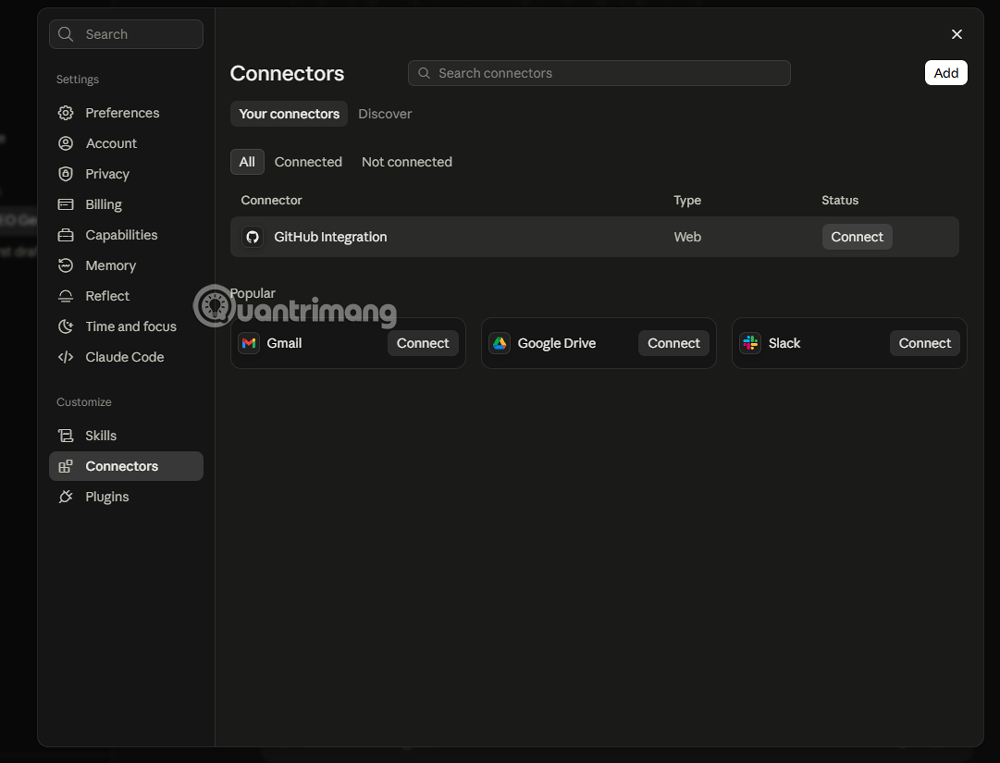
Nếu bạn dùng gói Team hoặc Enterprise, chủ sở hữu cần bật trình kết nối ở cấp tổ chức trước khi từng người xác thực được.
Bước 3: Chọn cơ chế lên lịch
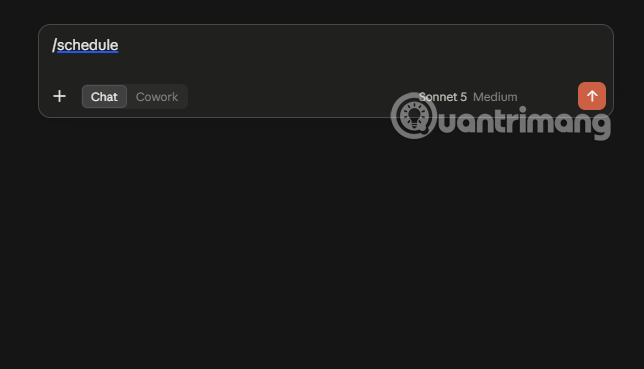
Trong ô nhập, gõ /schedule hoặc chọn kỹ năng lên lịch từ menu dấu cộng. Nếu bạn muốn agent chỉ chạy khi máy đang bật và làm việc trong Claude Code, hãy dùng /loop . Ví dụ /loop 30m sẽ lặp prompt mỗi 30 phút trong phiên làm việc. Đóng phiên là vòng lặp dừng.
Bước 4: Viết prompt mô tả kết quả mong muốn
Tác vụ chạy nền không có ai để hỏi lại giữa chừng, nên prompt phải nói rõ mọi thứ. Một prompt khởi đầu:
/schedule Mỗi giờ, quét hộp thư Gmail và xem xét các thư đến kể từ lần chạy trước. Với thư cần phản hồi, hãy tạo bản nháp trả lời. Với lời mời họp, hãy thêm sự kiện vào Google Calendar của tôi. Không gửi thư đi, chỉ để nháp trong Gmail.Câu cuối rất quan trọng vì nó giới hạn quyền hạn của agent. Bạn có thể mở rộng dần khi đã tin tưởng kết quả.
Bước 5: Xác nhận tác vụ đã được tạo
Mở mục "Scheduled" (Tác vụ theo lịch) ở thanh bên để kiểm tra. Nếu thấy tác vụ trợ lý hộp thư nằm trong danh sách, bạn đã thiết lập đúng. Mỗi lần chạy là một phiên riêng, và bạn có thể mở lại để xem Claude đã làm gì. Bạn cũng nên chạy thử một lần thủ công trước khi để nó chạy tự động cả ngày.
Mẫu prompt nâng cao để có kết quả tốt hơn
Prompt càng cụ thể thì kết quả càng ổn định. Một cấu trúc hiệu quả gồm năm phần:
- Mục tiêu: một câu mô tả thế nào là hoàn thành tốt.
- Công cụ: nêu tên trình kết nối cần dùng (Gmail, Calendar, Slack, Drive).
- Quy tắc phân loại: thư nào là "cần hành động", "để tham khảo", "lịch hẹn", "bỏ qua".
- Xử lý ngoại lệ: nếu không có thư mới thì làm gì, nếu lịch bị trùng thì báo ra sao.
- Định dạng đầu ra: bản nháp, tóm tắt cuối buổi hay tin nhắn Slack.
Ví dụ ngắn cho buổi sáng:
"Đọc mọi email chưa đọc trong 12 giờ qua. Phân loại thành CẦN TRẢ LỜI, THAM KHẢO, LỊCH HẸN, BỎ QUA. Với nhóm CẦN TRẢ LỜI và LỊCH HẸN, tạo bản nháp bằng giọng văn lịch sự, ngắn gọn giống các thư tôi đã gửi trước đây. Kết thúc bằng danh sách 3 việc quan trọng nhất cần xử lý trước 10 giờ."Hai mẹo giúp Claude "giống bạn" hơn:
- Yêu cầu Claude đọc một số thư bạn đã gửi để học giọng văn và cách xưng hô.
- Cấp thêm quyền truy cập Slack và Google Drive để bản nháp có thể dẫn liên kết tài liệu đang dùng, hoặc đưa cập nhật từ hộp thư vào tin nhắn cho nhóm.
Bảo mật và quyền riêng tư: Kiểm soát điều gì, giao cho Claude AI cái gì?
Hộp thư và lịch chứa nhiều thông tin nhạy cảm, nên bạn nên đặt ranh giới ngay từ đầu.
- Bắt đầu bằng quyền tối thiểu: Cho phép đọc và soạn nháp trước, chỉ mở rộng sang gửi thư khi đã tin tưởng kết quả.
- Giữ bước duyệt của con người: Việc gửi thư mặc định cần bạn chấp thuận, và đây là lớp an toàn đáng giữ.
- Rà soát định kỳ: Mở lại các phiên chạy gần đây để xem Claude đã đọc gì, soạn gì và có hiểu sai quy tắc nào không.
- Giới hạn phạm vi: Chỉ đưa vào tác vụ những trình kết nối thực sự cần thiết. Tác vụ đám mây chạy tự động, nên phạm vi truy cập của nó do các kết nối bạn đưa vào quyết định.
- Cẩn thận với nội dung thư lạ: Email từ người gửi không rõ có thể chứa lời nhắn cố "ra lệnh" cho AI. Hãy dặn Claude không làm theo chỉ dẫn nằm trong nội dung thư, chỉ làm theo prompt của bạn.
Chọn mô hình nào cho việc xử lý email?
Bạn không cần dùng mô hình mạnh nhất cho mọi việc. Cách tiết kiệm là bắt đầu với Claude Sonnet 5 để phân loại và soạn nháp thường ngày. Nếu gặp thư phức tạp, cần lập luận nhiều hoặc cần sắc thái tinh tế (như thương lượng hợp đồng), hãy chuyển sang Claude Opus 5. Với tác vụ đám mây trong Claude Code, mỗi tác vụ có bộ chọn mô hình riêng, bạn đổi được bất cứ lúc nào. Mô hình nhanh, nhẹ phù hợp việc lặp lại thường xuyên. Mô hình mạnh hơn nên dành cho những lần chạy cần suy luận sâu.
Nếu bạn chuyển từ công cụ AI khác, cách đơn giản là mang nguyên prompt cũ sang, chạy thử và xem kết quả. Claude làm khá tốt việc tự chỉnh lại prompt và kỹ năng cho phù hợp khi bạn nhờ.
Câu hỏi thường gặp
Claude có tự gửi email thay tôi không?
Không theo mặc định. Gmail connector có thể gửi, trả lời và chuyển tiếp, nhưng hỏi sự chấp thuận của bạn trước mỗi lần. Với tác vụ chạy nền, cách an toàn nhất là để Claude tạo nháp rồi bạn duyệt.
Máy tính tắt thì tác vụ có chạy không?
Với tác vụ theo lịch dùng trình kết nối và tệp trong tài khoản Claude, có. Tác vụ Desktop hoặc tác vụ cần thư mục trên máy thì không: máy ngủ đúng giờ chạy thì lần đó bị bỏ qua. Bạn có thể bật tùy chọn giữ máy luôn thức trong cài đặt ứng dụng Desktop.
Có thể đặt Claude quét thư mỗi 5 phút không?
Được, nhưng chỉ với tác vụ Desktop hoặc /loop, và máy phải bật. Tác vụ đám mây có chu kỳ tối thiểu 1 giờ.
Claude có đọc được nội dung tệp đính kèm trong Gmail không?
Theo Trung tâm trợ giúp, nội dung tệp đính kèm không truy cập trực tiếp qua Gmail, chỉ có siêu dữ liệu.
Tôi dùng gói miễn phí thì sao?
Trình kết nối Google Workspace có thể dùng để hỏi Claude về hộp thư trong cuộc trò chuyện. Tuy nhiên, tác vụ theo lịch cần gói trả phí. Điều kiện gói có thể thay đổi, nên hãy kiểm tra trang trợ giúp của Anthropic khi bạn thiết lập.
Kết luận
Claude không thay bạn "làm chủ" hộp thư, nhưng có thể làm phần việc tẻ nhạt nhất: đọc, phân loại, soạn nháp và đưa lời mời họp vào lịch. Khi hiểu đúng ba cơ chế lên lịch, bạn sẽ chọn được cách chạy phù hợp: đám mây để chạy ổn định, Desktop khi cần tệp cục bộ, /loop khi cần kiểm tra dày trong lúc làm việc.
Hãy bắt đầu nhỏ. Tạo một tác vụ quét mỗi giờ, chỉ soạn nháp, xem kết quả trong vài ngày, rồi tinh chỉnh quy tắc phân loại và giọng văn. Khi kết quả đủ tốt, mở rộng dần quyền hạn. Với cách làm thận trọng như vậy, bạn tiết kiệm được nhiều thời gian mà vẫn nắm quyền quyết định cuối cùng với từng email quan trọng.





 AI
AI
 Copilot
 Grok
Grok
 Thư viện Prompt
 Hướng dẫn AI
 Công nghệ
 Ứng dụng
 Hệ thống
 Game - Trò chơi
 iPhone
 Android
 Làng Công nghệ
 Học CNTT
 Hàm Excel
 Học Python
 Download
 Video
Video
 Cuộc sống
 Khoa học

