 AI
 Claude
 ChatGPT
 Gemini
 Prompt
 AI Tools
 Workflow
 Công nghệ
 Học IT
 Tiện ích
[Video] Kết nối Google Slides với Claude AI để tạo bản thuyết trình bằng lời nói

Mua gói Thành viên QuanTriMang Pro để trải nghiệm website không quảng cáo và sử dụng các tiện ích AI trên QuanTriMang.
Sắp đến giờ họp mà bản thuyết trình vẫn chưa có dàn ý, ngồi gõ từng slide thì vừa chậm vừa dễ quên mất phần quan trọng? Trong video này, mình sẽ kết nối plugin Google Slides với Claude AI để tạo bản thuyết trình chỉ trong vài thao tác: mở Plugin, thêm Google Slides, kiểm tra quyền truy cập và nhập prompt mô tả nội dung cần có. Cuối video có sẵn các prompt để bạn thử.
1. Plugin Google Slides là gì và phù hợp với ai?
Plugin Google Slides cho phép Claude đọc, tóm tắt, chỉnh sửa và tạo mới bản thuyết trình trực tiếp trên Google Slides của bạn. Công cụ này hợp với:
- Nhân viên văn phòng: Cần soạn nhanh bản thuyết trình báo cáo trước giờ họp.
- Sinh viên, người đi học: Muốn dựng dàn ý slide thuyết trình từ một chủ đề cho trước.
- Người làm marketing, bán hàng: Cần chỉnh sửa, làm mới một bản pitch deck có sẵn.
- Người mới làm quen với AI: Muốn thử tạo slide bằng lời nói thay vì thao tác thủ công.
2. Quy trình 5 bước thực hiện
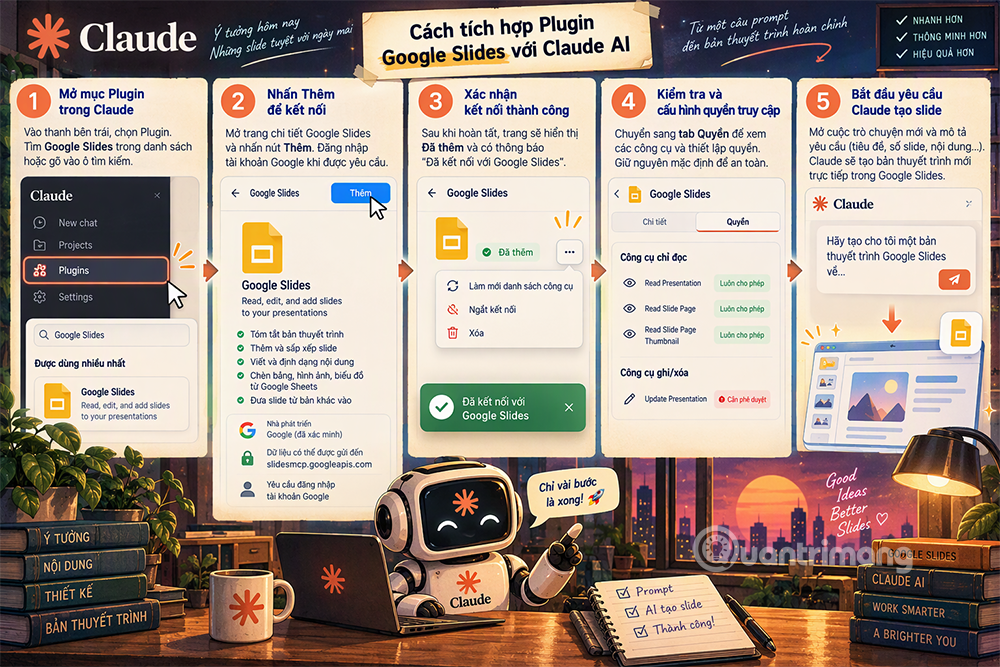
Bước 1: Mở mục Plugin
Ở thanh bên trái Claude, nhấn Plugin , tìm Google Slides trong danh sách Được dùng nhiều nhất.
Bước 2: Nhấn Thêm để kết nối
Mở trang chi tiết Google Slides, đọc mô tả quyền và nhấn nút Thêm ở góc trên bên phải.
Bước 3: Kiểm tra thông báo kết nối
Sau khi hoàn tất, màn hình hiện trạng thái Đã thêm kèm thông báo "Đã kết nối với Google Slides" ở góc dưới.
Bước 4: Xem lại quyền truy cập
Chuyển sang tab Quyền , kiểm tra các công cụ chỉ đọc đang ở chế độ Luôn cho phép, còn công cụ ghi/xóa như Update Presentation ở chế độ Cần phê duyệt.
Bước 5: Nhập prompt tạo slide
Mở đoạn chat mới, nhập yêu cầu mô tả tiêu đề và các slide chính cần có, rồi để Claude tự tạo bản thuyết trình.
Prompt thử
- Prompt 1: "Hãy tạo bản thuyết trình Google Slides tiêu đề 'Kế hoạch phát triển bản thân năm 2027' với 3 slide: mở đầu, mục tiêu học tập, hành động cụ thể."
- Prompt 2: "Hãy tóm tắt nội dung chính của từng slide trong bản thuyết trình [tên], mỗi slide 2-3 câu."
- Prompt 3: "Hãy chèn bảng doanh thu theo tháng từ Google Sheets [tên] vào slide số 5 của bản thuyết trình 'Báo cáo kinh doanh'."
Checklist trước khi dùng kết quả
- Đúng quyền: Đã kiểm tra tab Quyền trước khi để Claude chỉnh sửa bản thuyết trình thật.
- Đúng bản thuyết trình: Đã ghi rõ tên hoặc link bản thuyết trình trong prompt.
- Đúng nội dung: Đã đọc lại từng slide trước khi dùng để trình chiếu.
- Đúng xác nhận: Đã duyệt thông báo yêu cầu phê duyệt trước khi Claude lưu thay đổi.
Lời kết
Chỉ với năm bước, bạn đã kết nối xong Google Slides với Claude và có thể tạo, chỉnh sửa bản thuyết trình ngay bằng lời nói. Hãy thử với một chủ đề thật của bạn và luôn đọc lại nội dung trước khi trình chiếu.
Bạn nên đọc
-

[Video] Cách cài đặt plugin Firecrawl trên ChatGPT
-
[Video] Tạo Skill trong ChatGPT để viết prompt Canva cho bài đăng mạng xã hội
-
[Video] Dùng plugin Data trên ChatGPT AI để tóm tắt số liệu
-
[Video] Cách dùng Canva Plugin trên Claude AI để làm ảnh, poster đăng mạng xã hội
-
[Video] Cách thêm và sử dụng Plugin Management với Claude AI





Theo Nghị định 147/2024/ND-CP, bạn cần xác thực tài khoản trước khi sử dụng tính năng này. Chúng tôi sẽ gửi mã xác thực qua SMS hoặc Zalo tới số điện thoại mà bạn nhập dưới đây:

 Hướng dẫn
 AI
 Copilot
 Grok
 Thư viện Prompt
 Hướng dẫn AI
 Công nghệ
 Ứng dụng
 Hệ thống
 Game - Trò chơi
 iPhone
 Android
 Làng Công nghệ
 Học CNTT
 Hàm Excel
 Học Python
 Download
 Video
 Cuộc sống
 Khoa học

