 AI
 Hướng dẫn AI
 Claude
 ChatGPT
 Gemini
 Prompt
 AI Tools
 Workflow
 Công nghệ
 Học IT
 Tiện ích
[Video] Hướng dẫn tích hợp Google Drive vào Grok AI và cách sử dụng cơ bản

Mua gói Thành viên QuanTriMang Pro để trải nghiệm website không quảng cáo và sử dụng các tiện ích AI trên QuanTriMang.
Bạn có bao giờ mất cả lục mới tìm được một file trong Google Drive, rồi lại phải tải xuống để đưa cho AI đọc? Việc đó lặp đi lặp lại mỗi lần cần tóm tắt bài giảng hay báo cáo, và thời gian tiết kiệm được từ AI bị ngốn hết ở những thao tác thủ công đó.
Trong video này, chúng ta sẽ nối Google Drive vào Grok AI qua mục Connect Apps để Grok tìm tệp và trả lời trực tiếp từ tài liệu của bạn. Bạn sẽ đi qua sáu bước ngắn gọn, từ mở cài đặt, đăng nhập, cho đến chọn quyền đến thử một prompt đầu tiên.
Kết nối Google Drive trên Grok phù hợp với đối tượng nào nhất?
Connect Apps là mục trong cài đặt Grok, cho phép nối Grok với các dịch vụ như Gmail, Google Calendar, Notion và Google Drive. Với Drive, Grok có thể tìm tệp, đọc nội dung và trả lời câu hỏi dựa trên tài liệu bạn có. Lưu ý rằng quyền bạn cấp có thể bao gồm cả chỉnh sửa và xóa tệp, vì thế hãy xem kỹ ở bước cấp quyền.
Công cụ này phù hợp với:
- Sinh viên và học sinh: Cần tóm tắt bài giảng, tạo câu hỏi ôn tập, lập lịch ôn thi.
- Nhân viên văn phòng: Cần tóm tắt báo cáo, rà soát bảng tính, tổng hợp biên bản họp.
- Quản lý dự án: Muốn lập mục lục tài liệu theo dự án.
- Người có nhiều tệp: Muốn tìm nhanh mà không phải nhớ tên tệp chính xác.
Quy trình 6 bước kết nối Google Drive vào Grok
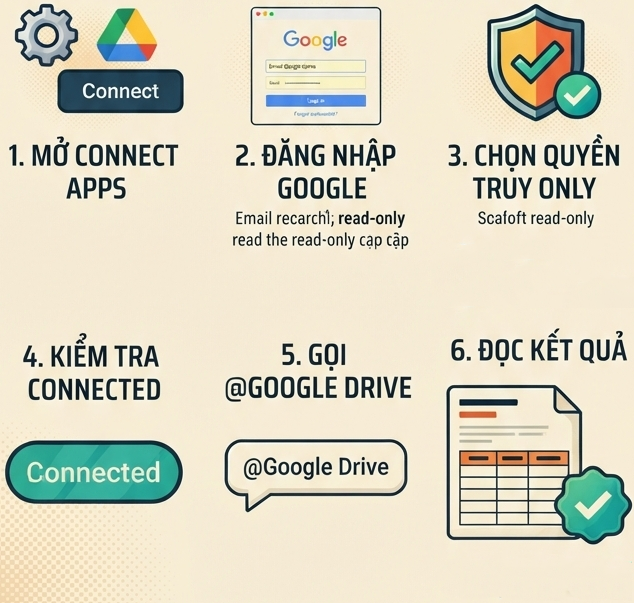
Bước 1: Mở Connect Apps và bấm Connect ở Google Drive
Mở cài đặt Grok, chọn Connect Apps. Trong danh sách “Recommended for you”, tìm Google Drive rồi bấm nút Connect bên cạnh.
Bước 2: Đăng nhập bằng Google
Cửa sổ Đăng nhập bằng Google hiện tài khoản đang dùng và thông tin sẽ chia sẻ, chỉ gồm địa chỉ email. Kiểm tra đúng tài khoản rồi bấm Tiếp tục.
Bước 3: Chọn quyền truy cập
Trang tiếp theo liệt kê ba quyền: xem, chỉnh sửa, tạo và xóa tệp; xem và tải tệp xuống; xem thông tin về tệp. Quyền đầu tiên khá rộng, nên nếu chỉ cần tra cứu, hãy bỏ chọn quyền không cần rồi xác nhận.
Bước 4: Kiểm tra trạng thái Connected
Vào Connect Apps > Manage. Dòng Google Drive có dấu tích kèm chữ Connected là đã kết nối thành công.
Bước 5: Gọi @Google Drive trong cuộc trò chuyện
Mở cuộc trò chuyện mới, gõ @Google Drive rồi yêu cầu kiểm tra kết nối và liệt kê năm tệp chỉnh sửa gần nhất, kèm định dạng và ngày cập nhật.
Bước 6: Đọc kết quả
Grok báo kết nối thành công và trả về bảng năm tệp gồm số thứ tự, tên tệp, định dạng và ngày cập nhật theo UTC. Hãy đối chiếu với các tệp bạn vừa mở gần đây.
3. Prompt ví dụ cho học tập và công việc
- Học tập 1: “@Google Drive Đọc ghi chú bài giảng [tên-tệp] và tóm tắt thành 10 ý chính dễ ôn.”
- Học tập 2: “@Google Drive Từ đề cương môn [tên môn], tạo 15 câu hỏi ôn tập kèm đáp án ngắn.”
- Công việc 1: “@Google Drive Đọc báo cáo [tên-tệp] và tóm tắt 5 ý chính cùng 3 việc cần xử lý.”
- Công việc 2: “@Google Drive Tìm biên bản họp tháng này và lập danh sách việc cần làm, ghi rõ người phụ trách và hạn chót.”
Bạn có thể thêm cụm “chỉ đọc, không sửa hay xóa tệp” vào cuối mỗi prompt để an toàn hơn.
Checklist an toàn trước khi dùng
- Đúng tài khoản: Đã đăng nhập đúng tài khoản Google ở bước 2.
- Đúng quyền: Đã xem kỹ ba quyền ở bước 3 và bỏ quyền không cần.
- Đúng tài liệu: Không nhờ Grok xử lý mật khẩu hay thông tin cá nhân nhạy cảm.
- Đúng kết quả: Đã mở tệp gốc để đối chiếu, đặc biệt với số liệu quan trọng.
Lời kết
Chỉ với sáu bước, bạn đã nối Google Drive vào Grok và có thể hỏi thẳng về tài liệu của mình. Hãy thử với một prompt chỉ đọc, giữ quyền ở mức cần thiết và luôn đối chiếu kết quả với tệp gốc.
Bạn nên đọc

Theo Nghị định 147/2024/ND-CP, bạn cần xác thực tài khoản trước khi sử dụng tính năng này. Chúng tôi sẽ gửi mã xác thực qua SMS hoặc Zalo tới số điện thoại mà bạn nhập dưới đây:

 AI
 Copilot
 Grok
 Thư viện Prompt
 Hướng dẫn AI
 Công nghệ
 Ứng dụng
 Hệ thống
 Game - Trò chơi
 iPhone
 Android
 Làng Công nghệ
 Học CNTT
 Hàm Excel
 Học Python
 Download
 Video
 Cuộc sống
 Khoa học

