 AI
 Hướng dẫn AI
 Claude
 ChatGPT
 Gemini
 Prompt
 AI Tools
 Workflow
 Công nghệ
 Học IT
 Tiện ích
[Video] Cách thêm plugin Data vào ChatGPT để phân tích dữ liệu

Mua gói Thành viên QuanTriMang Pro để trải nghiệm website không quảng cáo và sử dụng các tiện ích AI trên QuanTriMang.
Bạn đã bao giờ ngồi trước một bảng số liệu dài, biết rằng doanh thu đang lệch so với kế hoạch nhưng không biết bắt đầu tìm nguyên nhân từ đâu chưa? Thường thì bạn sẽ mở báo cáo, lọc theo khu vực, lọc theo sản phẩm, rồi nhờ đồng nghiệp viết thêm một truy vấn nữa. Mỗi vòng như vậy mất cả buổi, và đến cuối ngày câu hỏi vẫn chưa có lời đáp rõ ràng.
Trong video này, chúng ta sẽ thêm plugin Data của OpenAI vào ChatGPT để làm việc đó nhanh hơn. Bạn sẽ đi qua bảy bước ngắn gọn: từ việc tìm plugin, cài đặt, thiết lập, xem một dashboard mẫu cho đến kết nối nguồn dữ liệu thật. Cuối video, mình sẽ gửi bạn vài prompt tiếng Việt để thử ngay. Chúng ta bắt đầu thôi.
1. Plugin Data là gì và phù hợp với những ai?
Plugin Data giúp ChatGPT Work và Codex điều tra các câu hỏi kinh doanh dựa trên dữ liệu công ty mà bạn đã kết nối. Nó có thể chỉ ra điều gì đã thay đổi, giải thích bằng chứng đứng sau kết luận và dựng dashboard hoặc báo cáo để bạn chia sẻ. Bạn cũng có thể hỏi tiếp trong cùng một cuộc trò chuyện để kiểm chứng và tinh chỉnh kết quả.
Công cụ này phù hợp với:
- Người làm phân tích dữ liệu: Muốn rút ngắn công đoạn khám phá bộ dữ liệu và kiểm tra giả thuyết.
- Quản lý kinh doanh và bán hàng: Cần hiểu vì sao doanh thu hoặc đơn hàng biến động theo từng khu vực.
- Nhân viên marketing và sản phẩm: Muốn có bức tranh nhanh về chỉ số mà không phải chờ ai dựng báo cáo.
- Quản trị viên không gian làm việc: Cần kiểm soát plugin nào được cài và nguồn dữ liệu nào được phép dùng.
2. Quy trình 7 bước thêm plugin Data vào ChatGPT
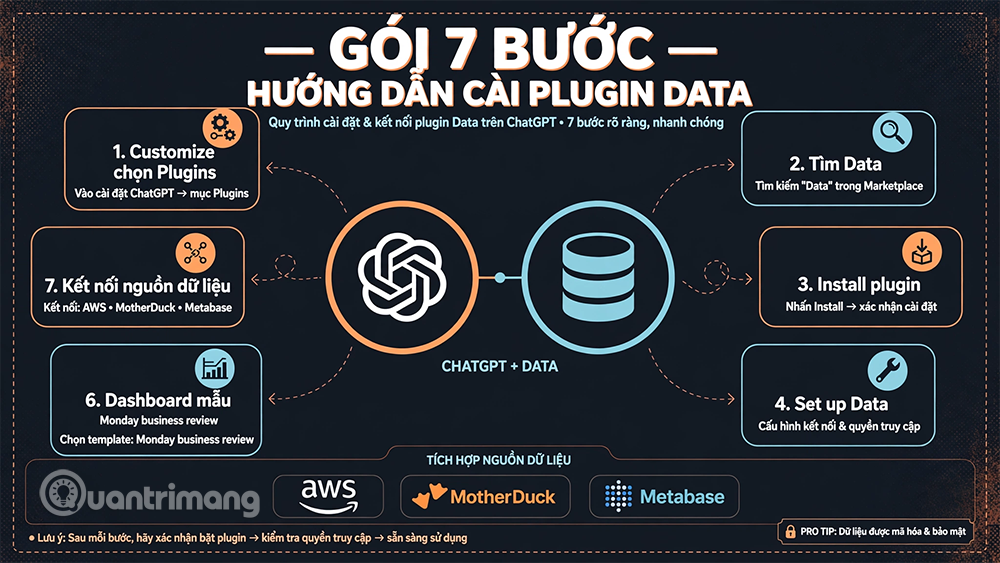
Bước 1: Mở Customize và chọn Plugins
Mở ChatGPT ở chế độ Work, rồi bấm biểu tượng Customize trên thanh dọc bên trái. Trong bảng vừa hiện ra, chọn Plugins, mục nằm ngay trên Skills. Ở phần Installed, bạn sẽ thấy những plugin đã cài như Canva, Figma, Calendly hay Booking.com. Đây là nơi bạn quản lý toàn bộ plugin của mình.
Bước 2: Tìm Data trong thư viện
Ở trang Plugins, gõ “Data” vào ô tìm kiếm phía trên. Kết quả hiện ra khá nhiều, vì vậy hãy chọn đúng mục Data của OpenAI, có dòng mô tả “Answer questions with data”. Đừng nhầm với các mục tên gần giống như Datadog hay DataCamp, vì đó là plugin của bên khác. Bạn cũng sẽ thấy Databricks Genie mang nhãn Template, loại này cần quản trị viên cấu hình trước khi dùng.
Bước 3: Bấm Install plugin
Trang chi tiết cho biết Data do OpenAI phát hành. Khung màu tím có ba prompt gợi ý để bạn hình dung cách dùng, và phía dưới là phần mô tả về việc phân tích sâu dựa trên chính dữ liệu của bạn. Đọc nhanh phần này, rồi bấm nút Install plugin ở góc phải.
Bước 4: Chọn Set up Data
Sau khi cài xong, một hộp thoại thông báo “Data is ready for use” xuất hiện. Bạn có hai lựa chọn là Maybe later và Set up Data. Hãy chọn Set up Data, vì ChatGPT sẽ mở sẵn một cuộc trò chuyện hướng dẫn bạn làm quen với plugin.
Bước 5: Làm theo cuộc trò chuyện Onboarding
Cuộc trò chuyện mang tên Set Up Data Onboarding giải thích ngắn gọn Data làm được gì, kèm hai liên kết Sample dashboard và Sample report dùng dữ liệu hư cấu. Bên dưới là ba lựa chọn: Connect my data, Understand what changed và Build a dashboard or report. Khi bạn chọn Connect my data, một hộp thoại hiện câu lệnh “Help me connect my data sources to Data.” Hãy đọc kỹ rồi bấm Send.
Bước 6: Khám phá dashboard mẫu
Mở Sample dashboard, bạn sẽ thấy bản “Monday business review” với dữ liệu hư cấu của Northstar Office. Trang có bộ lọc Region và Product, bốn thẻ chỉ số gồm Net revenue, Orders, Revenue vs. target và Gross margin, cùng biểu đồ doanh thu theo tuần so với kế hoạch. Chú thích “See the evidence” nhắc bạn kiểm tra nguồn đằng sau từng thẻ. Góc trên có nút Ask ChatGPT để hỏi thêm và nút Publish để xuất bản.
Bước 7: Cài thêm plugin để kết nối nguồn dữ liệu
Sau khi gửi yêu cầu kết nối, ChatGPT tìm và đề xuất các plugin có thể giúp ích, chẳng hạn AWS Data Analytics, MotherDuck, Neon và Metabase, mỗi mục có nút Install. Hãy chọn plugin khớp với nguồn dữ liệu bạn đang dùng, rồi hoàn tất bước kết nối tài khoản. Nhớ rằng cài plugin và có quyền vào dữ liệu là hai việc khác nhau, nên bạn có thể vẫn cần được cấp quyền.
3. Prompt để thử
- Prompt 1: “@Data So sánh doanh thu tháng này với tháng trước và giải thích ba thay đổi lớn nhất.”
- Prompt 2: “@Data Dựng dashboard đơn hàng theo khu vực, có bộ lọc sản phẩm và đánh dấu điểm bất thường.”
- Prompt 3: “Cho tôi xem nguồn, bộ lọc và định nghĩa chỉ số đã dùng cho biểu đồ doanh thu theo tuần.”
Nếu cần thêm một yêu cầu nữa, bạn có thể hỏi: “Số liệu này khác báo cáo tuần trước, hãy so sánh nguồn và khoảng thời gian để tìm chênh lệch.”
Xem thêm: Cách thêm plugin Data vào ChatGPT để phân tích dữ liệu và tạo dashboard bằng tiếng Việt
Checklist trước khi chia sẻ kết quả
- Đúng nguồn: đã xác nhận nguồn dữ liệu và tài khoản kết nối là đúng.
- Đúng kỳ: khoảng thời gian và bộ lọc khớp với câu hỏi.
- Đúng định nghĩa: chỉ số dùng đúng định nghĩa của công ty.
- Đúng người xem: dữ liệu được sao chép vào trang đã xuất bản, nên chỉ chia sẻ với người có quyền.
Lời kết
Chỉ với bảy bước, bạn đã có plugin Data sẵn sàng trong ChatGPT, từ lúc tìm và cài đặt cho đến khi xem dashboard mẫu và kết nối nguồn dữ liệu. Hãy bắt đầu bằng dashboard mẫu để làm quen, thử các prompt trên, rồi mới đưa dữ liệu thật vào. Đừng quên kiểm tra nguồn và định nghĩa chỉ số trước khi tin vào bất kỳ kết luận nào.
Bạn nên đọc
-

Google trình làng Gemini 4 Neon: Siêu AI đỉnh cao cho kỹ thuật phần mềm và khoa học
-
Microsoft AI ra mắt 7 mô hinh đột phá: Hiệu suất tối ưu và kiểm soát hoàn toàn cho doanh nghiệp
-
[Video] Cách tích hợp plugin Remote Desktop Commander vào ChatGPT
-
[Video] Cách thêm và sử dụng Plugin Management với Claude AI
-
[Video] Tạo Skill trong ChatGPT để viết prompt Canva cho bài đăng mạng xã hội




Theo Nghị định 147/2024/ND-CP, bạn cần xác thực tài khoản trước khi sử dụng tính năng này. Chúng tôi sẽ gửi mã xác thực qua SMS hoặc Zalo tới số điện thoại mà bạn nhập dưới đây:

 AI
 Copilot
 Grok
 Thư viện Prompt
 Hướng dẫn AI
 Công nghệ
 Ứng dụng
 Hệ thống
 Game - Trò chơi
 iPhone
 Android
 Làng Công nghệ
 Học CNTT
 Hàm Excel
 Học Python
 Download
 Video
 Cuộc sống
 Khoa học

