 AI
 Hướng dẫn AI
 Claude
 ChatGPT
 Gemini
 Prompt
 AI Tools
 Workflow
 Công nghệ
 Học IT
 Tiện ích
[Video] Cách tích hợp plugin Remote Desktop Commander vào ChatGPT

Mua gói Thành viên QuanTriMang Pro để trải nghiệm website không quảng cáo và sử dụng các tiện ích AI trên QuanTriMang.
Có bao giờ bạn mệt vì phải chép lệnh từ ChatGPT sang terminal, rồi chép kết quả quay về để hỏi tiếp? Mỗi lần như vậy là một lần đứt mạch làm việc, và chỉ cần sót một dòng log là cả quá trình đi sai hướng. Việc dọn thư mục, tìm tệp trong kho lưu trữ lớn hay chẩn đoán một chương trình không chịu chạy cũng rơi vào vòng lặp tương tự.
Trong video này, chúng ta cài plugin Remote Desktop Commander để ChatGPT làm việc thẳng trên máy tính của bạn, sau đó thử các prompt mẫu ngay trong khung chat.
1. Remote Desktop Commander là gì và phù hợp với những ai?
Đây là plugin cho ChatGPT làm việc trực tiếp trên máy tính của bạn: đọc tệp, chạy lệnh, xem kết quả rồi tiếp tục. Máy được kết nối là laptop, máy bàn hoặc máy chủ của chính bạn, không phải môi trường đám mây.
Công cụ này hợp với:
- Lập trình viên: Để ChatGPT đọc dự án, chạy thử nghiệm và sửa lỗi trên máy mình.
- Người tự vận hành máy chủ: Kiểm tra log, dịch vụ và dung lượng ổ đĩa.
- Người làm việc với nhiều tệp: Tìm kiếm, đổi tên, sắp xếp và so sánh các bản tài liệu.
- Người hay gặp sự cố máy tính: Nhờ chẩn đoán vì sao chương trình không khởi động hoặc ổ đĩa đầy.
2. Quy trình 6 bước cài đặt và sử dụng plugin
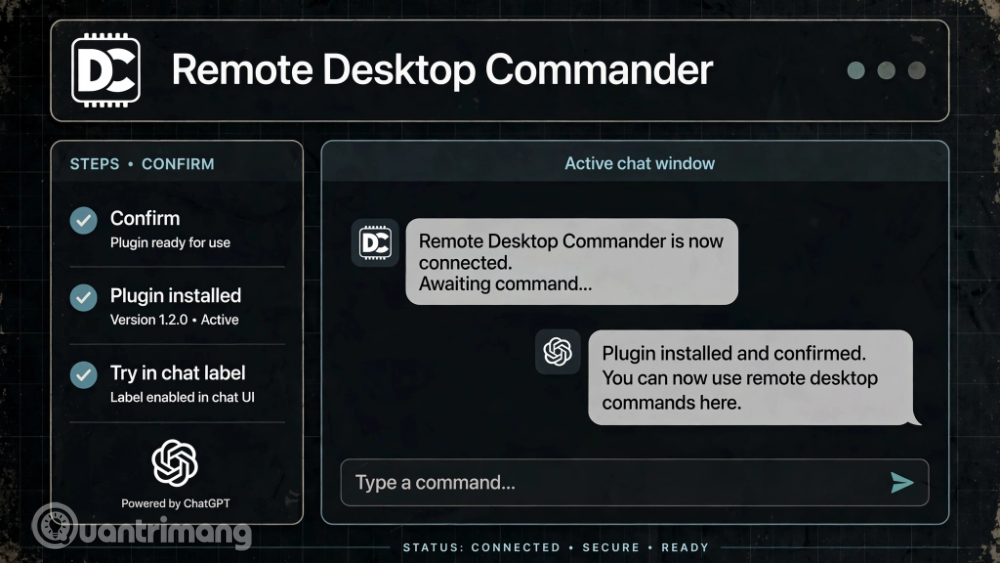
Bước 1: Mở trang Desktop Commander
Vào trang Desktop Commander, xem khẩu hiệu “Use your computer from chat” và sơ đồ minh họa ChatGPT, Claude, Cursor nối với máy tính của bạn qua Files, Terminal và Processes.
Bước 2: Bấm Install in ChatGPT
Cuộn đến phần chọn nền tảng, chọn thẻ ChatGPT và bấm nút xanh Install in ChatGPT . Thẻ này ghi rõ plugin chạy trên web và điện thoại, truy cập máy bạn chọn.
Bước 3: Đăng nhập bằng email và kết nối thiết bị
Làm theo hướng dẫn trên trang để đăng nhập bằng email và kết nối máy tính muốn cho ChatGPT truy cập. Nhớ rằng máy phải đang bật và có mạng.
Bước 4: Xác nhận plugin đã cài
Quay lại ChatGPT, kiểm tra thông báo “Remote Desktop Commander plugin installed” cùng các nút Settings và Try in chat .
Bước 5: Bấm Try in chat
Một cuộc trò chuyện mới mở ra. Trong ô nhập xuất hiện nhãn xanh Remote Desktop Commander , nghĩa là plugin đã sẵn sàng.
Bước 6: Giao việc đầu tiên
Hãy bắt đầu bằng yêu cầu chỉ đọc. Ba prompt mẫu:
- Mẫu Prompt 1: “Remote Desktop Commander: xem dự án trong thư mục [đường dẫn] trên máy tôi, tóm tắt cấu trúc, cách chạy và yêu cầu cài đặt còn thiếu. Không thay đổi tệp nào.”
- Mẫu Prompt 2: “Remote Desktop Commander: chạy lệnh [lệnh lỗi], xem log liên quan, giải thích nguyên nhân và đề xuất cách sửa. Cho tôi xem đề xuất trước khi sửa.”
- Mẫu Prompt 3: “Remote Desktop Commander: tìm 20 tệp lớn nhất trong [thư mục] và liệt kê dung lượng. Chỉ liệt kê, đừng xóa gì.”
Nếu kết quả chưa đúng ý, hãy tinh chỉnh bằng câu ngắn: “Chỉ xem thư mục src, bỏ qua node_modules” hoặc “Cho tôi kế hoạch từng bước trước khi chạy lệnh”.
Checklist an toàn trước khi giao việc
- Chỉ đọc trước: Các prompt đầu tiên không thay đổi tệp.
- Đúng máy: Thiết bị được kết nối là máy bạn định dùng.
- Có bản sao lưu: Thư mục quan trọng đã được sao lưu.
- Xem lại lệnh: Đã đọc kỹ lệnh hoặc kế hoạch trước khi đồng ý, nhất là lệnh xóa hoặc ghi đè.
- Ngắt kết nối khi xong: Thiết bị đã được ngắt khi không dùng.
Chỉ với sáu bước gọn, bạn có thể để ChatGPT làm việc trực tiếp trên máy tính của mình thay vì chép lệnh qua lại. Hãy bắt đầu bằng các prompt chỉ đọc, kiểm tra kết quả, rồi mới mở rộng sang những việc có thay đổi tệp.
Bạn nên đọc
-

OpenAI ra mắt ChatGPT Wallet
-
Google update Gemini 4 Hydrogen: Biến trợ lý AI thành chuyên gia tự động hóa công việc
-
OpenAI khai tử Standard và Advanced Voice Modes, chỉ giữ lại Live Voice từ ngày 11 tháng 12
-
Claude gặp sự cố sập diện rộng giữa lúc Microsoft chật vật khắc phục lỗi của Outlook
-
Microsoft AI ra mắt 7 mô hinh đột phá: Hiệu suất tối ưu và kiểm soát hoàn toàn cho doanh nghiệp



Theo Nghị định 147/2024/ND-CP, bạn cần xác thực tài khoản trước khi sử dụng tính năng này. Chúng tôi sẽ gửi mã xác thực qua SMS hoặc Zalo tới số điện thoại mà bạn nhập dưới đây:

 Công nghệ
 AI
 Copilot
 Grok
 Thư viện Prompt
 Hướng dẫn AI
 Công nghệ
 Ứng dụng
 Hệ thống
 Game - Trò chơi
 iPhone
 Android
 Làng Công nghệ
 Học CNTT
 Hàm Excel
 Học Python
 Download
 Video
 Cuộc sống
 Khoa học

