AI
 Hướng dẫn AI
 Claude
 ChatGPT
 Gemini
 Prompt
 AI Tools
 Workflow
 Công nghệ
 Học IT
 Tiện ích

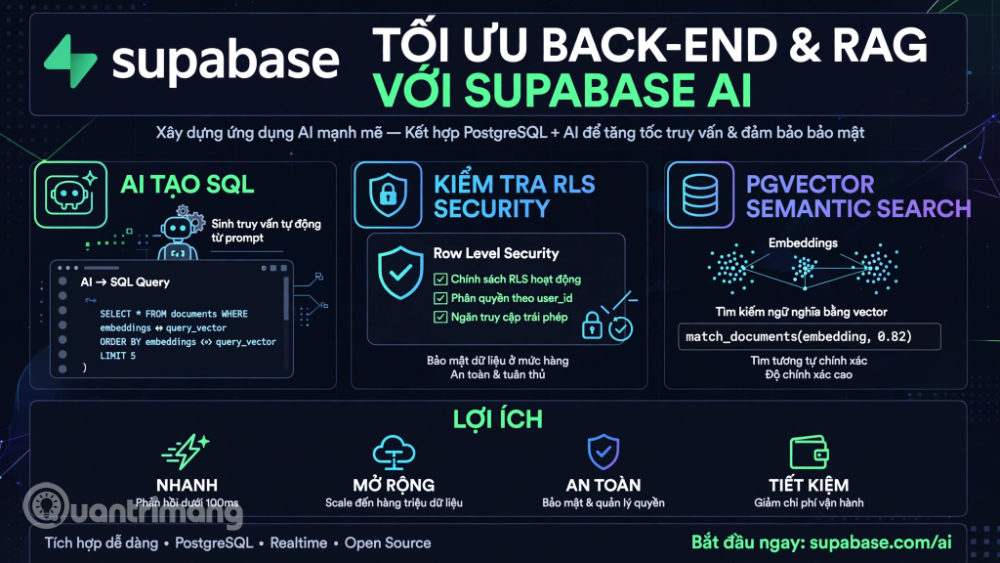
Supabase đang Backend-as-a-Service với mã nguồn mở hàng đầu, cung cấp hệ quản trị cơ sở dữ liệu PostgreSQL đầy đủ tính năng cho lập trình viên. Việc khởi tạo cơ sở dữ liệu, thiết lập phân quyền bảo mật RLS và nạp dữ liệu thử nghiệm bằng câu lệnh SQL là bước nền tảng quan trọng để phát triển ứng dụng hoặc tích hợp các công cụ AI như ChatGPT.
Video ở trên sẽ hướng dẫn bạn chi tiết từng bước từ khâu truy cập trang quản trị, tạo dự án, thực thi kịch bản SQL Migration cho đến việc kiểm tra dữ liệu trực quan.
1. Truy cập trang quản trị Supabase Dashboard
Để bắt đầu xây dựng cơ sở dữ liệu trên đám mây, bước đầu tiên bạn cần truy cập vào hệ thống quản trị chính thức:
Truy cập trang chủ: Supabase.com
Trong góc trên bên phải màn hình giao diện, nhấp vào nút Dashboard để tiến hành đăng nhập vào hệ thống.
2. Tạo Tổ chức (Organization) và Dự án (Project) mới
Nếu bạn chưa có sẵn môi trường làm việc, hãy thiết lập không gian chứa cơ sở dữ liệu PostgreSQL theo các bước sau:
Tạo Tổ chức: Tại giao diện Your organizations, nếu cần không gian làm việc mới, hãy nhấp vào nút + New organization ở góc phải.
Tạo Dự án: Trong danh sách không gian làm việc (ví dụ: quantrimang35@gmail.com's Org ), chọn dự án có sẵn hoặc nhấn nút + New project.
Cấu hình thông số dự án bạn nên biết:
- Organization: Chọn tổ chức quản lý dự án.
- Project name: Nhập tên dự án đại diện (ví dụ: quantrimang35 ).
- Database password: Nhập mật khẩu bảo mật cho PostgreSQL database (lưu ý lưu lại mật khẩu này).
- Region: Chọn khu vực máy chủ phù hợp (khuyên dùng Singapore để đạt tốc độ tối ưu tại Việt Nam).
Nhấn nút khởi tạo và đợi từ 1–2 phút để hệ thống thiết lập hạ tầng phần cứng phía sau.
3. Sử dụng SQL Editor để thiết lập cấu trúc bảng và bảo mật RLS
Sau khi dự án đã sẵn sàng, bạn sử dụng công cụ SQL Editor để khởi tạo cấu trúc bảng, kích hoạt chính sách bảo mật RLS và nạp dữ liệu mẫu.
Ở thanh menu điều hướng bên trái màn hình Dashboard, nhấp vào biểu tượng SQL Editor (biểu tượng thẻ lệnh <> ).
Nhấn vào nút + New để mở một tab query trống.
Sao chép các đoạn mã SQL Migration chuẩn trong bài viết: Hướng dẫn tạo dữ liệu SQL trong Supabase chi tiết
Nhấn nút Run (màu xanh lá ở góc trên bên phải) để thực thi đoạn mã. Khi thông báo hiển thị Success. No rows returned, nghĩa là hệ thống đã tạo thành công các bảng dữ liệu.
4. Kiểm tra dữ liệu trực quan trong Table Editor
Để kiểm tra danh sách bản ghi vừa tạo mà không cần dùng câu lệnh SELECT, bạn có thể sử dụng giao diện quản lý trực quan:
Nhấp vào mục Table Editor ở thanh menu bên trái (biểu tượng hình ô lưới nằm ngay trên SQL Editor).
Chọn bảng tương ứng trong danh sách (ví dụ: bảng sản phẩm hoặc người dùng) để xem chi tiết các thông tin về giá bán, tồn kho hoặc cấu trúc trường dữ liệu một cách trực quan, sinh động.
Tổng kết
Việc khởi tạo cấu trúc bảng và nạp dữ liệu mẫu bằng SQL trên Supabase là bước đệm cốt lõi giúp bạn nhanh chóng xây dựng nền tảng Back-end vững chắc cho ứng dụng. Nhờ sự linh hoạt của hệ quản trị cơ sở dữ liệu PostgreSQL kết hợp cùng cơ chế bảo mật RLS mạnh mẽ, Supabase giúp tiết kiệm tối đa thời gian phát triển và sẵn sàng kết nối mượt mà với các công cụ AI hiện đại trong kỷ nguyên số.






 AI
 Copilot
 Grok
 Thư viện Prompt
 Hướng dẫn AI
 Công nghệ
 Ứng dụng
 Hệ thống
 Game - Trò chơi
 iPhone
 Android
 Làng Công nghệ
 Học CNTT
 Hàm Excel
 Học Python
 Download
 Video
 Cuộc sống
 Khoa học