 AI
 Hướng dẫn AI
 Claude
 ChatGPT
 Gemini
 Prompt
 AI Tools
 Workflow
 Công nghệ
 Học IT
 Tiện ích

Nhiều người đang dùng Claude, ChatGPT, Gemini để viết nội dung, rồi chuyển sang Canva để dựng ảnh, poster và bài đăng. Việc sao chép qua lại giữa hai nơi vừa mất thời gian vừa dễ làm sai lệch câu chữ. Canva Plugin (còn gọi là trình kết nối Canva) cho phép Claude làm việc trực tiếp với tài khoản Canva của bạn. Bạn mô tả bản thiết kế bằng tiếng Việt, Claude gọi Canva dựng, rồi trả về bản xem trước kèm đường dẫn để mở chỉnh sửa.
Trên Claude Marketplace, trình kết nối này được gắn nhãn Anthropic verified, do chính Canva phát hành, thuộc nhóm Creative và Education. Mô tả ngắn gọn của nó là tìm kiếm, tạo, tự điền và xuất thiết kế Canva. Quá trình thêm yêu cầu đăng nhập tài khoản Canva, và trang Marketplace ghi thời điểm bổ sung là tháng 11/2025.
Bài này đi qua toàn bộ quy trình theo đúng thứ tự trong ảnh minh họa: mở mục Plugin, thêm Canva, cấp quyền, kiểm tra kết nối, tinh chỉnh quyền công cụ và gửi prompt đầu tiên. Phần sau là bộ prompt và dữ liệu ví dụ lấy từ công việc hằng ngày, với thương hiệu giả định Quantrimang.com.
Chuẩn bị trước khi bắt đầu
- Tài khoản Claude: Trong ảnh minh họa là tài khoản gói Free với model Sonnet 5.5 ở mức “Trung bình”. Khả năng dùng plugin và các tính năng đi kèm có thể thay đổi theo gói, nên hãy kiểm tra mục Plugin trong tài khoản của bạn.
- Tài khoản Canva: Chọn đúng tài khoản chứa các thiết kế, thư mục và Bộ thương hiệu bạn muốn dùng.
- Thông tin thương hiệu: Mã màu, phông chữ, logo, tên thương hiệu, tuyên bố ưu đãi. Chỉ ghi điều có thật.
- Nội dung cần thiết kế: Tiêu đề, dòng phụ, ngày giờ, thông tin liên hệ, lời kêu gọi hành động.
Các bước thêm Canva Plugin vào Claude AI
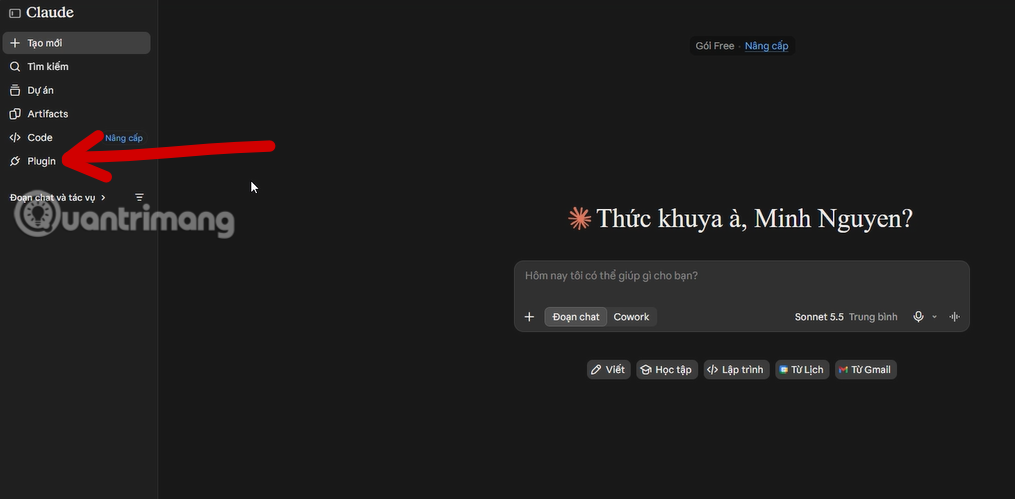
Bước 1: Mở mục Plugin ở thanh bên trái
Ở màn hình chính của Claude, nhìn sang thanh bên trái. Bạn sẽ thấy các mục Tạo mới, Tìm kiếm, Dự án, Artifacts, Code và Plugin. Bấm vào Plugin.
Bước 2: Tìm Canva và bấm dấu cộng
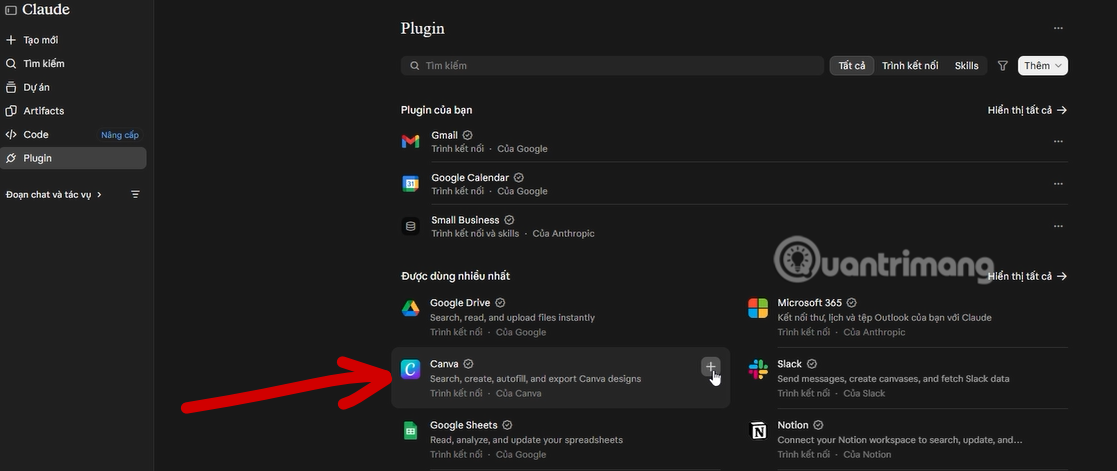
Trang Plugin có ô tìm kiếm, các thẻ Tất cả, Trình kết nối, Skills, nút lọc và menu Thêm. Phần Plugin của bạn liệt kê những gì đã bật, trong ảnh là Gmail, Google Calendar và Small Business.
Kéo xuống phần Được dùng nhiều nhất, bạn sẽ thấy Canva với mô tả “Search, create, autofill, and export Canva designs” và nhãn “Trình kết nối · Của Canva”. Di chuột vào dòng này và bấm nút + ở bên phải để thêm Plugin Canva vào Claude AI. Còn nếu mà bạn không thấy Plugin Canva ở đây, hãy gõ “Canva” vào ô tìm kiếm ở bên trên và chọn Plugin này.
Bước 3: Đăng nhập Canva và cho phép liên kết
Một cửa sổ của Canva hiện ra với tiêu đề “Claude muốn truy cập vào tài khoản Canva của bạn”, cùng địa chỉ email đang đăng nhập và liên kết Chuyển tài khoản nếu bạn cần đổi sang tài khoản khác. Danh sách quyền gồm các nhóm chính:
- Đọc và quản lý tài sản của bạn (đọc siêu dữ liệu, tải lên, sửa đổi, xóa).
- Đọc Bộ thương hiệu và các Mẫu thương hiệu, kể cả mẫu của đội.
- Đọc và đăng bình luận về thiết kế.
- Đọc nội dung, siêu dữ liệu và tạo thiết kế.
- Đọc và quản lý thư mục (đọc, tải lên, sửa đổi, xóa).
- Đọc địa chỉ email, hồ sơ người dùng và thông tin tài khoản.
- Nhận trợ giúp khi thiết kế trong Canva.
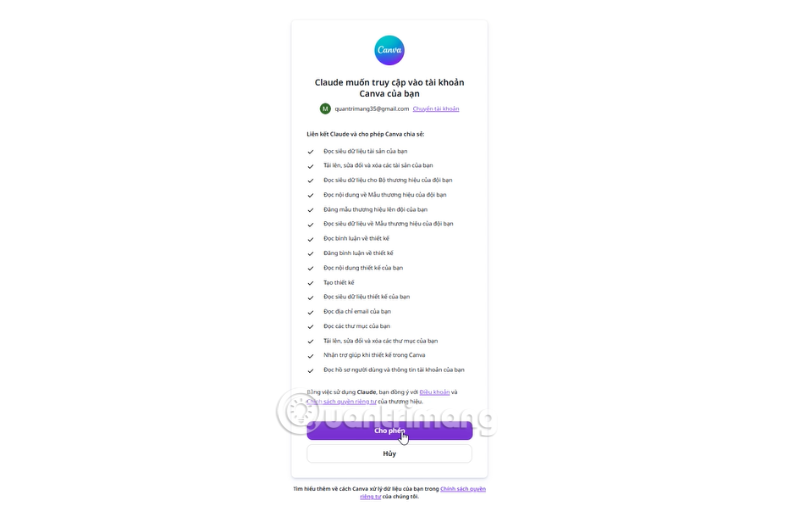
Đây là phạm vi quyền khá rộng, bao gồm cả quyền sửa và xóa. Bạn hãy đọc kỹ, sau đó bấm Cho phép. Nếu chưa muốn, bấm Hủy. Dòng chữ nhỏ bên dưới cho biết khi tiếp tục dùng Claude, bạn đồng ý với điều khoản và chính sách quyền riêng tư của thương hiệu.
Bước 4: Kiểm tra Canva đã nằm trong “Plugin của bạn”
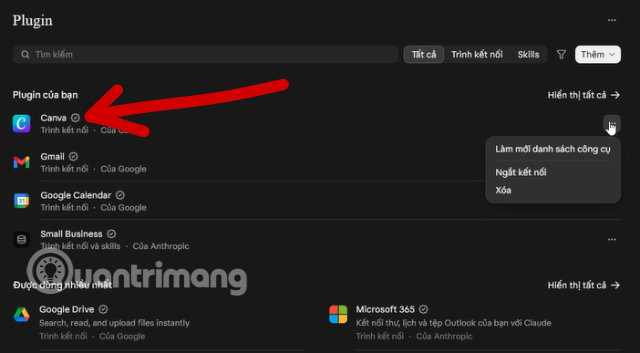
Quay lại trang Plugin của Claude AI, Canva giờ xuất hiện ở phần Plugin của bạn với dấu xác minh bên cạnh tên. Bấm vào biểu tượng ba chấm bên phải dòng Canva, bạn có ba lựa chọn:
- Làm mới danh sách công cụ: Dùng khi Canva cập nhật công cụ mới hoặc Claude không thấy công cụ nào đó.
- Ngắt kết nối: Dừng việc Claude truy cập tài khoản Canva.
- Xóa: Gỡ Canva khỏi danh sách của bạn.
Bước 5: Mở trang Canva và chỉnh quyền công cụ
Bấm vào tên Canva để mở trang chi tiết. Trang có nhãn Đã thêm và hai thẻ Tổng quan và Quyền. Chọn thẻ Quyền, bạn sẽ thấy dòng mô tả “Chọn khi nào Claude được phép sử dụng các công cụ này” và hai nhóm:
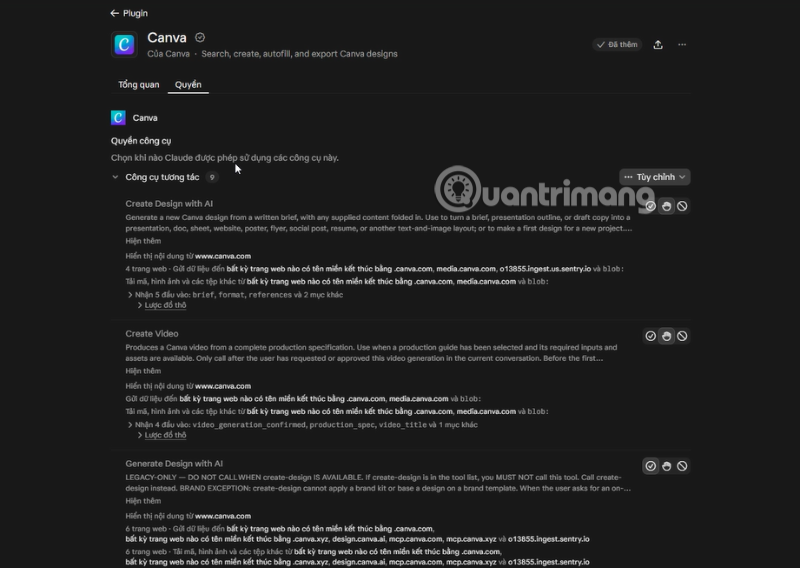
- Công cụ tương tác (9 công cụ): các công cụ tạo hoặc thay đổi nội dung, ví dụ Create Design with AI (tạo thiết kế mới từ bản mô tả, nhận các đầu vào như brief, format, references), Create Video (dựng video từ bản đặc tả sản xuất hoàn chỉnh, chỉ nên gọi sau khi bạn yêu cầu hoặc duyệt) và Generate Design with AI (công cụ cũ, chỉ dùng khi công cụ chính không có).
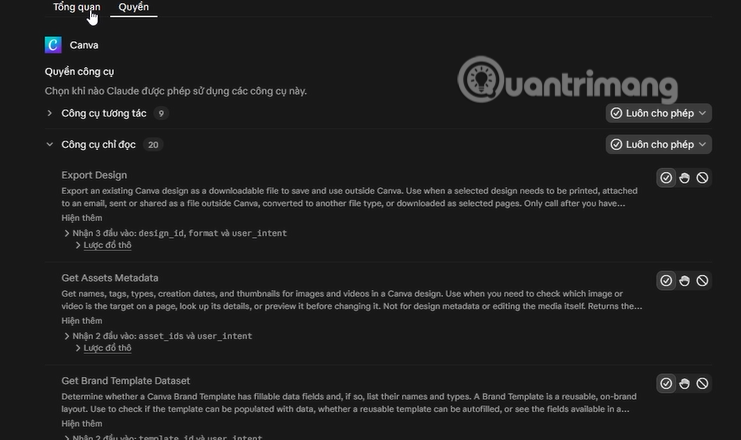
- Công cụ chỉ đọc (20 công cụ): các công cụ xem và lấy thông tin, ví dụ Export Design (xuất thiết kế thành tệp tải về, cần design_id, format và user_intent), Get Assets Metadata (xem tên, thẻ, loại, ngày tạo của ảnh và video trong thiết kế) và Get Brand Template Dataset (kiểm tra mẫu thương hiệu có trường nào điền được).
Ở bên phải mỗi công cụ có ba biểu tượng, bao gồm: dấu tick, bàn tay và dấu cấm. Mỗi nhóm cũng có menu chọn chế độ chung (ở nhóm chỉ đọc, ảnh minh họa đang là Luôn cho phép). Hãy rê chuột vào từng biểu tượng để xem chú thích chính xác trên giao diện của bạn.
Gợi ý để bạn thiết lập an toàn: Để nhóm chỉ đọc ở chế độ cho phép, còn nhóm tương tác (tạo, thay đổi) nên đặt ở mức cần bạn xác nhận trước khi chạy. Cách này cân bằng giữa sự tiện lợi và kiểm soát.
Bước 6: Gửi prompt thiết kế đầu tiên
Mở cuộc trò chuyện mới, mô tả bản thiết kế muốn tạo rồi bấm nút gửi. Một prompt tốt cần có loại thiết kế và bố cục, chữ cần xuất hiện theo từng vị trí, màu sắc và phông chữ và yêu cầu đầu ra (xem trước kèm đường dẫn chỉnh sửa). Phần dưới có bộ prompt hoàn chỉnh.
Prompt và dữ liệu mẫu sát công việc hằng ngày với Quantrimang.com
Các ví dụ dưới đây dùng thương hiệu giả định Quantrimang.com. Hãy thay nội dung bằng thông tin thật của bạn.
Dữ liệu mẫu 1: Bộ nhận diện thương hiệu
- Thương hiệu: Quantrimang.com
- Màu nền: kem nhạt (#F5EFE6)
- Màu chữ chính: nâu đất đậm (#4A3525)
- Màu nhấn: nâu ấm (#8C6239)
- Phông tiêu đề: Lora
- Phông nội dung: Be Vietnam Pro hoặc Montserrat
- Giọng văn: Gần gũi, rõ ràng, không phô trương
Dữ liệu mẫu 2: Chương trình khuyến mãi
|
Hạng mục |
Nội dung |
|
Tên chương trình |
Sale Lương Về |
|
Thời gian |
25/11 đến 27/11 |
|
Ưu đãi chính |
Đồng giá từ 199K |
|
Ưu đãi phụ |
Giảm thêm 15% cho hóa đơn từ 2 sản phẩm |
|
Kêu gọi hành động |
Inbox nhận ưu đãi ngay |
Prompt 1: Bài đăng khuyến mãi thời trang (bố cục chia đôi)
Dùng Canva tạo bài đăng Instagram vuông 1:1 cho chương trình khuyến mãi của Quantrimang.com.

Bố cục: Chia đôi. Bên phải dành khoảng 50% diện tích là khung trống để tôi thay ảnh người mẫu, không đặt chữ đè lên. Bên trái là khối chữ.

Nội dung chữ từ trên xuống dưới:

Dòng nhỏ trên cùng: "THỜI TRANG CÔNG SỞ NỮ - QUANTRIMANG.com"
Tiêu đề chính, chữ lớn nhất: "SALE LƯƠNG VỀ"
Tiêu đề phụ, đặt trong khung nhấn: "ĐỒNG GIÁ TỪ 199K"
Thông tin chi tiết, chữ nhỏ dễ đọc: "Giảm thêm 15% cho hóa đơn từ 2 sản phẩm | Duy nhất 25/11 - 27/11"
Nút kêu gọi hành động ở góc dưới: "INBOX NHẬN ƯU ĐÃI NGAY"

Phong cách tối giản, sang trọng. Màu nền kem nhạt #F5EFE6, chữ nâu đất đậm #4A3525, điểm nhấn nâu ấm #8C6239. Phông tiêu đề Lora, phông nội dung Be Vietnam Pro hoặc Montserrat, bắt buộc hỗ trợ tiếng Việt có dấu.

Tạo thiết kế trên Canva, trả về bản xem trước và đường dẫn để tôi chỉnh sửa trực tiếp. Không tự thêm ưu đãi hay con số nào ngoài nội dung trên.
Cách chỉnh: Đổi nhóm sản phẩm, mã màu và ưu đãi. Nếu muốn đăng lên Facebook, đổi “1:1” thành tỷ lệ bạn cần.
Prompt 2: Carousel Instagram chia sẻ mẹo
Dùng Canva tạo carousel Instagram 5 slide, tỷ lệ 4:5, cho Quantrimang.com với chủ đề "5 việc nên làm sau khi cài một plugin AI".

Slide 1: tiêu đề cuốn hút kèm dòng nhỏ "Quantrimang.com".

Slide 2 đến 4: mỗi slide một mẹo gồm tiêu đề ngắn và một câu giải thích (tôi cung cấp nội dung bên dưới).

Slide 5: lời kêu gọi theo dõi và lưu bài.

Nội dung các mẹo:

- Kiểm tra quyền plugin đã cấp

- Thử bằng dữ liệu mẫu trước

- Đọc lại kết quả trước khi dùng

Dùng bộ màu và phông của Quantrimang.com như trên. Mỗi slide tối đa 25 chữ để dễ đọc trên điện thoại. Trả về bản xem trước và đường dẫn chỉnh sửa.
Prompt 3: Tìm và tóm tắt thiết kế cũ
Tìm trong Canva của tôi các thiết kế có tên chứa "Sale" hoặc "Khuyến mãi" của Quantrimang.com. Liệt kê tên, ngày chỉnh sửa gần nhất và tóm tắt nội dung chữ của từng thiết kế trong 2 dòng. Chỉ đọc, không chỉnh sửa hay xóa gì.
Dùng khi: Bạn muốn lấy lại ý tưởng từ chiến dịch trước hoặc kiểm tra xem đã có thiết kế tương tự chưa.
Prompt 4: Xuất thiết kế để gửi hoặc in
Xuất thiết kế "[tên thiết kế]" thành tệp PDF để gửi cho nhà in. Trước tiên, hãy cho tôi biết các định dạng xuất khả dụng, sau đó hỏi tôi xác nhận trước khi xuất.Cách chỉnh: Đổi PDF thành PNG nếu bạn cần ảnh đăng mạng xã hội.
Prompt 5: Sắp xếp thư mục theo chiến dịch
Tạo thư mục "Quantrimang_ChienDich_11_2026" trong Canva. Sau đó liệt kê các thiết kế có chữ "Sale Lương Về" và cho tôi xem danh sách trước khi chuyển chúng vào thư mục. Chỉ chuyển sau khi tôi xác nhận.Dùng khi: Bạn có nhiều thiết kế của cùng chiến dịch và muốn gom lại cho đội dễ tìm.
Prompt 6: Gửi bình luận góp ý vào thiết kế
Thêm bình luận vào thiết kế "[tên thiết kế]": "Nhờ kiểm tra lại ngày kết thúc ưu đãi (27/11) và độ tương phản chữ trên nền kem trước khi đăng." Không chỉnh sửa gì khác trong thiết kế.Prompt 7: Kiểm tra mẫu thương hiệu trước khi điền dữ liệu
Kiểm tra mẫu thương hiệu "[tên mẫu]" của Quantrimang.com có những trường nào điền được (tên, loại trường). Cho tôi biết mẫu này có phù hợp để điền dữ liệu từ bảng ưu đãi dưới đây không, chưa tạo thiết kế vào lúc này.

[dán bảng ưu đãi]
Lưu ý: Việc dùng mẫu thương hiệu phụ thuộc vào tài khoản và gói Canva của bạn, nên kết quả có thể khác.
Cách chỉnh prompt cho đúng ý
- Nêu vị trí của từng dòng chữ, vì Claude dễ chia bố cục đúng hơn khi biết dòng nào đứng đầu, dòng nào là nút.
- Đặt chữ cần giữ nguyên trong dấu ngoặc kép để tránh bị diễn đạt lại.
- Nói rõ điều không được làm, ví dụ “không tự thêm ưu đãi”, “chỉ đọc, không xóa”.
- Yêu cầu xác nhận trước khi thay đổi với các việc như chuyển thư mục hay xuất tệp.
- Dùng mã màu và tên phông chữ cụ thể thay vì “màu đẹp, sang”.
Canva Plugin trên Claude làm được những việc gì?
Theo danh sách công cụ hiển thị trên trang Marketplace, trình kết nối Canva gồm các nhóm chức năng sau:
- Tìm và đọc thiết kế: Tìm thiết kế theo tên hoặc nội dung, xem thông tin, đọc các trang và nội dung chữ trong một thiết kế.
- Tạo thiết kế mới: Dựng thiết kế từ một bản mô tả bằng văn bản, rồi theo dõi tiến độ của công việc tạo.
- Nhập thiết kế từ đường dẫn: Đưa một tệp có sẵn trên web vào Canva để xử lý tiếp.
- Xuất thiết kế: Lấy các định dạng xuất khả dụng và tạo tệp để tải về.
- Sắp xếp thư mục: Tạo thư mục, liệt kê nội dung thư mục và chuyển thiết kế vào thư mục.
- Cộng tác: Thêm bình luận vào thiết kế để góp ý.
Khi mở trang Canva trong Claude, bạn còn thấy các công cụ như Create Design with AI, Create Video, Export Design, Get Assets Metadata và Get Brand Template Dataset. Mỗi công cụ có mô tả riêng và tên đầu vào (ví dụ brief, format, design_id). Chúng ta sẽ quay lại phần này ở bước chỉnh quyền.
Lưu ý: Chỉ dùng trình kết nối của nhà phát triển mà bạn tin tưởng, vì Anthropic không kiểm soát các công cụ mà bên thứ ba cung cấp và không thể đảm bảo chúng không thay đổi.
Quản lý quyền, bảo mật và xử lý lỗi thường gặp
Quản lý quyền. Vì quyền cấp cho Canva có cả đọc, sửa và xóa tài sản, bạn nên thiết lập nhóm công cụ tương tác ở mức cần xác nhận, và chỉ cấp quyền cho tài khoản Canva phù hợp. Nếu dùng chung tài khoản cho cả công việc và cá nhân, hãy cân nhắc tách riêng.
Khi cần dừng. Ở trang Plugin, menu ba chấm của Canva có Ngắt kết nối để dừng truy cập và Xóa để gỡ khỏi danh sách.
Lỗi thường gặp:
- Claude không thấy công cụ mới hoặc báo thiếu công cụ: Chọn Làm mới danh sách công cụ.
- Thiết kế lưu vào sai tài khoản Canva: Ngắt kết nối và liên kết lại, chú ý chọn đúng tài khoản ở màn hình cấp quyền hoặc dùng Chuyển tài khoản.
- Chữ tiếng Việt bị lỗi dấu: Chỉ định phông hỗ trợ tiếng Việt như Be Vietnam Pro hoặc Montserrat, rồi kiểm tra trên bản xem trước.
- Claude hỏi quyền liên tục: Xem lại cài đặt quyền từng công cụ trong thẻ Quyền.
Kiểm tra trước khi đăng. Đọc lại toàn bộ chữ, thời hạn và mức giảm. Kiểm tra quyền sử dụng hình ảnh, nhất là ảnh người thật.
Câu hỏi thường gặp
Canva Plugin trên Claude có miễn phí không?
Tùy thuộc vào gói Claude và gói Canva của bạn. Hãy xem thông tin trong từng tài khoản.
Claude có tự sửa hay xóa thiết kế của tôi không?
Chỉ khi công cụ tương ứng được phép chạy. Bạn nên đặt các công cụ thay đổi ở mức cần xác nhận.
Tôi có cần biết thiết kế không?
Không bắt buộc. Bạn mô tả bằng tiếng Việt, rồi chỉnh tiếp trong Canva.
Làm sao để gỡ Canva khỏi Claude?
Vào mục Plugin, bấm ba chấm cạnh Canva rồi chọn Ngắt kết nối hoặc Xóa.
Tích hợp Canva Plugin vào Claude giúp bạn đi từ ý tưởng đến một bản thiết kế có thể chỉnh sửa ngay trong cùng một cuộc trò chuyện. Hãy bắt đầu bằng các bước 1 đến 6, thiết lập quyền công cụ theo hướng an toàn, rồi thử các prompt mẫu với dữ liệu của riêng bạn. Khi đã quen, bạn có thể mở rộng sang tìm thiết kế cũ, xuất tệp và sắp xếp thư mục để cả quy trình làm nội dung gọn gàng hơn.




 AI
 Copilot
 Grok
 Thư viện Prompt
 Hướng dẫn AI
 Công nghệ
 Ứng dụng
 Hệ thống
 Game - Trò chơi
 iPhone
 Android
 Làng Công nghệ
 Học CNTT
 Hàm Excel
 Học Python
 Download
 Video
 Cuộc sống
 Khoa học

