 AI
AI
 Claude
 ChatGPT
 Gemini
 Prompt
 AI Tools
 Workflow
 Công nghệ
 Học IT
 Tiện ích
Hướng dẫn thay đổi thời gian, ngày tháng trên Windows 10

Mua gói Thành viên QuanTriMang Pro để trải nghiệm website không quảng cáo và sử dụng các tiện ích AI trên QuanTriMang.
Lỗi hiển thị sai thời gian trên Windows 10 gây ảnh hưởng đến việc duyệt web và cài đặt ứng dụng. Dưới đây là 5 giải pháp khắc phục nhanh gọn và hiệu quả nhất.
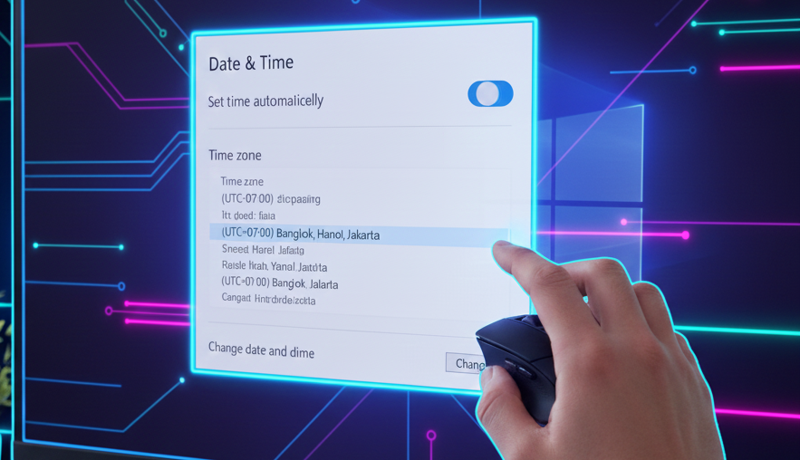
1. Đặt múi giờ (Time Zone) phù hợp
- Bước 1: Vào Settings > Time & Language > Date & Time.
- Bước 2: Tại mục Time zone, chọn đúng múi giờ nơi bạn sống (Việt Nam chọn UTC+7).
2. Kích hoạt tính năng tự động đặt thời gian
- Bước 1: Truy cập Settings > Time & Language > Date & Time.
- Bước 2: Gạt tắt rồi bật lại tùy chọn Set time automatically để hệ thống đồng bộ lại với máy chủ Microsoft.
3. Kiểm tra Service Windows Time (Dịch vụ thời gian)
- Bước 1: Nhấn Windows + R, gõ services.msc rồi Enter.
- Bước 2: Tìm Windows Time, chuột phải chọn Properties.
- Bước 3: Chuyển Startup type sang Automatic, nhấn Start nếu dịch vụ đang dừng (Stopped).
4. Thiết lập ngày giờ thủ công
- Bước 1: Vào Settings > Time & Language > Date & Time.
- Bước 2: Tắt Set time automatically, sau đó nhấn nút Change bên dưới.
- Bước 3: Điều chỉnh ngày và giờ chính xác rồi nhấn Change để lưu.
5. Kiểm tra phần cứng và mã độc (CMOS & Malware)
Pin CMOS: Nếu máy tính luôn sai giờ sau khi tắt nguồn, hãy thay pin CMOS trên bo mạch chủ.
Malware: Quét virus bằng Malwarebytes hoặc Windows Security ở chế độ Safe Mode để đảm bảo mã độc không làm loạn hệ thống.
202
Bạn nên đọc
-
![[Video] Hướng dẫn làm đẹp ảnh bằng AI trên Google Photos](https://st.quantrimang.com/photos/image/holder.png)
[Video] Hướng dẫn làm đẹp ảnh bằng AI trên Google Photos
-
[Video] Cách xóa chi tiết thừa khỏi ảnh bằng AI trên Google Photos
-
[Video] Hướng dẫn sử dụng plugin Gmail trong ChatGPT để chuẩn bị nháp email
-
[Video] Hướng dẫn làm mờ background tự động trên Google Photos
-
[Video] Hướng dẫn sử dụng ChatGPT tự động xử lý, trả lời thư mời họp Gmail trong tích tắc
-
[Video] Hướng dẫn vô hiệu hóa Copilot trong Microsoft Edge
![[Video] Hướng dẫn làm đẹp ảnh bằng AI trên Google Photos](https://st.quantrimang.com/photos/image/2026/08/04/Google-Photos-AI-Enhance-700-size-220x115-znd.jpg)
![[Video] Cách xóa chi tiết thừa khỏi ảnh bằng AI trên Google Photos](https://st.quantrimang.com/photos/image/2023/03/13/Google-Photos-xoa-chu-the-700-size-220x115-znd.jpg)
![[Video] Hướng dẫn sử dụng plugin Gmail trong ChatGPT để chuẩn bị nháp email](https://st.quantrimang.com/photos/image/2026/10/16/Video-ChatGPT-chuan-bi-nhap-email-700-size-220x115-znd.png)
![[Video] Hướng dẫn làm mờ background tự động trên Google Photos](https://st.quantrimang.com/photos/image/2020/12/13/day-la-cach-google-dao-tao-thuat-toan-ai-chinh-sua-anh-dinh-cao-portrait-light700-size-220x115-znd.jpg)
![[Video] Hướng dẫn sử dụng ChatGPT tự động xử lý, trả lời thư mời họp Gmail trong tích tắc](https://st.quantrimang.com/photos/image/2026/10/14/Tu-dong-tra-loi-email-moi-hop-voi-ChatGPT-700-size-220x115-znd.png)
![[Video] Hướng dẫn vô hiệu hóa Copilot trong Microsoft Edge](https://st.quantrimang.com/photos/image/2024/10/20/Tat-tinh-nang-AI-Microsoft-Edge-700-size-220x115-znd.png)
Xác thực tài khoản!
Theo Nghị định 147/2024/ND-CP, bạn cần xác thực tài khoản trước khi sử dụng tính năng này. Chúng tôi sẽ gửi mã xác thực qua SMS hoặc Zalo tới số điện thoại mà bạn nhập dưới đây:
Số điện thoại chưa đúng định dạng!
0 Bình luận
Sắp xếp theo

Xóa
Đăng nhập để Gửi
 Hướng dẫn
 AI
AI
 Copilot
 Grok
Grok
 Thư viện Prompt
 Hướng dẫn AI
 Công nghệ
 Ứng dụng
 Hệ thống
 Game - Trò chơi
 iPhone
 Android
 Làng Công nghệ
 Học CNTT
 Hàm Excel
 Học Python
 Download
 Video
Video
 Cuộc sống
 Khoa học

