 AI
AI
 Hướng dẫn AI
 Claude
 ChatGPT
 Gemini
 Prompt
 AI Tools
 Workflow
 Công nghệ
 Học IT
 Tiện ích

Chỉ bằng hình ảnh sản phẩm và 1 câu lệnh duy nhất, chúng ta đã có ngay video trưng bản sản phẩm trên Pippit với 2 nội dung là cầm sản phẩm và thử sản phẩm. Pippit đưa ra những mẫu video và bạn chỉ cần chọn lựa để có video hoàn chỉnh. Dưới đây là hướng dẫn tạo video trưng bày sản phẩm trên Pippit.
Cách tạo video trưng bày sản phẩm trên Pippit
Bước 1:
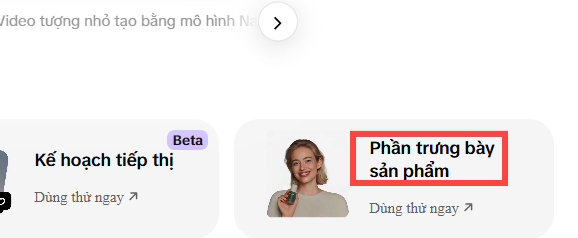
Trong giao diện trang chủ của Pippit bạn nhấn vào công cụ Phần trưng bày sản phẩm để sử dụng.
Bước 2:
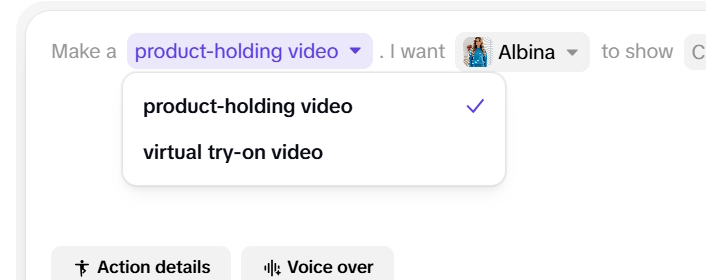
Chuyển sang giao diện mới chúng ta chọn loại video cần làm, video cầm sản phẩm để quảng bá hay video sử dụng sản phẩm.
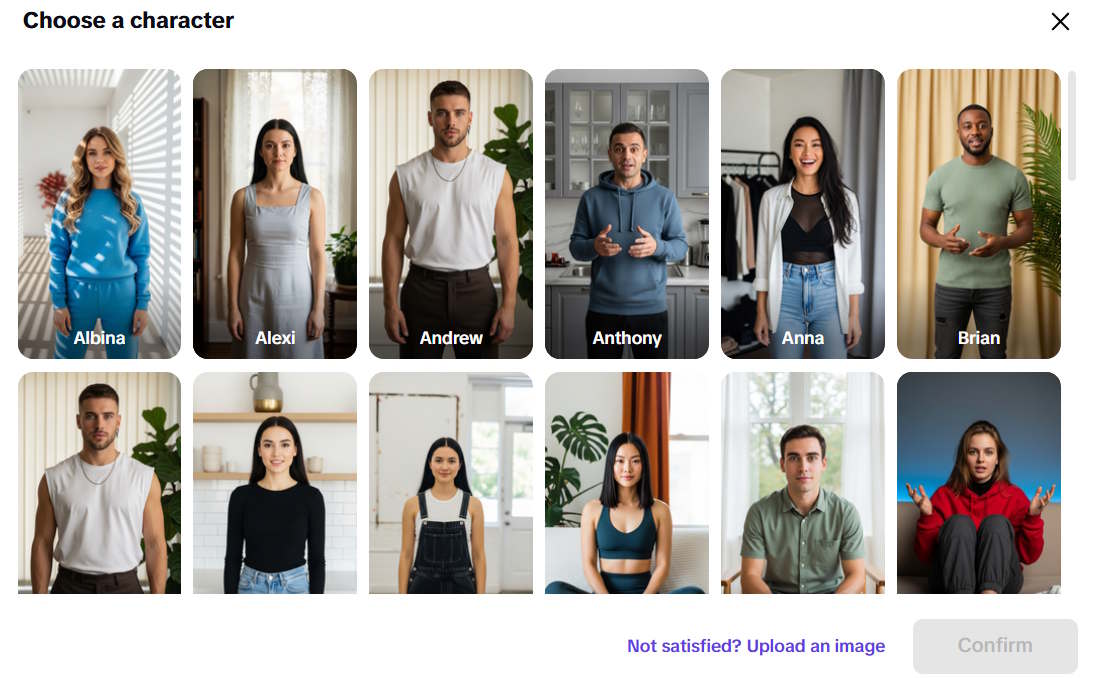
Tiếp tục chọn nhân vật trong Pippit mà bạn muốn tùy thuộc theo sản phẩm. Có thể tải hình ảnh nhân vật lên Pippit.
Bước 3:
Bạn cần tải ảnh sản phẩm lên, sau đó ở bên dưới phần Actions details chúng ta nhập nội dung mô tả hành động cầm sản phẩm.
Phần Voice over nhập nội dung muốn chuyển sang âm thanh trong video.
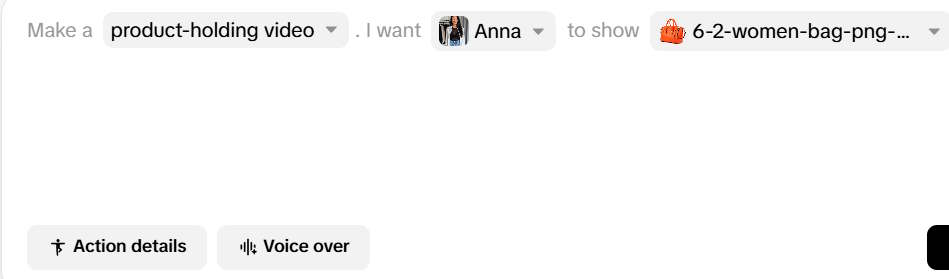
Chúng ta nhập nội dung ngắn gọn về việc giới thiệu sản phẩm. Bạn có thể dùng ChatGPT viết nội dung ngắn gọn và paste vào trong Pippit với câu lệnh dưới đây
viết nội dung tiếng Anh mô tả việc cầm [tên sản phẩm] để quảng cáo với phong cách [kiểu phong cách]Cuối cùng nhấn nút tạo để tiến hành tạo video quảng bá sản phẩm trên Pippit.
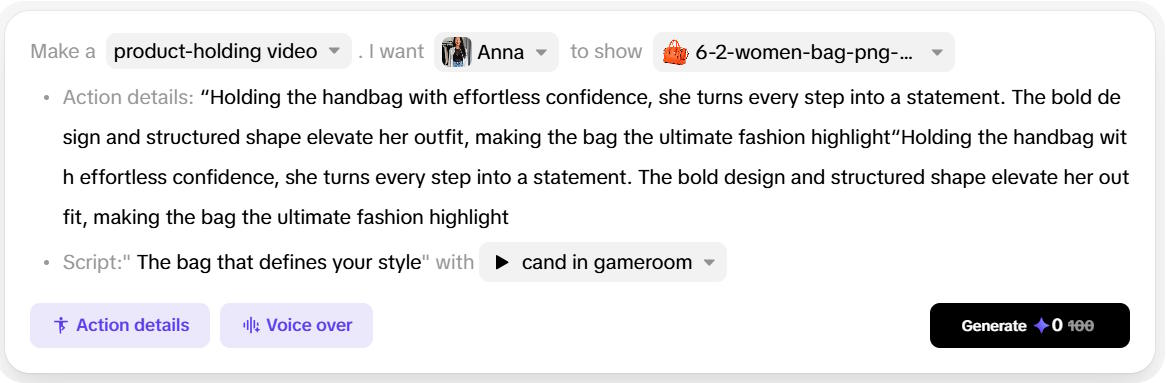
Bước 4:
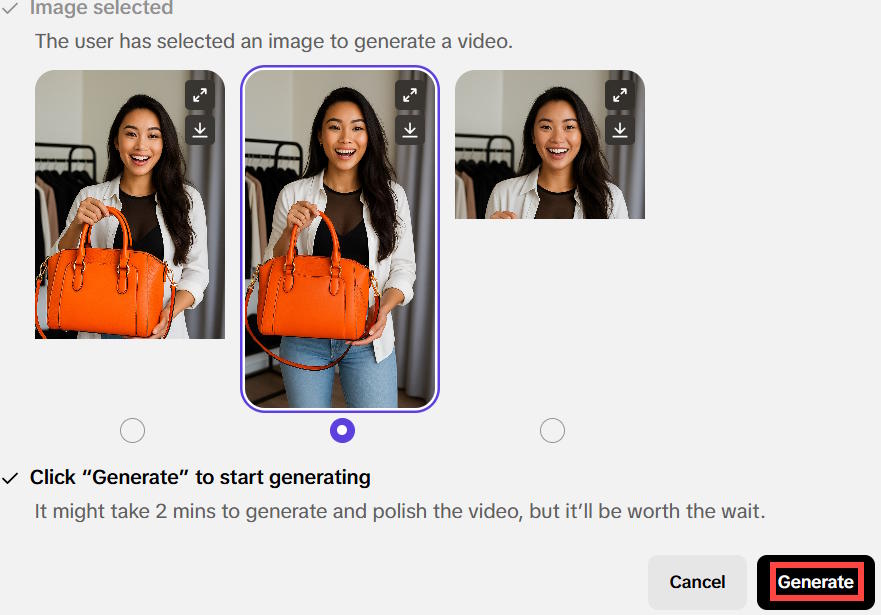
Lúc này bạn sẽ nhìn thấy 3 hình ảnh được tạo từ nội dung bạn miêu tả. Chúng ta chọn 1 hình ảnh để tiến hành tạo video trưng bày sản phẩm.
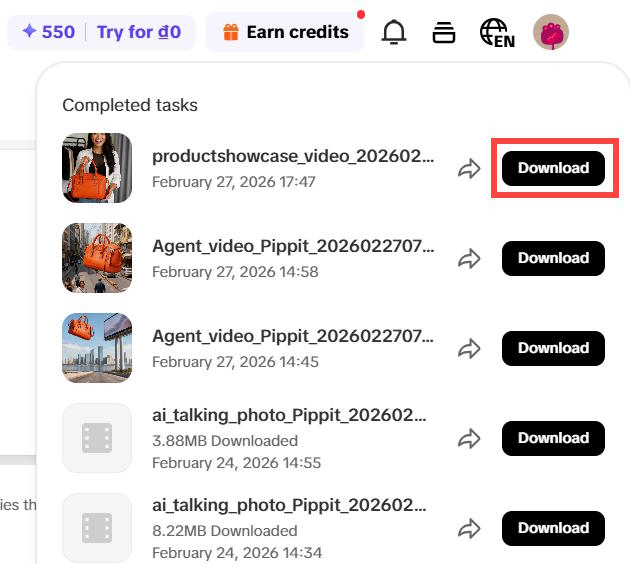
Cuối cùng bạn nhấn vào biểu tượng tài liệu và sẽ thấy video đã tạo hoàn thành với nút download để chúng ta tải xuống.









 AI
AI
 Copilot
 Grok
Grok
 Thư viện Prompt
 Hướng dẫn AI
 Công nghệ
 Ứng dụng
 Hệ thống
 Game - Trò chơi
 iPhone
 Android
 Làng Công nghệ
 Học CNTT
 Hàm Excel
 Học Python
 Download
 Video
Video
 Cuộc sống
 Khoa học

