-
Chúng tôi sẽ giới thiệu cho các bạn cách xử lý nhiều workbook một cách hiệu quả, tăng tốc cho các file nặng, lần vết những thay đổi từ nhiều người dùng, tìm tính năng cần thiết trong vô số các ribbon và nhập dữ liệu một cách dễ dàng.
-
Excel Online với giao diện và các công cụ không hề khác so với bản Excel cài đặt trên máy tính, giúp người dùng hoàn thành công việc nhanh chóng và hiệu quả.
-
Làm thế nào để chèn ảnh Background hoặc đổ thêm màu vào 1 email qua ứng dụng Microsoft Outlook? Cùng theo dõi bài viết với Quantrimang.com để đi tìm câu trả lời nhé!
-
Microsoft DirectX 11 (DX11) là một nhóm công nghệ được thiết kế làm cho máy tính chạy Windows trở thành nền tảng lý tưởng để chạy và hiển thị các ứng dụng giàu yếu tố đa phương tiện, như đồ họa đầy màu sắc, video, hoạt ảnh 3D và âm thanh phong phú.
-

Excel 2013 có tính năng cho phép người dùng tạm thời ẩn đi một hoặc nhiều hàng/cột trong bảng tính Excel. Tính năng này rất hữu ích trong trường hợp bạn chỉ muốn in một phần của bảng tính nhưng không muốn xóa đi những hàng và cột thừa khác.
-

Hãy cùng Quản Trị Mạng tham khảo top 10 công ty công nghệ trả thu nhập "khủng" nhất cho nhân viên nhé!
-

Dưới đây là 3 ứng dụng học Toán thú vị, trình bày khoa học dành cho trẻ nhỏ trên Windows 10. Trẻ sẽ được tiếp cận với môn toán thông qua những minigame nhỏ mà vui nhộn, khác hoàn toàn so với học ở trường giúp trẻ dễ tiếp thu và yêu thích môn học này hơn.
-

Bill Gates được coi là một vĩ nhân trong thế giới công nghệ, người truyền cảm hứng cho rất nhiều thế hệ thanh niên sau này. Trong thời kỳ còn lãnh đạo, với tài năng, tầm nhìn thiên tài của mình ông đã đưa Microsoft lên đỉnh cao và gần như không có một đối thủ xứng tầm. Nhưng làm người ai chẳng có lúc sai lầm, và Bill Gates cũng chẳng thể nào thoát khỏi quy luật tự nhiên đó.
-
Microsoft đưa ra bản cập nhật bảo mật để giảm thiểu các lỗ hổng bảo mật đối với bộ xử lý Intel, AMD và ARM, có thể khiến hàng triệu máy tính gặp nguy hiểm. Dưới đây là bản cập nhật khẩn cấp Windows 10 KB4056892 (build 16299.192).
-
Nếu nhớ giao diện quen thuộc của Windows 10, bạn có thể khôi phục lại menu Start, thanh tác vụ và các thành phần quen thuộc khác bằng một vài điều chỉnh đơn giản.
-

Trang công nghệ Phonearena đã thực hiện một số bài test để so sánh chất lượng của bốn trình duyệt web hàng đầu hiện nay, phiên bản 63 của Chrome, phiên bản Firefox 57, phiên bản 6.2 mới nhất của Samsung Browser, và phiên bản vừa mới cập nhật của Microsoft Edge trên Galaxy Note 8.
-

Năm 2011, thế giới đã chứng kiến sự ra đời của nhiều sản phẩm công nghệ đình đám. Dưới đây chỉ là một vài mặt hàng theo Business Insider là đáng mua, nhưng không bao gồm điện thoại, máy tính
-
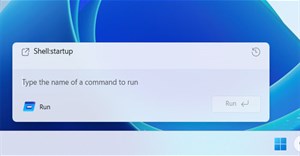
Microsoft đang thử nghiệm giao diện Run mới trên Windows 11 với ô nhập lớn hơn, lịch sử lệnh hiển thị trực tiếp và icon ứng dụng tự nhận dạng. Người dùng có thể chuyển đổi giữa giao diện cũ và mới trong Settings.
-
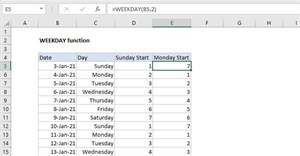
Hàm Weekday là hàm ngày tháng hữu ích trong Excel. Dưới đây là những điều bạn cần biết để sử dụng hàm Weekday trong Microsoft Excel.
-

iPad 4, Nexus 7 dung hòa cả nhu cầu giải trí và học tập, trong khi Surface Pro là lựa chọn hàng đầu khi muốn làm việc thực sự.
-

Sự cố mã hóa siêu dữ liệu khiến tệp nhạc Free Lossless Audio Codec (FLAC) trở nên không thể phát nếu tiêu đề, nghệ sĩ hoặc siêu dữ liệu khác của chúng bị thay đổi.
-
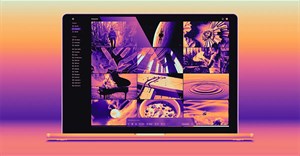
Giờ đây, bạn có thể tạo video AI miễn phí bằng Bing Video Creator. Ứng dụng này sử dụng Sora. Bạn chỉ cần đăng nhập để bắt đầu tạo video AI.
-

Tối 27/12, mạng PlayStation Network (PSN) bắt đầu “sống lại” đối với phần lớn người dùng sau sự cố gián đoạn dịch vụ kể từ đêm Giáng sinh.
-
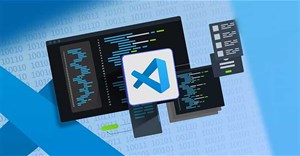
Khám phá tính năng mới trong VS Code 1.122 cho phép sử dụng AI hoàn toàn offline với Ollama, cùng công cụ giả lập thiết bị và AI agent hỗ trợ kiểm thử web.
-
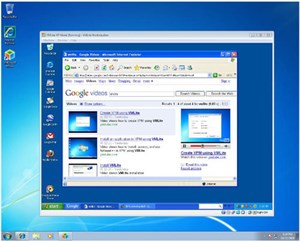
Khi tung ra bản Windows 7 vào năm 2009, Microsoft đã tích hợp vào trong hệ điều hành này một tính năng gọi là "XP mode" giúp người dùng và các doanh nghiệp có thể chạy được các ứng dụng tương thích với Windows XP.
-
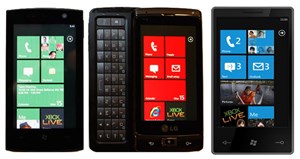
Sau khi Microsoft cho ra mắt hệ điều hành di động thế hệ mới, một loạt sản phẩm sử dụng hệ điều hành này xuất hiện...
-

Microsoft Copilot Studio hỗ trợ cả trải nghiệm tạo agent cổ điển và trải nghiệm tạo agent mới. Bài viết này giải thích khi nào bạn nên chuyển đổi giữa các trải nghiệm, những thay đổi khi bạn chuyển đổi và cách chuyển đổi giữa các trải nghiệm dựa trên mục tiêu soạn thảo của bạn.
 AI
AI  Thư viện Prompt
  Hướng dẫn AI
  Công nghệ
  Học CNTT
  Download
  Video
Video  Cuộc sống
  Khoa học
  Tiện ích Online
 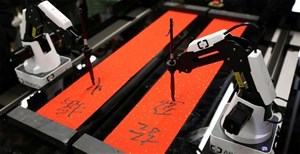 Ứng dụng trí tuệ nhân tạo Chatbot của Microsoft tại Trung Quốc có tên XiaoIce giờ đây đã có thể ngắm tranh rồi làm thơ giống như các thi sĩ.
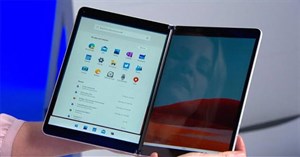 Chúng ta hoàn toàn có thể tin tưởng đây sẽ là một trong những nền tảng hệ điều hành hoàn hảo nhất mà Microsoft từng tạo ra.


 AI
AI  ChatGPT
  Copilot
  Gemini
  Grok
Grok  Claude
  Perplexity
  NotebookLM
  OpenClaw
  Meta AI
  Thư viện Prompt
  Prompt Giáo dục
  Prompt Video
  Prompt Ảnh
  Prompt Marketing
  Prompt Lập trình
  Hướng dẫn AI
  Workflow
  n8n
n8n  Công nghệ
  Ứng dụng
  Hệ thống
  Game - Trò chơi
  iPhone
  Android
  Linux
Linux  macOS
macOS  Phần cứng
  Thủ thuật SEO
  Kiến thức cơ bản
  Làng Công nghệ
  Lập trình
  Hình nền đẹp
  Dịch vụ công trực tuyến
  Dịch vụ nhà mạng
  Ví điện tử - Ngân hàng
  Chụp ảnh - Quay phim
  Raspberry Pi
  Đồng hồ thông minh
  Nền tảng Web
  Học CNTT
  Claude Cowork
  Học OpenClaw
  Copilot Cowork
  Machine Learning
  Video AI
  Copilot Studio
  Hàm Excel
  Học Python
  SQL Server
  Học SQL
  Lập trình C++
  Lập trình C
  Lập trình C#
  HTML
HTML  Microsoft PowerPoint 2019
  Quiz công nghệ
  Microsoft PowerPoint 2016
  Kỹ thuật thiết kế Prompt
  Lập trình Scratch
  Microsoft Word 2016
  Microsoft Excel 2016
  Microsoft Word 2013
  Microsoft Word 2007
  Google Sheets
  CSS và CSS3
  Bootstrap
  Học Photoshop
  Học PHP
  Unix/Linux
  JavaScript
  Download
  Năng suất
  Game - Trò chơi
  Hệ thống
  Thiết kế & Đồ họa
  Internet
  Bảo mật, Antivirus
  Doanh nghiệp
  Ảnh & Video
  Giải trí & Âm nhạc
  Mạng xã hội
  Giáo dục - Học tập
  Lập trình
  Tài chính & Mua sắm
  Lối sống
  Video
Video  Công nghệ
  Khoa học
  Cuộc sống
  TOP
TOP  Kỹ năng mềm
  Món ngon mỗi ngày
  Học nhanh nhớ lâu
  Nuôi dạy con
  Mẹo vặt
  Phim ảnh, Truyện
  Làm đẹp
  DIY - Handmade
  Du lịch
  Quà tặng
  Giải trí
  Là gì?
  Nhà đẹp
  Tết 2026
  Kỹ năng sống
  Khoa học
  Khoa học vui
  Khám phá khoa học
  Bí ẩn - Chuyện lạ
  Sức khỏe
  Vũ trụ
  Phát minh Khoa học
  Bảo vệ Môi trường
  Ô tô, Xe máy
  Khám phá thiên nhiên
  Điện máy
  Tiện ích Online