 AI
AI
 Hướng dẫn AI
 Claude
 ChatGPT
 Gemini
 Prompt
 AI Tools
 Workflow
 Công nghệ
 Học IT
 Tiện ích

Bạn đã bao giờ muốn tự tạo ảnh AI mà không cần dùng đến các công cụ trực tuyến rắc rối chưa? Mặc dù miễn phí, hầu hết các tùy chọn trực tuyến đều giới hạn số lượng ảnh bạn có thể tạo và thường yêu cầu đăng ký trả phí sau vài lần sử dụng. Hãy thử Stable Diffusion, một công cụ tạo ảnh AI mã nguồn mở, miễn phí cho phép bạn tạo ảnh tại nhà mà không bị hạn chế.
Mục lục bài viết
Stable Diffusion là gì?
Stable Diffusion là một mô hình mã nguồn mở miễn phí, chuyển đổi văn bản thành hình ảnh bằng cách tạo ra hình ảnh từ mô tả của bạn. Nó không phải là một chương trình độc lập, mà là một công nghệ cốt lõi mà các ứng dụng khác sử dụng. Mặc dù có nhiều cách để sử dụng Generative AI, đặc biệt là để tạo hình ảnh, Stable Diffusion vẫn là một trong những phương pháp tốt nhất. Trong số các phương pháp khác để tạo hình ảnh AI miễn phí, Stable Diffusion vẫn tiếp tục nhận được sự hỗ trợ vô tận. Hướng dẫn này bao gồm 3 cách sử dụng Stable Diffusion, từ đơn giản đến nâng cao, mỗi cách đều có bộ tính năng riêng.
Yêu cầu hệ thống
Các hướng dẫn sơ bộ về những gì bạn nên hướng tới như sau:
- macOS: Apple Silicon (chip dòng M)
- Windows hoặc Linux: GPU NVIDIA hoặc AMD
- RAM: 16GB để có kết quả tốt nhất
- VRAM GPU: ít nhất 4GB (khuyến nghị 8GB)
- Dung lượng lưu trữ: 60-70GB
1. Sử dụng giao diện web Automatic1111
Phương pháp đầu tiên là sử dụng chương trình giao diện web AUTOMATIC1111 để truy cập Stable Diffusion. Chương trình này có sẵn trên tất cả các hệ điều hành desktop chính.
Tải xuống phiên bản Python ổn định mới nhất. Sau khi tải xuống, chạy trình cài đặt Python và đảm bảo bạn chọn Add python.exe to PATH trước khi nhấp vào Install Now.
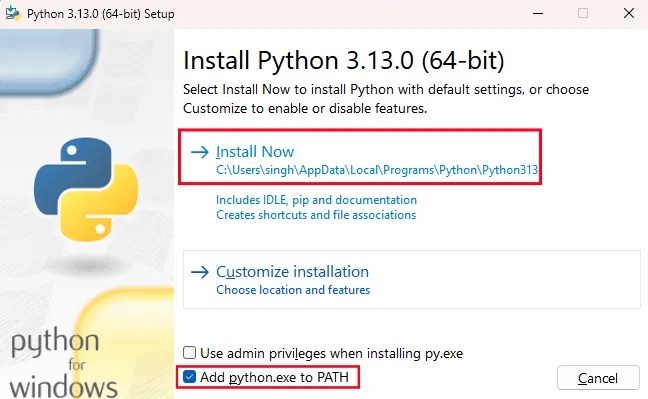
Truy cập kho lưu trữ giao diện web AUTOMATIC1111 trên GitHub, nhấp vào Code, sau đó nhấn vào Download ZIP. Chờ quá trình tải xuống hoàn tất, giải nén file và ghi lại vị trí bạn đã cài đặt chương trình giao diện web.
Cài đặt mô hình
Bạn vẫn cần thêm ít nhất một mô hình trước khi có thể bắt đầu sử dụng giao diện người dùng web. Mô hình là các checkpoint được huấn luyện trước, quy định việc tạo ra hình ảnh theo một phong cách cụ thể. Để cài đặt bất kỳ mô hình nào bạn thích, hãy truy cập CIVITAI và chọn một mô hình.
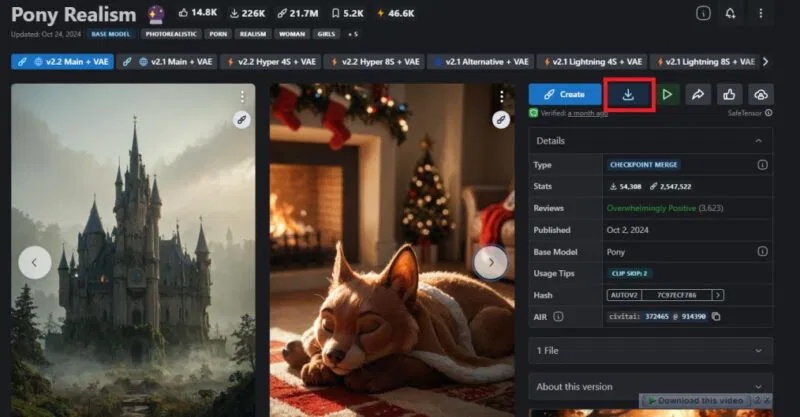
Sau khi tìm thấy một mô hình với phong cách nghệ thuật bạn thích, hãy nhấn nút tải xuống. Khi quá trình tải xuống hoàn tất, hãy di chuyển file checkpoint ‘.safetensors’ vào đúng vị trí. Để làm điều này, hãy tìm thư mục tải xuống cho giao diện người dùng web Automatic1111 của bạn. Sau đó, đi đến webui -> models -> Stable-diffusion. Chỉ cần dán mô hình bạn đã tải xuống vào đây là xong.
Chạy và cấu hình WebUI
Tại thời điểm này, bạn đã sẵn sàng chạy và bắt đầu sử dụng chương trình Stable Diffusion trong trình duyệt web của mình.
Trên macOS, mở thư mục “stable-diffusion-webui” trong Terminal và nhập lệnh ./webui.sh --xformers. Đối với Windows, bạn cần nhập ./webui-user.bat. Khi hoàn tất, chọn và sao chép URL bên cạnh “Running on local URL”, URL này sẽ có dạng http://127.0.0.1:7860.
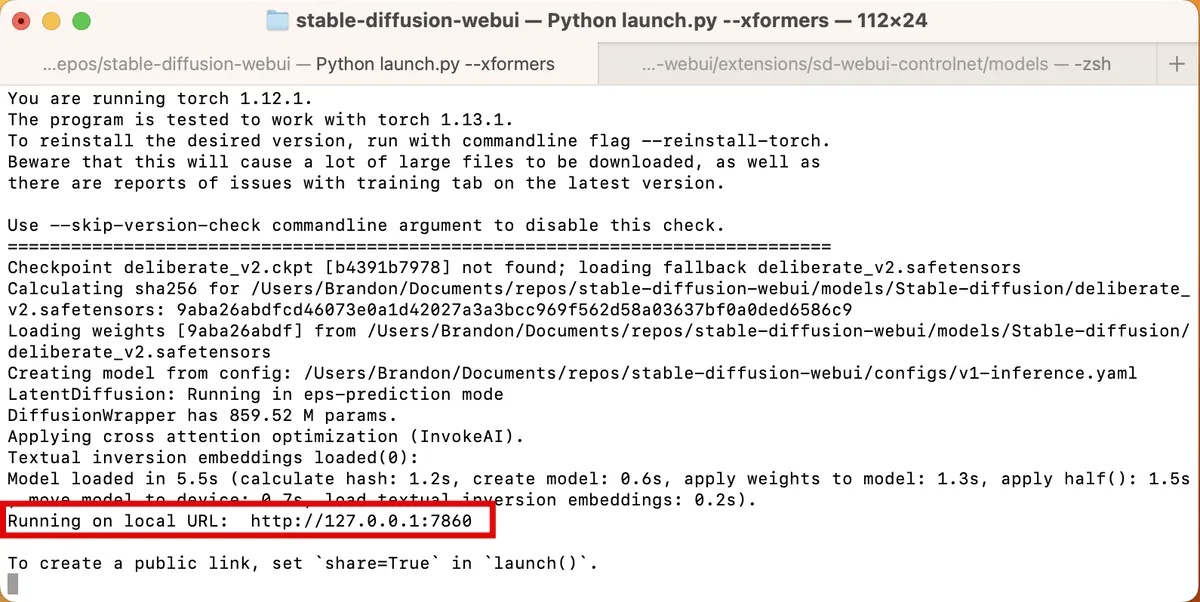
Dán liên kết vào thanh địa chỉ trình duyệt và nhấn Enter. Trang web giao diện người dùng web sẽ xuất hiện, chạy cục bộ trên trình duyệt Internet mặc định của máy tính. Mặc dù giao diện ban đầu có vẻ phức tạp, nhưng bạn không cần phải điều chỉnh quá nhiều cài đặt ngay từ đầu.
Trước tiên, bạn có thể đặt cài đặt Width và Height rồi thay đổi kích thước batch thành 4. Điều này sẽ tạo ra 4 hình ảnh riêng biệt cho mỗi prompt.
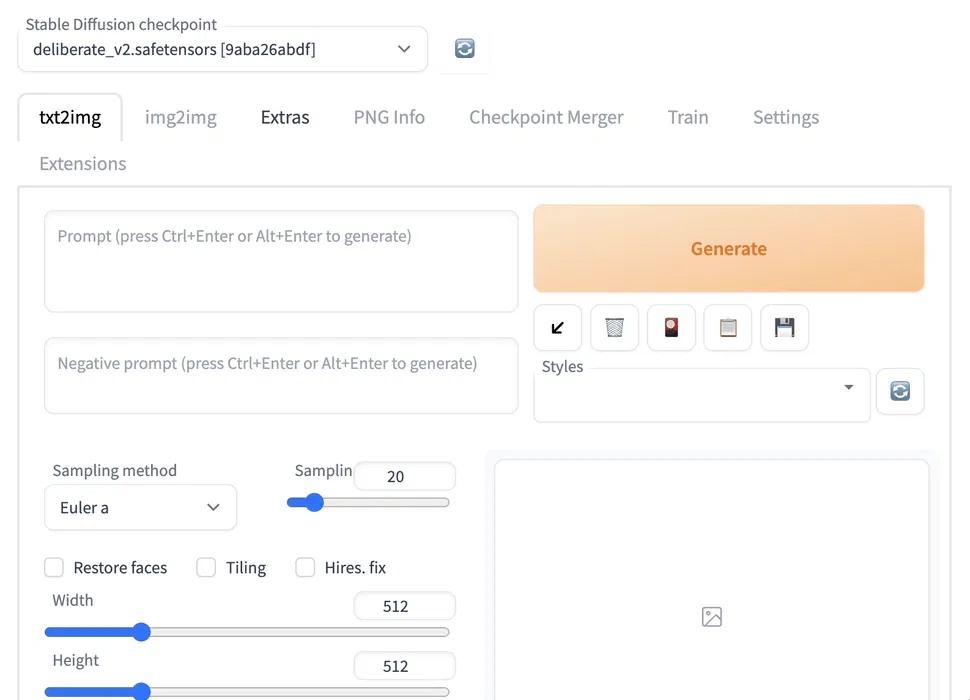
Giờ đến phần thú vị: Tạo ra những hình ảnh AI. Bạn có thể nhập bất kỳ prompt nào bạn nghĩ đến vào tab txt2img. Hãy chắc chắn rằng bạn mô tả hình ảnh mình muốn, phân tách các mô tả khác nhau bằng dấu phẩy. Thêm vào đó, hãy mô tả cả phong cách của hình ảnh, sử dụng các từ như ‘chân thực’, ‘chi tiết’ hoặc ‘chân dung cận cảnh’.
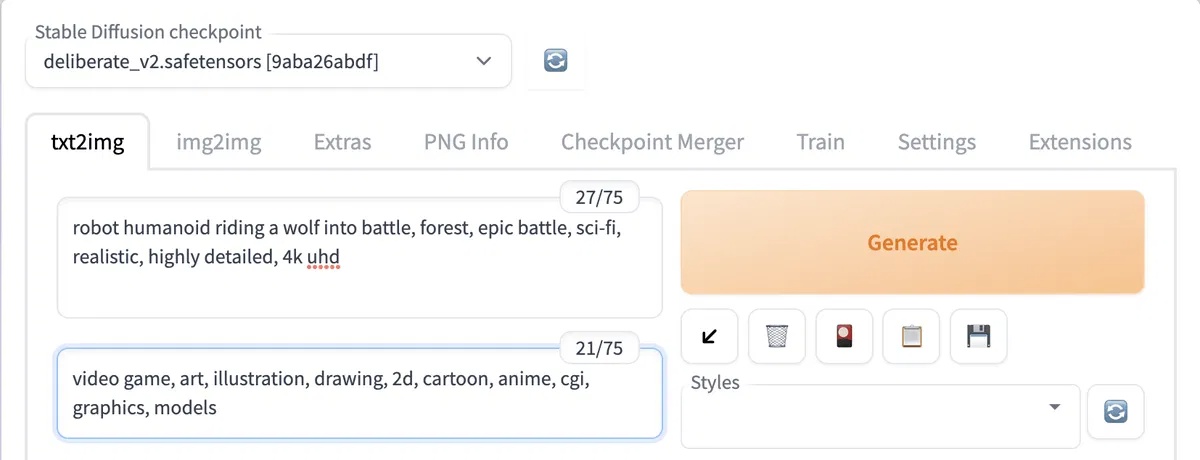
Trong ô văn bản prompt phủ định bên dưới, hãy nhập các từ khóa mà bạn không muốn hình ảnh của mình trông giống như vậy. Một cài đặt tốt để thay đổi là “CFG Scale”. Giá trị CFG Scale càng cao thì trình tạo hình ảnh càng bám sát prompt của bạn. Mặt khác, giá trị thấp hơn sẽ tạo ra những hình ảnh sáng tạo hơn.
Giữ nguyên các cài đặt khác, nhấp vào Generate ở trên cùng để Stable Diffusion bắt đầu hoạt động. Sau khi hoàn tất, nhấp vào hình thu nhỏ để xem trước và quyết định xem bạn có thích hình nào không. Nếu không, chỉ cần điều chỉnh các tùy chọn CFG Scale và prompt của bạn. Chính trong giai đoạn tạo hình ảnh này, GPU của bạn sẽ bị đẩy đến giới hạn của nó.
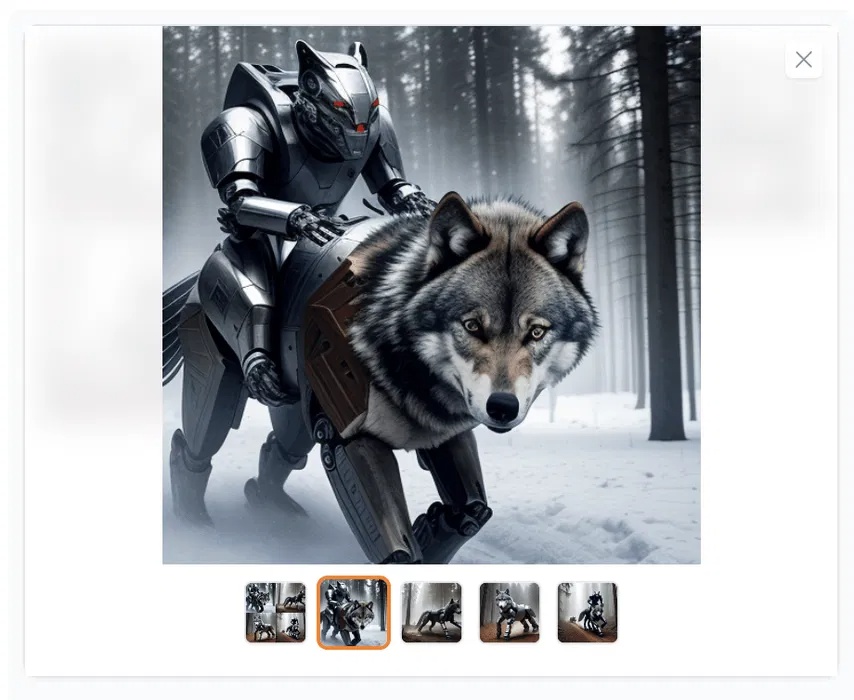
Nếu bạn thích một hình ảnh nào đó nhưng muốn chỉnh sửa hoặc khắc phục sự cố (khuôn mặt bị méo, vấn đề về giải phẫu, v.v...), hãy nhấp vào Send to img2img hoặc Send to inpaint. Thao tác này sẽ sao chép hình ảnh và các prompt của bạn sang những tab tương ứng để bạn có thể chỉnh sửa hình ảnh.
2. Sử dụng Fooocus, trình tạo ảnh AI đơn giản nhất
Fooocus là một trong những trình tạo ảnh AI đơn giản và hiệu quả nhất hiện có. Giao diện thân thiện với người dùng giúp việc tạo ảnh dễ dàng bắt đầu và làm chủ, biến nó thành chương trình hoàn hảo để bắt đầu hành trình tạo ảnh AI của bạn trước khi thử các phương pháp nâng cao hơn.
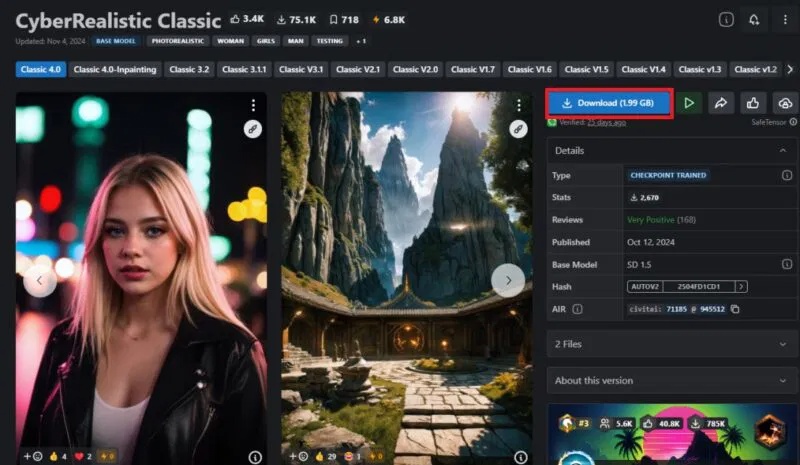
Tải xuống Fooocus từ trang Github của nó. Thao tác này sẽ tải xuống file Fooocus đã được nén, bạn phải giải nén file này sau khi quá trình tải xuống hoàn tất. Tiếp theo, hãy truy cập CIVITAI và tải xuống một checkpoint mà bạn thích. Sau khi tải xuống checkpoint, hãy vào thư mục Fooocus của bạn. Từ đó, nhấp vào Fooocus -> models -> checkpoints và dán file checkpoint bạn vừa tải xuống.
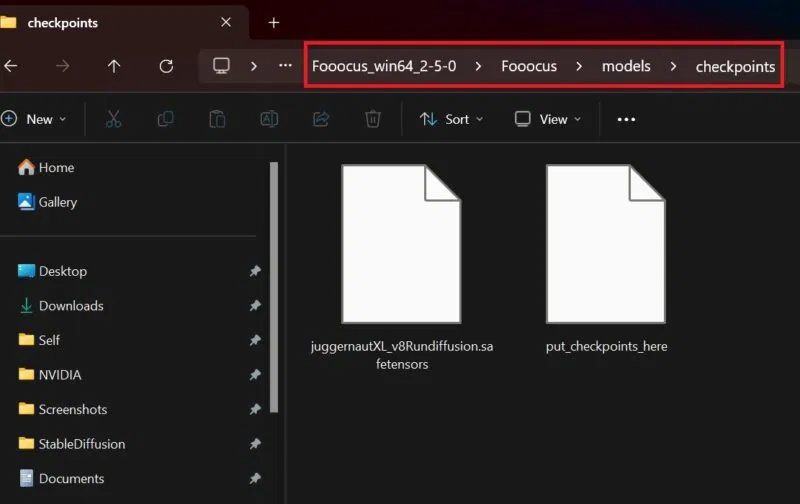
Bạn có thể tải xuống các file LoRA từ Civitai – những file nhỏ điều chỉnh các mô hình ngôn ngữ lớn chỉ với một khái niệm hoặc phong cách mới. Không giống như các checkpoint có dung lượng vài gigabyte, những file LoRA hoạt động dựa trên một checkpoint hiện có để thêm nét độc đáo vào hình ảnh cuối cùng.
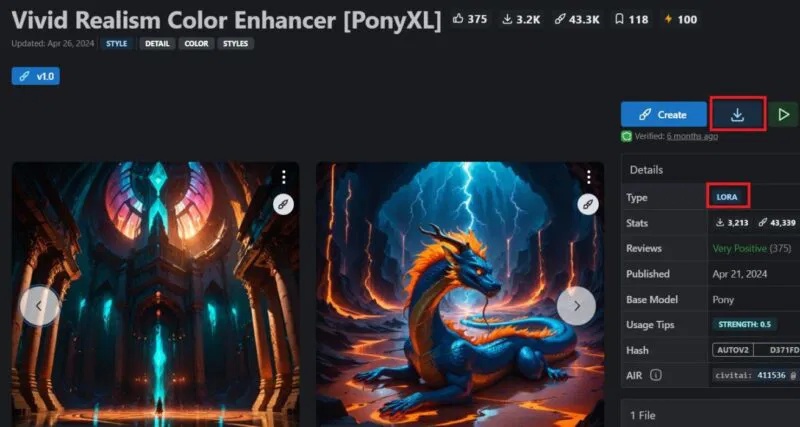
Nếu bạn tải xuống một file LoRA để nâng cao phong cách hình ảnh AI của mình, hãy vào cùng thư mục models trong thư mục Fooocus của bạn và dán file LoRA vào thư mục loras.
Chạy Fooocus
Đã đến lúc bắt đầu tạo hình ảnh trong Fooocus. Hãy vào thư mục nơi bạn đã giải nén phần mềm và nhấp vào run.bat. Chờ cho cửa sổ dòng lệnh xuất hiện và tải. Nó sẽ tự động mở giao diện Fooocus, chạy cục bộ trong trình duyệt web của bạn.
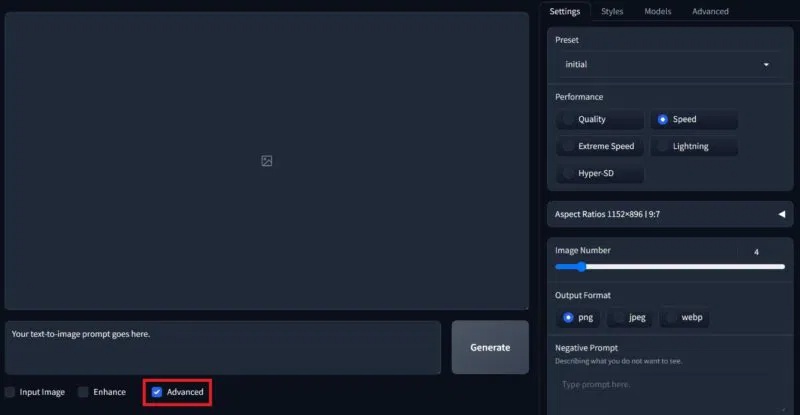
Từ màn hình ban đầu, hãy chọn hộp Advanced ở phía dưới, hộp này sẽ mở các cài đặt nâng cao. Tại đây, hãy chọn tỷ lệ khung hình bạn muốn cho ảnh của mình và số lượng ảnh mà Fooocus sẽ tạo ra cho mỗi prompt. Bạn cũng có thể chọn định dạng file của ảnh.
Trước tiên, hãy giữ nguyên tùy chọn hiệu suất là Speed. Đây là điều giúp Fooocus tạo ảnh cực nhanh. Tùy chọn loại bỏ các yếu tố không mong muốn trong ảnh nằm ở phía dưới.
Sau khi chọn Advanced, bạn có thể xem tab Styles để chọn các kiểu khác nhau mà bạn muốn áp dụng cho ảnh của mình. Di chuột qua từng kiểu để xem trước. Tiếp theo, hãy chuyển đến tab Models và chọn mô hình cơ bản. Thao tác này sẽ chọn checkpoint mà bạn đã đặt trong thư mục Fooocus. Ngay bên dưới, hãy chọn một LoRA mà bạn muốn từ thư mục đó.
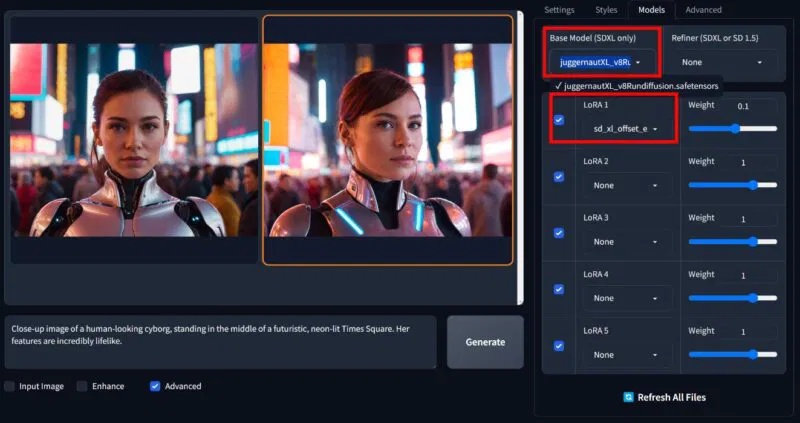
Tất cả những gì còn lại là nhấn nút Generate và xem Fooocus làm điều kỳ diệu của nó. Không thể phủ nhận đây là phương pháp đơn giản nhất hiện có để tạo và chỉnh sửa ảnh, nhưng Fooocus có thể không phải là phương pháp mạnh mẽ nhất. Tuy nhiên, rõ ràng đây là phương pháp hiệu quả nhất. Với Fooocus là công cụ tạo ảnh AI, bạn có thể thoải mái điều chỉnh kiểu, checkpoint và LoRA để tạo ra hình ảnh theo ý thích.
Sử dụng tính năng AI FaceSwap trong Fooocus
Fooocus thậm chí còn bao gồm tính năng FaceSwap, cho phép bạn hoán đổi khuôn mặt trong ảnh này với ảnh khác. Để làm điều này, hãy chọn ô Input Image ở phía dưới và chọn Image Prompt. Tại đây, upload lên hình ảnh bạn muốn hoán đổi khuôn mặt với ảnh AI của mình. Cuộn xuống, nhấp vào Advanced một lần nữa, và từ các tùy chọn hiện có bên dưới khuôn mặt bạn đã upload lên, chọn FaceSwap.
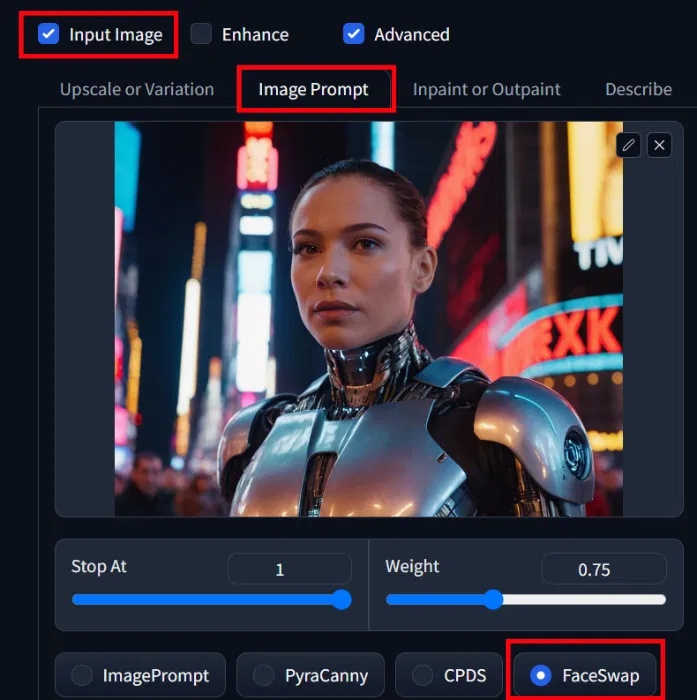
Bây giờ, ngay bên cạnh tab Image Prompt, hãy nhấp vào tab Inpaint or Outpaint, và upload lên hình ảnh bạn muốn hoán đổi khuôn mặt. Vẽ lên khuôn mặt và tóc, rồi chuyển sang tab Advanced ở phía trên bên phải. Chọn Developer Debug Mode, nhấp vào Control, và chọn Mixing Image Prompt and Inpaint.
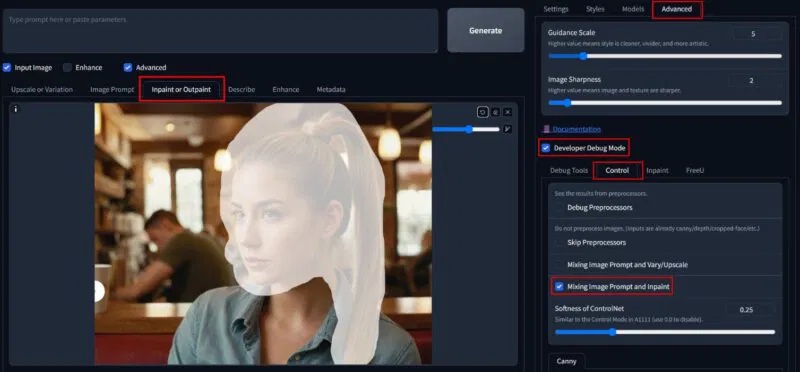
Sau đó, chỉ cần xóa hộp prompt và nhấn Generate. Thao tác này sẽ hoán đổi khuôn mặt trong ảnh của bạn với ảnh mục tiêu, với các kết quả khác nhau.
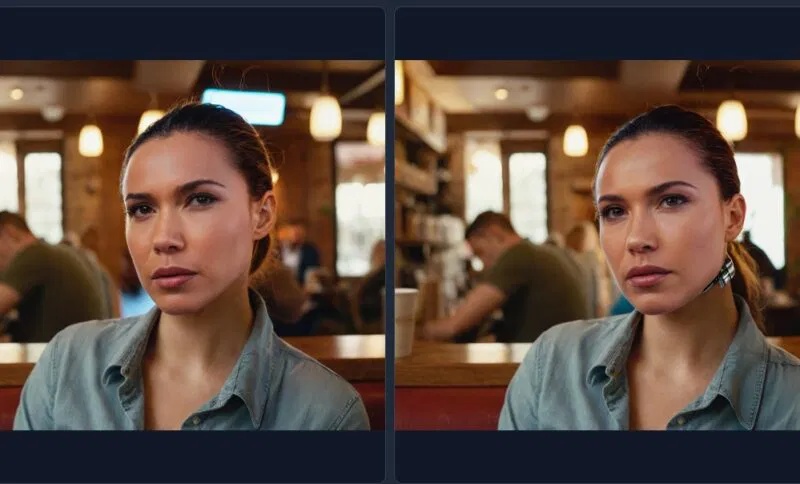
Sau khi đã có ảnh, bạn luôn có thể sử dụng một số công cụ nâng cấp ảnh AI tốt nhất để xử lý chúng. Điều này giúp tăng độ phân giải của ảnh đã tạo.
3. Sử dụng ComfyUI để tạo ảnh AI
ComfyUI là một phương pháp phổ biến khác để sử dụng Stable Diffusion tạo ảnh AI. Quy trình làm việc của ComfyUI có thể là thú vị nhất, nhưng cũng phức tạp nhất. Để bắt đầu, hãy tải xuống và giải nén ComfyUI từ Github.
Đến lúc này, bạn đã quen thuộc với checkpoint và lora. Như đã giải thích trong các phương pháp khác, hãy tải xuống file checkpoint (và file LoRA nếu bạn muốn), rồi đặt nó vào các thư mục thích hợp trong thư mục models bên trong ComfyUI. Sau khi vào thư mục ComfyUI, việc đầu tiên cần làm là mở thư mục Update. Chạy update_comfyui.bat là xong.
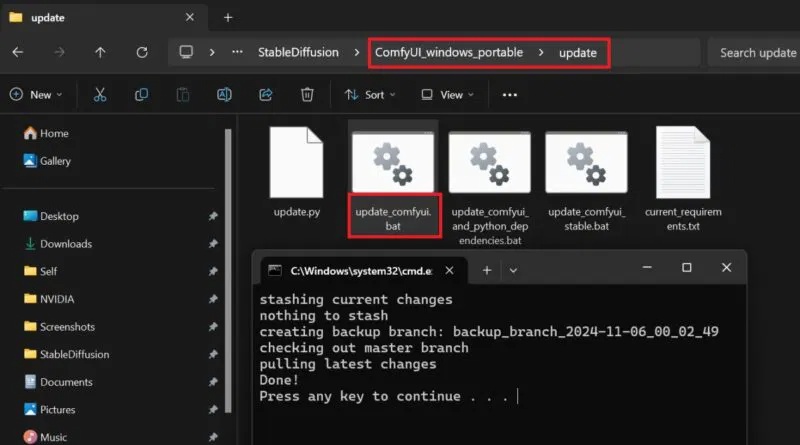
Bây giờ, đã đến lúc chạy trình tạo ảnh AI ComfyUI. Đi đến thư mục ComfyUI, và bạn sẽ thấy hai file batch. Nếu bạn có GPU Nvidia trong hệ thống, hãy nhấp đúp vào file run_nvidia_gpu.bat. Nếu không, hãy chọn và chạy run_cpu.bat.
Sau khi ComfyUI load vào trình duyệt, bạn sẽ thấy quy trình làm việc mặc định của ComfyUI. Có một số node kết nối với nhau. Mặc dù thoạt nhìn có vẻ khó hiểu, nhưng các node này chỉ là hình ảnh trực quan thể hiện từng bước của quy trình tạo ảnh bằng AI.
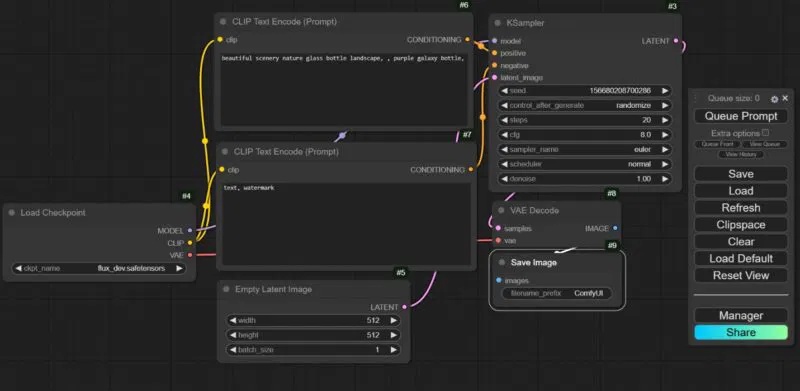
Nhiều node cho phép bạn tạo quy trình làm việc riêng của mình, kết hợp các node, mô hình, LoRA và bộ lọc khác nhau. Điều này giúp người dùng kiểm soát tối đa kết quả cuối cùng. Tuy nhiên, chúng cũng khiến ComfyUI khó hiểu và khó làm chủ.
Chạy ComfyUI
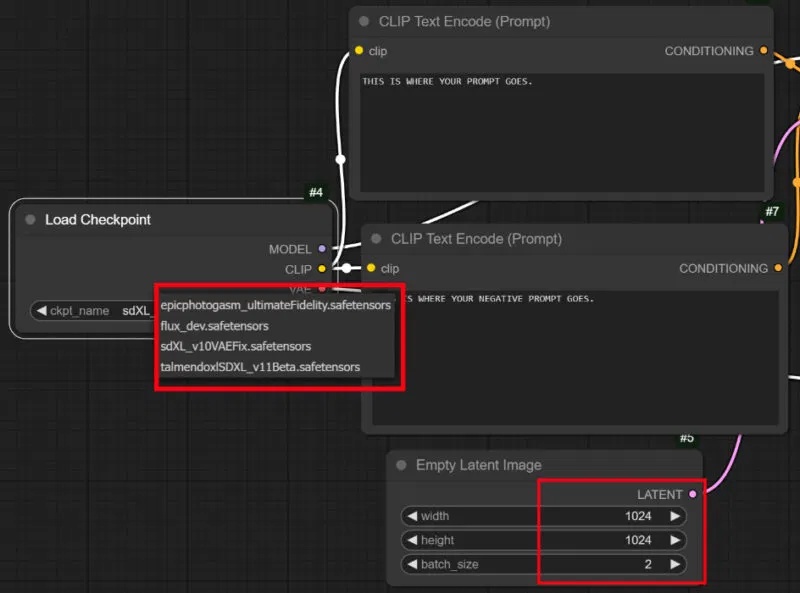
Để bắt đầu, bạn chọn một checkpoint trong node Load Checkpoint. Tiếp theo, chuyển đến node CLIP Text Encode (Prompt). Đây là nơi bạn nhập prompt văn bản cho hình ảnh. Ngay bên dưới đó, có một node cùng tên. Đây là prompt phủ định, mô tả các yếu tố không mong muốn. Trong node Empty Latent Image, bạn có thể chọn chiều rộng, chiều cao và số lượng hình ảnh.
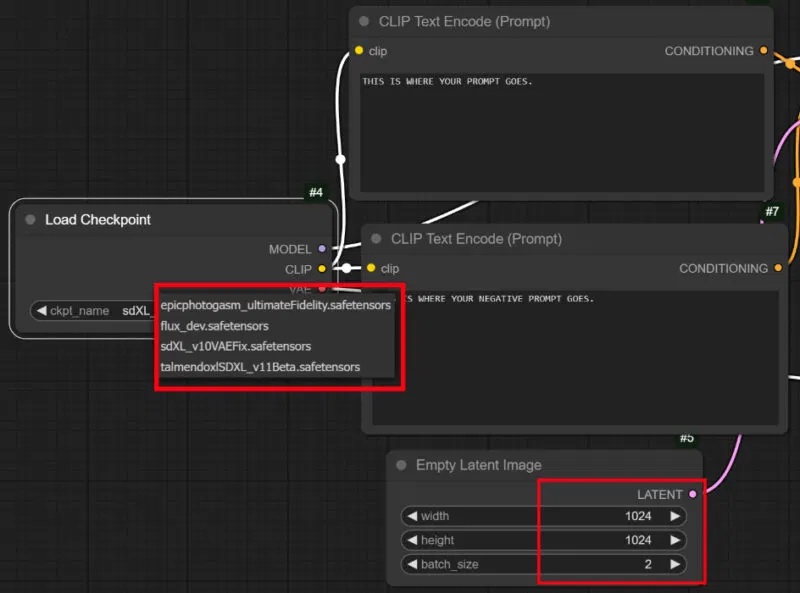
Sau khi nhập các prompt, hãy điều chỉnh kích thước hình ảnh, kích thước batch và chọn số bước. Bất kỳ số bước nào từ 20 đến 30 là đủ để tạo ra hình ảnh chất lượng tốt. Cuối cùng, chỉ cần nhấn nút Queue Prompt và đợi ComfyUI hoạt động.
Sử dụng LoRA trong ComfyUI
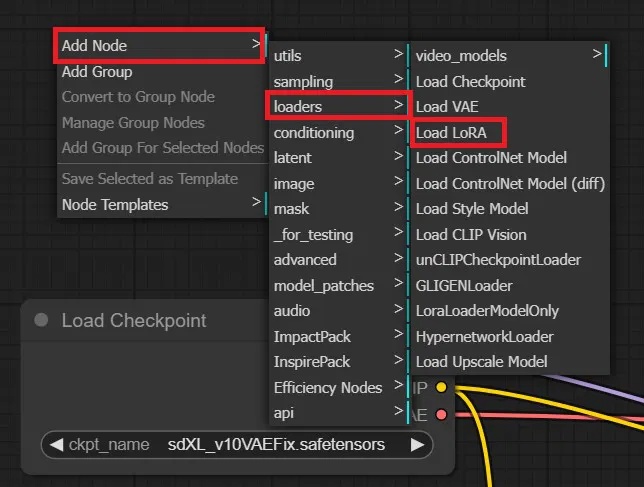
Nếu có những LoRA cụ thể muốn sử dụng trong ComfyUI, bạn chỉ cần nhấp chuột phải vào bất kỳ đâu gần nút checkpoint. Chọn Add Node -> loaders -> Load LoRA, và chọn bất kỳ LoRA nào từ thư mục LoRAs của bạn trong thư mục.
Tuy nhiên, trong ComfyUI, mỗi khi load một node LoRA mới, bạn phải di chuyển các đối tượng xung quanh. Cẩn thận nhấp và kéo đường thẳng từ node Checkpoint có tiêu đề Model. Bây giờ, thay vì để nó đi vào KSampler, hãy di chuyển đường thẳng để gắn vào điểm model của node LoRA ở bên trái. Sau đó, nhấp vào điểm Model thoát của node LoRA và kết nối nó với điểm model đầu vào của KSampler.
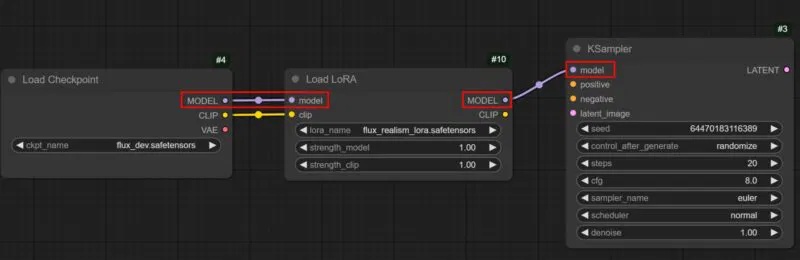
Bây giờ, có hai đường Clip thoát từ node Checkpoint vào mỗi node Prompt. Hãy làm cho cả hai đường đó gắn vào điểm vào Clip của LoRA ở bên trái. Sau đó, chỉ cần làm theo những gì bạn đã thấy, vẽ một đường thẳng từ Clip của LoRA vào cả hai node Prompt.
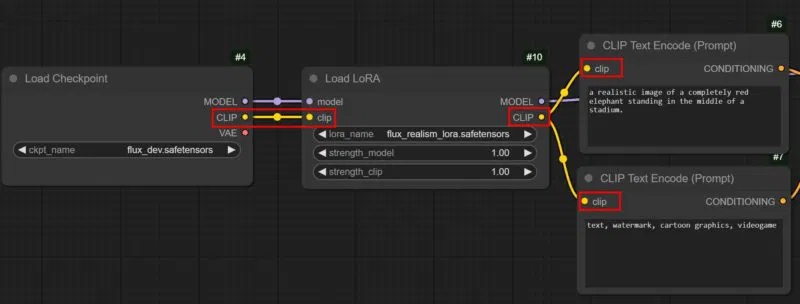
Với tất cả các node này được kết hợp, bạn có thể làm quen với quy trình làm việc mặc định, chỉ cần thêm từng node tùy chỉnh một khi bạn học hỏi và tiến bộ.
Câu hỏi thường gặp
Sự khác biệt giữa Stable Diffusion, DALL-E và Midjourney là gì?
Cả ba đều là chương trình trí tuệ nhân tạo (AI) có thể tạo ra hình ảnh từ các prompt văn bản. Tuy nhiên, chỉ Stable Diffusion là hoàn toàn miễn phí và mã nguồn mở. Bạn có thể cài đặt và chạy nó trên máy tính của mình mà không mất phí. Mặt khác, DALL-E và Midjourney đều là mã nguồn đóng.
Mô hình trong Stable Diffusion là gì?
Mô hình là một file đại diện cho thuật toán AI được huấn luyện trên các hình ảnh và từ khóa cụ thể. Các mô hình khác nhau sẽ tốt hơn trong việc tạo ra những loại hình ảnh khác nhau. Trong khi một số mô hình có thể tạo ra hình ảnh người chân thực nhất, những mô hình khác có thể tốt hơn trong việc tạo ra hình ảnh 2D hoặc các kiểu khác.

![[Video] Tạo ảnh AI tự động với n8n và OpenAI](https://st.quantrimang.com/photos/image/2026/03/20/Tao-anh-voi-openai-tren-n8n-700-size-220x115-znd.png)





 AI
AI
 Copilot
 Grok
Grok
 Thư viện Prompt
 Hướng dẫn AI
 Công nghệ
 Ứng dụng
 Hệ thống
 Game - Trò chơi
 iPhone
 Android
 Làng Công nghệ
 Học CNTT
 Hàm Excel
 Học Python
 Download
 Video
Video
 Cuộc sống
 Khoa học

