 AI
AI
 Hướng dẫn AI
 Claude
 ChatGPT
 Gemini
 Prompt
 AI Tools
 Workflow
 Công nghệ
 Học IT
 Tiện ích

Trong kỷ nguyên nội dung số, việc kết hợp các công cụ tự động hóa với trí tuệ nhân tạo (AI) đã trở thành xu hướng tất yếu. Một trong những thành phần quan trọng để kích hoạt tính năng tạo hình ảnh chất lượng cao từ Google Gemini chính là Nano Banana Token.
Bài viết này sẽ hướng dẫn bạn chi tiết cách lấy và cấu hình mã Token này để tối ưu hóa quy trình sáng tạo hình ảnh tự động.
Nano Banana Token là gì và dùng để làm gì?
Khái niệm Nano Banana Token
Nano Banana Token thực chất là một đoạn mã xác thực (Access Token) được trích xuất từ phiên làm việc (Session) của Google Labs. Đây không phải là một API Key vĩnh viễn mà là một mã định danh tạm thời, cho phép các ứng dụng bên thứ ba truy cập vào mô hình tạo ảnh tiên tiến của Google.
Công dụng chính
- Kích hoạt tính năng Image Generation: Cho phép các tiện ích (Extensions) hoặc phần mềm tự động hóa chuyển đổi văn bản thành hình ảnh (Text-to-Image).
- Kết nối mô hình Nano Banana: Đây là mô hình chuyên biệt giúp tạo ra những hình ảnh có độ chi tiết cao, màu sắc sống động và tuân thủ sát sao nội dung mô tả (Prompt).
- Đảm bảo quyền truy cập: Xác thực người dùng hợp lệ để sử dụng các tài nguyên AI cao cấp từ hệ sinh thái Google Gemini.
Hướng dẫn chi tiết các bước lấy Nano Banana Token
Để lấy được đoạn mã này một cách chính xác, bạn hãy thực hiện theo quy trình 4 bước đơn giản sau:
Bước 1: Truy cập trang xác thực của Google
Đầu tiên, bạn cần mở trình duyệt và sử dụng tiện ích mở rộng Urban VPN, chọn IP của US.
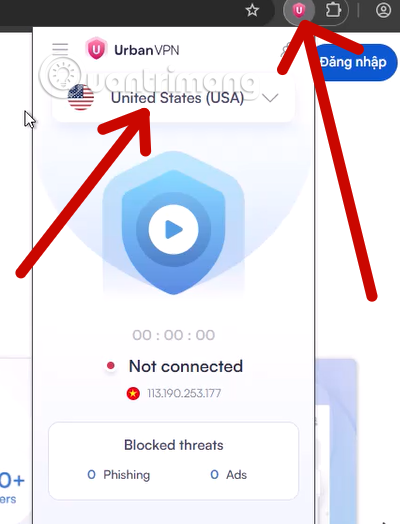
Sau đó bạn hãy truy cập vào đường dẫn quản lý phiên làm việc của Google Labs, copy link ở dưới đây nhé:
labs.google/fx/api/auth/session
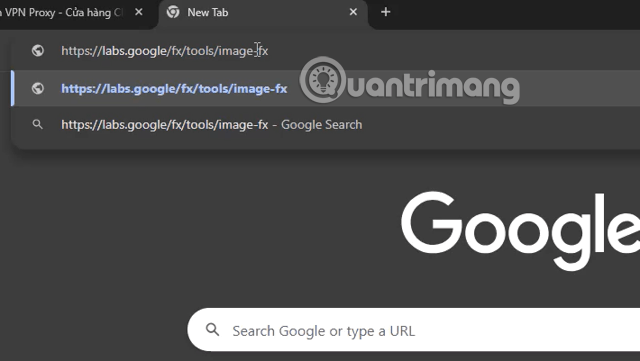
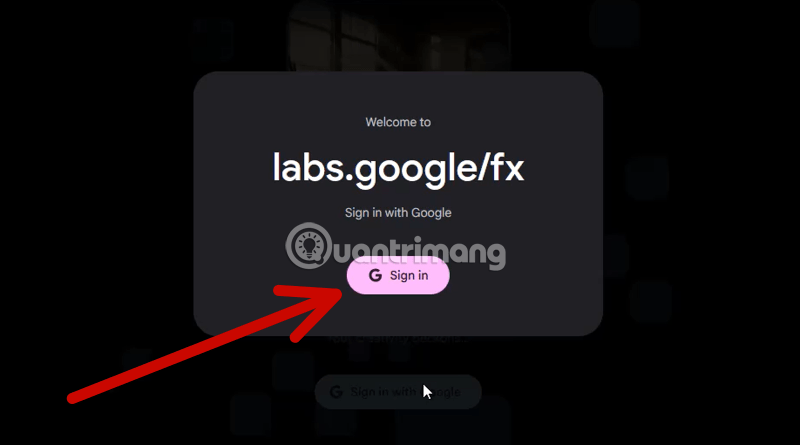
Đảm bảo rằng bạn đã đăng nhập vào tài khoản Google muốn sử dụng.
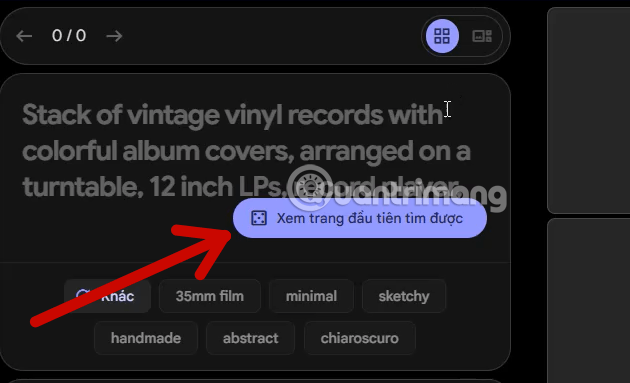
Kế đến chọn Tạo Ảnh > chọn tiếp Xem trang đầu tiên tìm được.
Bước 2: Sao chép đoạn mã JSON
Truy cập vào link tại đây ngay trên trình duyệt bạn vừa thực hiện các bước trên.
https://labs.google/fx/api/auth/sessionSau khi truy cập, màn hình sẽ hiển thị một đoạn mã thô dạng văn bản (JSON). Đoạn mã này thường bắt đầu bằng cụm từ {"user": ...} và chứa thông tin về access_token.
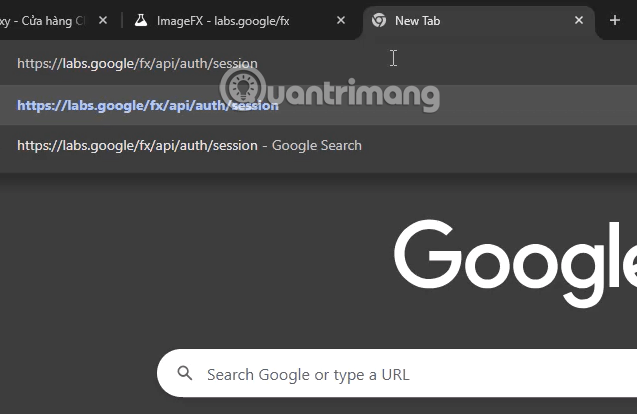
Lưu ý: Bạn cần nhấn Ctrl + A (hoặc Cmd + A) để bôi đen toàn bộ trang và Ctrl + C để sao chép tất cả, không bỏ sót bất kỳ ký tự nào.
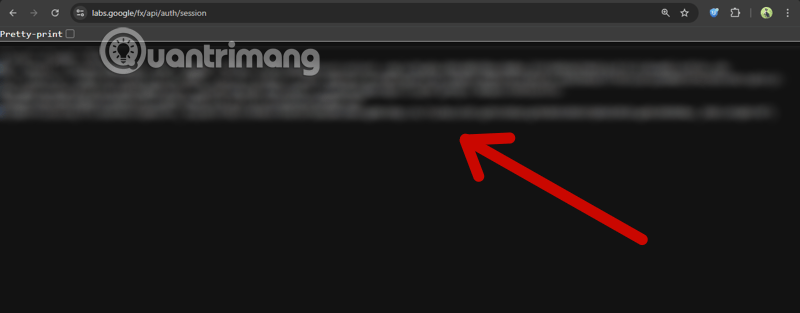
Quay trở lại trình duyệt, nhấp vào biểu tượng tiện ích (Extension) mà bạn đang sử dụng để quản lý kết nối API, dán toàn bộ nội dung vừa sao chép vào phần Nano Banana Token là được.
Những lưu ý quan trọng khi sử dụng Token
- Thời hạn hiệu lực: Nano Banana Token thường chỉ có tác dụng trong vòng 1 giờ. Sau thời gian này, tính năng tạo ảnh sẽ bị ngắt kết nối. Bạn chỉ cần thực hiện lại các bước trên để cập nhật mã mới.
- Bảo mật thông tin: Tuyệt đối không chia sẻ đoạn mã JSON này cho bất kỳ ai, vì nó chứa thông tin xác thực phiên làm việc cá nhân của bạn.
- Lỗi không tạo được ảnh: Nếu bạn đã dán Token nhưng vẫn gặp lỗi, hãy kiểm tra xem tài khoản Google của bạn có đang bị giới hạn quyền sử dụng các tính năng thử nghiệm của Google Labs hay không.
Lợi ích khi sử dụng Nano Banana Token trong công việc
Việc cấu hình đúng Token này mang lại những lợi thế vượt trội cho các nhà sáng tạo nội dung:
- Hình ảnh độc quyền: Tạo ra những bức ảnh duy nhất, không trùng lặp, giúp tăng điểm SEO cho bài viết.
- Tiết kiệm chi phí: Tận dụng sức mạnh AI của Google thay vì phải mua các gói dịch vụ tạo ảnh đắt đỏ bên ngoài.
- Quy trình khép kín: Tự động hóa hoàn toàn từ khâu viết bài đến tạo ảnh minh họa mà không cần rời khỏi trình duyệt.


 AI
AI
 Copilot
 Grok
Grok
 Thư viện Prompt
 Hướng dẫn AI
 Công nghệ
 Ứng dụng
 Hệ thống
 Game - Trò chơi
 iPhone
 Android
 Làng Công nghệ
 Học CNTT
 Hàm Excel
 Học Python
 Download
 Video
Video
 Cuộc sống
 Khoa học

