 AI
AI
 Hướng dẫn AI
 Claude
 ChatGPT
 Gemini
 Prompt
 AI Tools
 Workflow
 Công nghệ
 Học IT
 Tiện ích
TOP AI plugin cho Figma tốt nhất

Mua gói Thành viên QuanTriMang Pro để trải nghiệm website không quảng cáo và sử dụng các tiện ích AI trên QuanTriMang.
Các nhà thiết kế hiện nay phải giải quyết đồng thời hai yêu cầu: tạo ra giao diện trực quan, hoàn thiện và chuyển giao thiết kế sẵn sàng cho quá trình phát triển mà không gặp quá nhiều trở ngại. Khi Figma trở thành trung tâm của nhiều quy trình thiết kế, những plugin tích hợp AI phù hợp có thể giúp đẩy nhanh tiến độ và giảm đáng kể các công đoạn thủ công.
Dưới đây là 8 plugin AI tốt nhất cho Figma, mỗi công cụ giải quyết một nhu cầu khác nhau trong workflow thiết kế, giúp người dùng có thêm thời gian tập trung vào việc xây dựng những sản phẩm trực quan và dễ sử dụng.
TOP AI plugin cho Figma tốt nhất
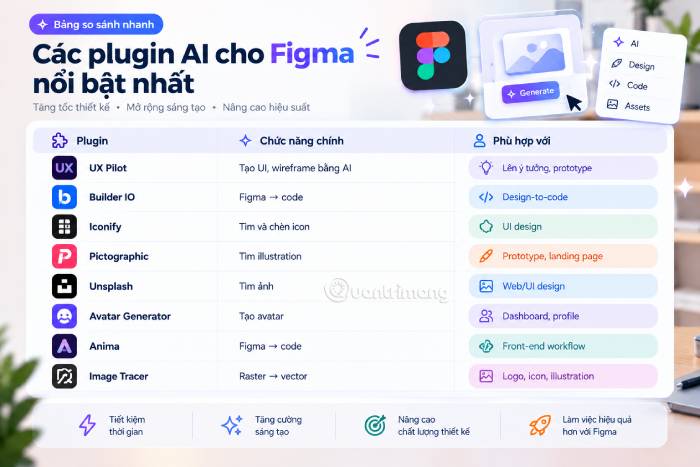
UX Pilot
Ưu điểm
- Tạo nhanh màn hình và wireframe từ mô tả đơn giản, giúp tiết kiệm đáng kể thời gian ở giai đoạn đầu.
- Xuất thiết kế theo layer vào Figma, thuận tiện cho việc chỉnh sửa và cộng tác ngay lập tức.
Nhược điểm
- Kết quả do AI tạo ra có thể cần chỉnh sửa để phù hợp chính xác với guideline thương hiệu, thư viện component và yêu cầu triển khai thực tế.
- Hiệu quả phụ thuộc nhiều vào chất lượng prompt và ngữ cảnh dự án. Prompt càng cụ thể, kết quả thường càng sát yêu cầu.
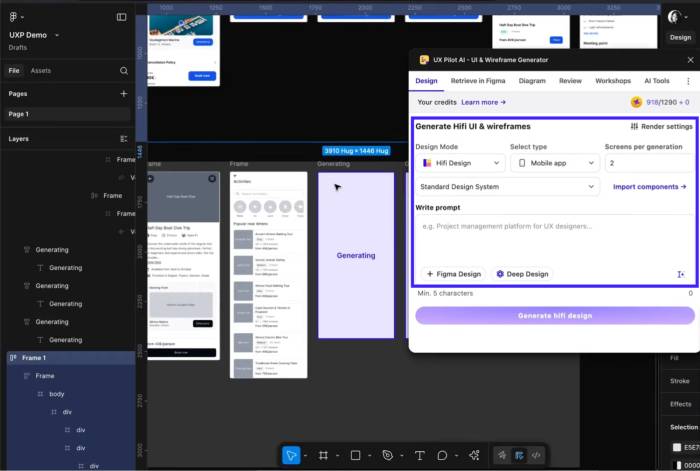
Plugin UX Pilot dành cho Figma cho phép tạo wireframe, giao diện độ trung thực cao (high-fidelity) và thậm chí toàn bộ user flow trực tiếp trong dự án Figma.
Bạn chỉ cần nhập prompt hoặc tải lên hình ảnh tham khảo. Mô hình AI tạo sinh sẽ tạo ra các frame có thể chỉnh sửa để tiếp tục hoàn thiện. Thay vì bắt đầu từ một canvas trống, ý tưởng có thể nhanh chóng chuyển thành bản thiết kế ban đầu chỉ trong vài giây.
Tính năng nổi bật:
- Tạo giao diện từ prompt: Bạn có thể mô tả một màn hình, chẳng hạn như "quy trình đặt phòng du lịch trên di động với bản đồ và bộ lọc", sau đó nhấn Enter. Plugin sẽ tạo một hoặc nhiều màn hình ngay trong Figma, bao gồm bố cục, component và nội dung mẫu.
- Xuất file Figma theo layer: Các thiết kế được tạo thông qua ứng dụng web hoặc plugin có thể xuất sang Figma với layer và component vẫn có thể chỉnh sửa. Điều này giúp quá trình chuyển từ bản thiết kế do AI tạo sang giai đoạn tinh chỉnh của designer diễn ra thuận tiện hơn.
- UX Pilot phù hợp với designer, nhóm sản phẩm và startup giai đoạn đầu muốn đẩy nhanh quá trình lên ý tưởng và tạo prototype.
- Công cụ đặc biệt hữu ích với những người đã sử dụng Figma và muốn có bản thiết kế nháp do AI hỗ trợ. Sau đó, designer và đội ngũ có thể tiếp tục điều chỉnh design system và chuẩn bị bàn giao cho developer.
Builder IO
Ưu điểm
- Rút ngắn đáng kể quy trình chuyển từ thiết kế sang code, đặc biệt khi file Figma được tổ chức tốt.
- Hỗ trợ nhiều framework và phương thức styling, giúp dễ dàng tương thích với công nghệ mà đội ngũ đang sử dụng.
Nhược điểm
- Độ chính xác khi xuất code phụ thuộc nhiều vào cấu trúc file Figma, chẳng hạn cách sử dụng Auto Layout và component.
- Trong một số trường hợp, quá trình xuất có thể bị lỗi hoặc không hoạt động như mong đợi.
- Quá trình làm quen có thể hơi kỹ thuật đối với người mới. Các nhóm nhỏ có thể cần thêm thời gian để thiết lập và kết nối component đúng cách.
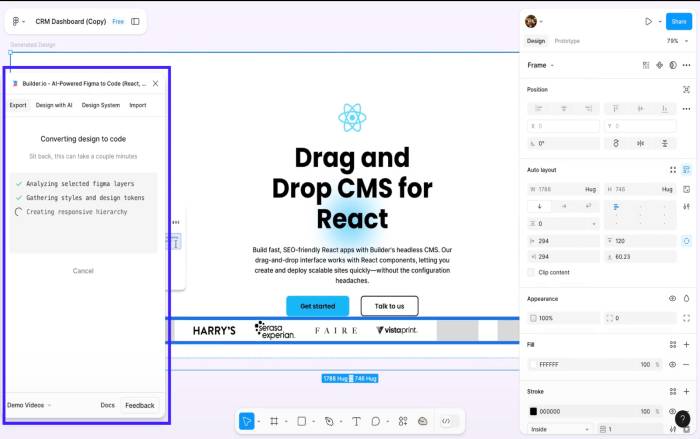
Builder IO kết nối thiết kế Figma với mã nguồn front-end, cho phép xuất frame từ Figma thành code gần như chỉ với một cú nhấp chuột. Công cụ hỗ trợ nhiều công nghệ như React, Vue, Tailwind và HTML.
Mục tiêu chính là rút ngắn khoảng cách giữa designer và developer, đồng thời giảm lượng công việc phải thực hiện lại.
Tính năng nổi bật:
- Hỗ trợ nhiều framework và phương thức tạo kiểu: Bạn có thể xuất thiết kế sang React, Vue, Svelte, Angular hoặc HTML/CSS thuần, đồng thời lựa chọn cách tạo kiểu như Tailwind, CSS Modules hay Styled Components.
- Tự động responsive và ánh xạ component: Plugin có khả năng điều chỉnh thiết kế cho nhiều kích thước màn hình và ánh xạ component trong Figma với các component có sẵn trong code. Điều này giúp giảm thời gian xây dựng lại các thành phần UI có khả năng tái sử dụng.
- Builder IO phù hợp với các nhóm thiết kế và phát triển đã sử dụng những framework như React hoặc Vue. Công cụ đặc biệt hữu ích với đội ngũ duy trì component library hoặc design system và muốn giảm các công việc phát triển lặp lại.
Iconify
Ưu điểm
- Truy cập trực tiếp hàng nghìn icon từ nhiều bộ sưu tập mà không cần rời khỏi Figma.
- Icon được đưa vào dưới dạng vector có thể chỉnh sửa, dễ dàng điều chỉnh để phù hợp với design system.
Nhược điểm
- Có thể cần chỉnh sửa thủ công để đồng bộ icon với thương hiệu hoặc hệ thống lưới, chẳng hạn độ dày stroke và bán kính góc.
- Khi làm việc với file rất lớn hoặc chèn nhiều icon cùng lúc, hiệu suất plugin có thể giảm tùy thuộc vào tài nguyên hệ thống.
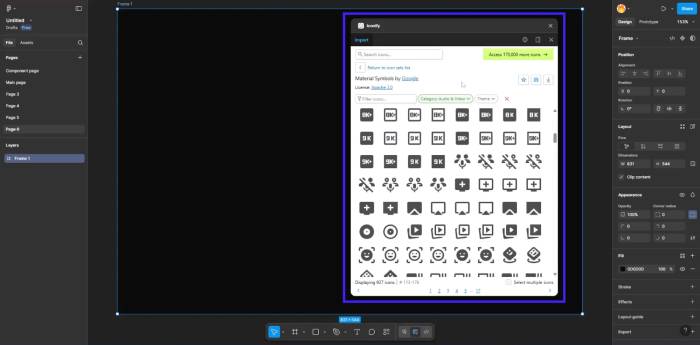
Iconify mang một thư viện icon lớn trực tiếp vào không gian làm việc Figma. Thay vì phải tìm kiếm bộ icon bên ngoài, chuyển đổi giữa nhiều công cụ hoặc nhập SVG thủ công, bạn có thể tìm kiếm, xem và chèn icon ngay trong Figma.
Tính năng nổi bật:
- Tìm kiếm icon trên nhiều bộ sưu tập: Iconify hỗ trợ hàng nghìn bộ icon, bao gồm Material, Font Awesome và nhiều bộ icon tùy chỉnh. Người dùng chỉ cần nhập từ khóa, chọn phong cách và chèn icon vào thiết kế.
- Nhập SVG có thể chỉnh sửa: Icon được đưa vào dưới dạng vector thay vì ảnh raster, cho phép thay đổi kích thước, màu sắc, stroke hoặc kết hợp thành component và design system.
- Nếu bạn quản lý UI library, phát triển nhiều ứng dụng hoặc cần xử lý nhanh tài nguyên thiết kế, Iconify là một plugin hữu ích.
Pictographic
Ưu điểm
- Cho phép tìm kiếm, xem trước và chèn hình minh họa trực tiếp vào file thiết kế, rút ngắn đáng kể thời gian xử lý tài nguyên.
- Hỗ trợ cả vector có thể chỉnh sửa và PNG, giúp linh hoạt hơn trong việc điều chỉnh màu sắc và stroke.
Nhược điểm
- Phong cách minh họa có thể không hoàn toàn phù hợp với nhận diện thương hiệu. Những dự án yêu cầu phong cách hình ảnh đặc thù có thể vẫn cần chỉnh sửa thủ công.
- Thư viện có thể chưa đủ phong phú cho các lĩnh vực chuyên biệt. Với những dự án có yêu cầu hình ảnh kỹ thuật cao, chẳng hạn giao diện y tế, bạn có thể vẫn phải tìm tài nguyên từ nguồn bên ngoài.
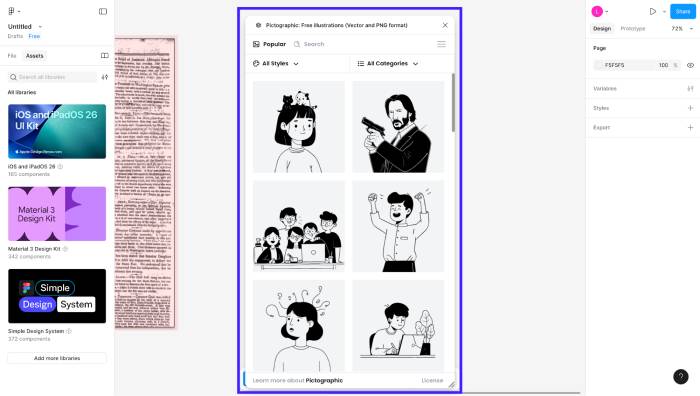
Pictographic cung cấp thư viện hình minh họa tích hợp trực tiếp trong Figma, bao gồm cả định dạng vector và PNG. Thay vì tìm hình ảnh bên ngoài rồi nhập tài nguyên vào dự án, bạn có thể tìm kiếm và chèn hình minh họa ngay trong file thiết kế.
Tính năng nổi bật:
- Hình minh họa dạng vector và PNG: Bạn có thể chèn hình minh họa chất lượng cao dưới dạng vector có khả năng phóng to mà không giảm chất lượng hoặc PNG tùy theo nhu cầu.
- Thư viện minh họa có thể tìm kiếm: Plugin hỗ trợ tìm kiếm bằng từ khóa hoặc tag như "business", "people", "technology", giúp nhanh chóng tìm được hình ảnh phù hợp và giảm thời gian tìm kiếm tài nguyên.
- Pictographic đặc biệt phù hợp với freelancer hoặc nhóm nhỏ chưa có thư viện hình minh họa riêng. Công cụ cũng hữu ích khi xây dựng prototype, MVP hoặc landing page trong thời gian ngắn.
Unsplash
Ưu điểm
- Chèn nhanh ảnh chất lượng cao vào file Figma mà không cần rời khỏi môi trường thiết kế.
- Kho ảnh có khả năng sử dụng cho mục đích thương mại, giúp giảm bớt các vấn đề liên quan đến cấp phép trong nhiều trường hợp.
Nhược điểm
- Do hình ảnh trên Unsplash được sử dụng rộng rãi, một số ảnh có thể trở nên quen thuộc hoặc thiếu tính độc đáo. Những dự án yêu cầu phong cách, màu sắc hoặc bố cục riêng biệt có thể vẫn cần ảnh chụp tùy chỉnh.
- Plugin chủ yếu hỗ trợ tìm kiếm tài nguyên thay vì chỉnh sửa ảnh. Người dùng không có nhiều công cụ tích hợp để điều chỉnh ánh sáng, crop sáng tạo hoặc đồng bộ màu sắc.
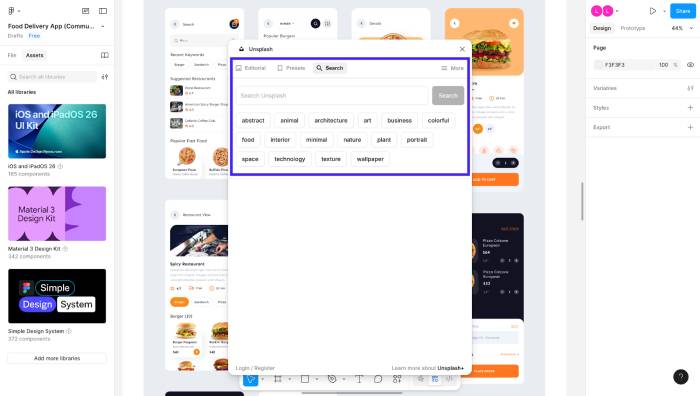
Một trong những lợi ích lớn của Unsplash trong Figma là khả năng truy cập thư viện ảnh chất lượng cao mà không cần rời khỏi file thiết kế. Người dùng có thể tìm kiếm ảnh, chọn shape hoặc frame và chèn hình ảnh trực tiếp vào thiết kế.
Tính năng nổi bật:
- Chèn ảnh trực tiếp: Với Unsplash cho Figma, bạn có thể chọn một shape hoặc layer rồi sử dụng plugin để thêm ảnh từ Unsplash. Hình ảnh có thể được tìm kiếm bằng từ khóa hoặc lựa chọn ngẫu nhiên.
- Thư viện ảnh lớn với giấy phép sử dụng thương mại: Plugin khai thác kho ảnh lớn của Unsplash, trong đó nhiều hình ảnh có thể được sử dụng cho các dự án thương mại, giúp giảm bớt vấn đề liên quan đến việc tìm kiếm và cấp phép hình ảnh.
- Plugin phù hợp với UX/UI designer, các nhóm phát triển website có nhiều nội dung hình ảnh hoặc những dự án giai đoạn đầu cần ưu tiên tốc độ và tính trực quan.
- Nếu đang xây dựng prototype, landing page hoặc cần hình ảnh mẫu nhưng vẫn muốn thiết kế trông chuyên nghiệp, Unsplash là một lựa chọn đáng cân nhắc.
Avatar Generator
Ưu điểm
- Giúp prototype trở nên trực quan và chân thực hơn trong thời gian ngắn, thay thế các ảnh đại diện mẫu bằng avatar đa dạng và nhất quán.
- Các avatar được tạo dựa trên cùng một bộ quy tắc, giúp hạn chế tình trạng hình ảnh đại diện thiếu đồng nhất.
Nhược điểm
- Do avatar được tạo dựa trên một hệ thống preset, mức độ đa dạng có thể bị giới hạn. Những dự án cần nhân vật độc đáo hoặc mang đặc trưng thương hiệu cao vẫn cần thêm công đoạn minh họa.
- Các tùy chọn tùy chỉnh tuy hữu ích nhưng chưa phải lúc nào cũng đáp ứng được những yêu cầu nâng cao như biểu cảm, phụ kiện hoặc các chi tiết nhận diện thương hiệu đặc thù.
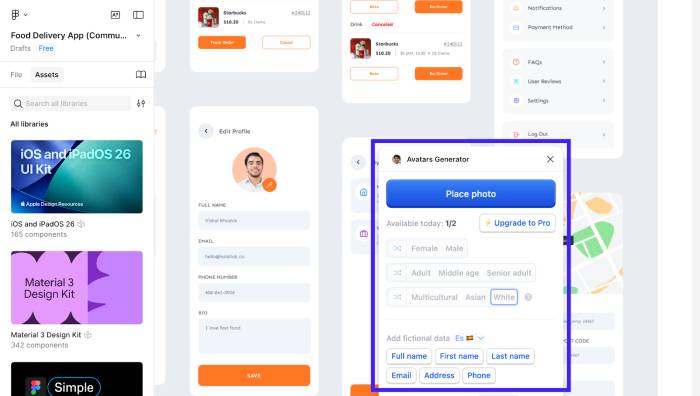
Avatar Generator cho phép tạo avatar người dùng có thể tùy chỉnh trực tiếp trong file Figma. Plugin đặc biệt hữu ích khi thiết kế màn hình hồ sơ người dùng, dashboard hoặc persona và cần duy trì phong cách avatar nhất quán trên nhiều màn hình.
Tính năng nổi bật:
- Tùy chỉnh thuộc tính avatar: Bạn có thể điều chỉnh kiểu tóc, trang phục, tông màu da, hình dạng hoặc màu nền và tư thế để avatar phù hợp hơn với phong cách của dự án.
- Chèn nhanh và tạo lại avatar: Sau khi điều chỉnh các thuộc tính, avatar có thể được chèn trực tiếp vào frame Figma. Bạn cũng có thể tạo lại avatar nếu thay đổi định hướng thiết kế.
- Plugin phù hợp với designer làm việc trên các ứng dụng nhiều giao diện người dùng, dashboard hoặc màn hình dựa trên persona. Công cụ cũng hữu ích với designer độc lập hoặc nhóm nhỏ chưa có thư viện hình minh họa lớn.
Anima
Ưu điểm
- Rút ngắn quy trình từ thiết kế sang code, tạo ra bộ mã nguồn để developer tiếp tục chỉnh sửa và hoàn thiện.
- Hỗ trợ nhiều framework và phương thức styling như Tailwind, Vue, React và HTML, không bị giới hạn vào một công nghệ duy nhất.
Nhược điểm
- Độ chính xác của code phụ thuộc nhiều vào cách xây dựng file Figma. Một số trường hợp có thể gặp tình trạng bố cục không khớp, khoảng cách sai hoặc một số thành phần không được hỗ trợ và phải chuyển thành hình ảnh.
- Với các hệ thống phức tạp, stack tùy chỉnh hoặc design system sử dụng component library riêng, code xuất ra vẫn có thể cần chỉnh sửa đáng kể.
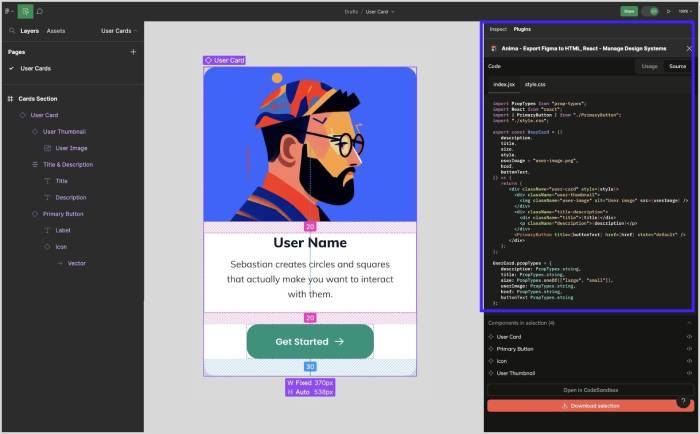
Anima là plugin được thiết kế để chuyển frame, component và toàn bộ flow trong Figma thành mã nguồn front-end như React, Vue, HTML/CSS và Tailwind.
Người dùng có thể chọn một layer hoặc frame trong Figma, lựa chọn framework mục tiêu rồi xuất code hoặc xem trước trong môi trường Playground của Anima.
Tính năng nổi bật:
- Lựa chọn framework và phương thức styling: Bạn có thể chọn framework như React, Vue hoặc HTML và phương thức styling như CSS, Tailwind hoặc Styled Components.
- Xuất component và flow tương tác: Anima hỗ trợ chuyển các component tương tác trong Figma, chẳng hạn variant, trạng thái hover và thao tác click, thành code React. Plugin cũng có thể xử lý flow nhiều màn hình để duy trì điều hướng.
- Nếu đang xây dựng UI tiêu chuẩn, dashboard hoặc flow marketing và muốn tạo nền tảng ban đầu cho phần code, Anima là một lựa chọn đáng chú ý.
Image Tracer
Ưu điểm
- Tiết kiệm đáng kể thời gian khi cần nhanh chóng tạo phiên bản vector từ hình ảnh bitmap, đồng thời giảm việc phải chuyển đổi giữa nhiều công cụ.
- Kết quả là các vector có thể chỉnh sửa, cho phép thay đổi màu sắc, stroke hoặc sử dụng hình ảnh trong component library và các giao diện có khả năng tái sử dụng.
Nhược điểm
- Chất lượng vector phụ thuộc nhiều vào hình ảnh gốc. Ảnh có độ phân giải thấp, gradient phức tạp hoặc nhiều chi tiết thường tạo ra đường path chưa tối ưu và cần chỉnh sửa thêm.
- Không phải lúc nào cũng phù hợp với các tác phẩm minh họa cần sẵn sàng cho sản xuất. Những thương hiệu yêu cầu kiểm soát chặt chẽ về màu CMYK, kiểu đường nét hoặc hiệu ứng đổ bóng phức tạp vẫn có thể cần tinh chỉnh thủ công.
Image Tracer cho phép chuyển hình ảnh raster hoặc bitmap như PNG và JPG thành các layer vector có thể chỉnh sửa trong Figma. Thay vì phải vẽ lại thủ công trong Illustrator, bạn chỉ cần chọn hình ảnh trong Figma và chạy plugin để tạo các đường vector có thể chỉnh sửa, phóng to hoặc sử dụng làm mask.
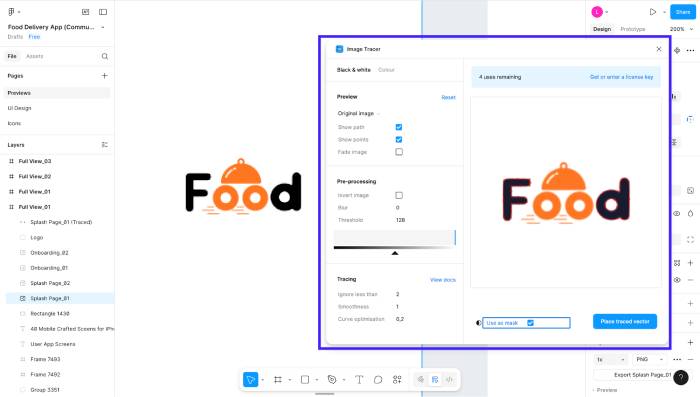
Tính năng nổi bật:
- Chuyển raster thành vector nhanh chóng: Chọn một hình ảnh bitmap, chạy plugin và tạo các đường vector có thể chỉnh sửa ngay trong Figma. Tính năng này đặc biệt hữu ích với logo, icon hoặc hình minh họa đơn giản.
- Điều chỉnh thiết lập trace: Plugin có thể sử dụng vector được tạo ra làm mask hoặc tạo các layer màu dựa trên màu sắc được trích xuất, giúp bạn tiếp tục chỉnh sửa hình ảnh sau khi chuyển đổi.
- Image Tracer phù hợp với designer và nhóm nhỏ thường xuyên cần chuyển đổi tài nguyên raster thành vector có khả năng phóng to.
Nên chọn plugin Figma nào?
Không có một plugin phù hợp với mọi workflow. Lựa chọn nên dựa trên công việc bạn thực hiện thường xuyên nhất:
- Muốn tạo wireframe và giao diện bằng AI: UX Pilot phù hợp nếu bạn muốn biến prompt hoặc ý tưởng ban đầu thành các màn hình có thể tiếp tục chỉnh sửa trong Figma.
- Muốn chuyển thiết kế thành code: Builder IO và Anima tập trung vào quy trình design-to-code. Builder IO phù hợp với các đội ngũ cần kết nối Figma với nhiều framework, trong khi Anima hỗ trợ cả component và flow tương tác.
- Cần thư viện icon: Iconify là lựa chọn phù hợp nếu công việc thường xuyên yêu cầu tìm kiếm và chèn icon từ nhiều bộ sưu tập.
- Cần hình minh họa cho prototype: Pictographic phù hợp với landing page, MVP và các dự án cần bổ sung illustration nhanh.
- Cần ảnh cho giao diện: Unsplash giúp tìm và chèn ảnh trực tiếp vào Figma, đặc biệt tiện lợi khi xây dựng prototype hoặc thiết kế website.
- Cần avatar cho UI: Avatar Generator phù hợp với dashboard, profile page và các sản phẩm cần nhiều avatar nhất quán.
- Cần chuyển ảnh thành vector: Image Tracer hữu ích khi thường xuyên xử lý logo, icon hoặc hình minh họa dạng bitmap.
Nếu workflow của bạn bao gồm nhiều công đoạn khác nhau, có thể kết hợp một số plugin thay vì phụ thuộc vào một công cụ duy nhất. Chẳng hạn, UX Pilot có thể hỗ trợ giai đoạn lên ý tưởng, Iconify và Pictographic xử lý tài nguyên, còn Anima hoặc Builder IO hỗ trợ bước chuyển giao sang development.
Quan trọng nhất là xác định công đoạn nào đang tốn nhiều thời gian nhất trong quy trình thiết kế, sau đó chọn plugin giải quyết trực tiếp vấn đề đó. Cách tiếp cận này thường thực tế hơn việc cài quá nhiều plugin nhưng ít sử dụng.
Bạn nên đọc
-

TOP công cụ AI hoạt động ngoại tuyến tốt nhất
-
Tìm hiểu về Pi: Công cụ mã nguồn mở, miễn phí vượt mặt cả Claude Code, Codex lẫn Antigravity
-
TOP công cụ AI tạo mã HTML tốt nhất
-
5 ứng dụng AI cục bộ biến việc chạy LLM trên điện thoại đáng giá
-
10 công cụ tạo color palette (bảng màu) trực tuyến hỗ trợ AI tốt nhất
-
Cách biến ý tưởng thành website bằng ChatGPT Work và Codex





Theo Nghị định 147/2024/ND-CP, bạn cần xác thực tài khoản trước khi sử dụng tính năng này. Chúng tôi sẽ gửi mã xác thực qua SMS hoặc Zalo tới số điện thoại mà bạn nhập dưới đây:

 AI
AI
 Copilot
 Grok
Grok
 Thư viện Prompt
 Hướng dẫn AI
 Công nghệ
 Ứng dụng
 Hệ thống
 Game - Trò chơi
 iPhone
 Android
 Làng Công nghệ
 Học CNTT
 Hàm Excel
 Học Python
 Download
 Video
Video
 Cuộc sống
 Khoa học

