 AI
AI
 Hướng dẫn AI
 Claude
 ChatGPT
 Gemini
 Prompt
 AI Tools
 Workflow
 Công nghệ
 Học IT
 Tiện ích

Trong quá trình sử dụng ChatGPT, chúng ta có thể tạo ra rất nhiều cuộc trò chuyện, thông tin và nội dung quan trọng. Để tránh mất dữ liệu và thuận tiện cho việc lưu trữ, sao lưu hoặc sử dụng lại sau này, ChatGPT cung cấp tính năng xuất dữ liệu. Với tính năng này, người dùng có thể yêu cầu hệ thống tạo một bản sao dữ liệu của tài khoản và tải về thiết bị của mình. Chỉ với vài bước đơn giản trong phần cài đặt, bạn có thể chủ động lưu giữ dữ liệu ChatGPT một cách thuận tiện và an toàn.
Xuất dữ liệu chat trên ChatGPT là gì?
Xuất dữ liệu là tính năng cho phép bạn yêu cầu ChatGPT tạo một bản sao dữ liệu liên quan đến tài khoản của mình để tải xuống. Dữ liệu xuất ra có thể bao gồm lịch sử các cuộc trò chuyện và những thông tin liên quan đến tài khoản.
Tính năng này hữu ích khi bạn muốn sao lưu các cuộc trò chuyện quan trọng, lưu trữ dữ liệu cá nhân hoặc kiểm tra lại những nội dung đã sử dụng trên ChatGPT.
Xuất dữ liệu ChatGPT từ trang web
Dưới đây là cách xuất dữ liệu của bạn từ trang web:
1. Truy cập trang web ChatGPT.
2. Đăng nhập vào tài khoản của bạn.
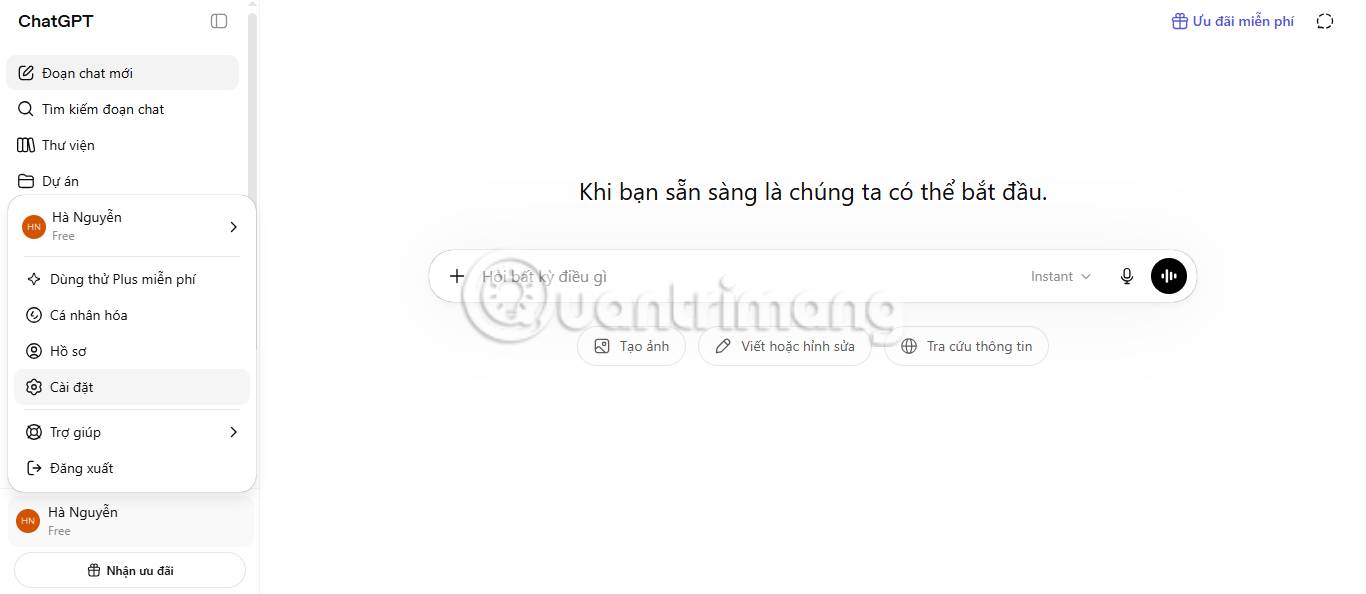
3. Nhấp vào biểu tượng profile của bạn ở trên cùng.
4. Nhấp vào Cài đặt.
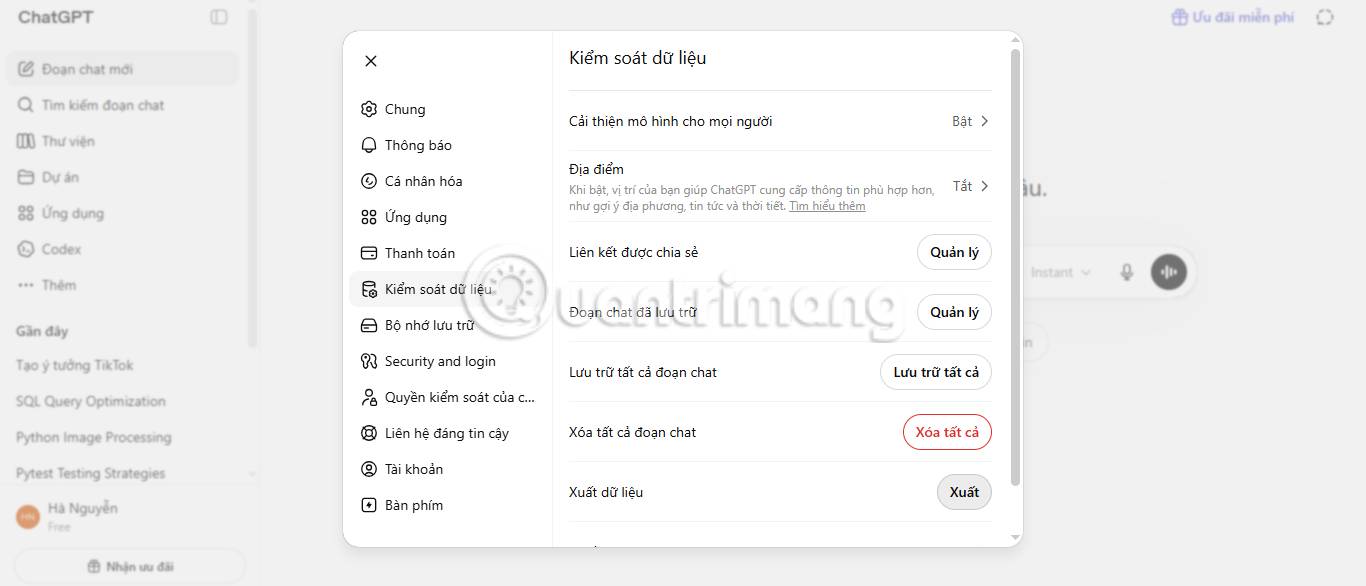
5. Nhấp vào Kiểm soát dữ liệu.
6. Nhấp vào nút Xuất bên cạnh Xuất dữ liệu.
7. Nhấp vào Xác nhận xuất.

8. ChatGPT sẽ gửi dữ liệu của bạn qua email.
9. Tìm email từ OpenAI với dòng chủ đề ChatGPT - Quá trình xuất dữ liệu của bạn đã sẵn sàng.
10. Mở email và nhấp vào Tải xuống dữ liệu xuất.
11. Dữ liệu ChatGPT được tải xuống dưới dạng file zip.
12. Giải nén file.
13. Mở file chat.html trong trình duyệt của bạn.
Xuất cuộc trò chuyện ChatGPT từ ứng dụng
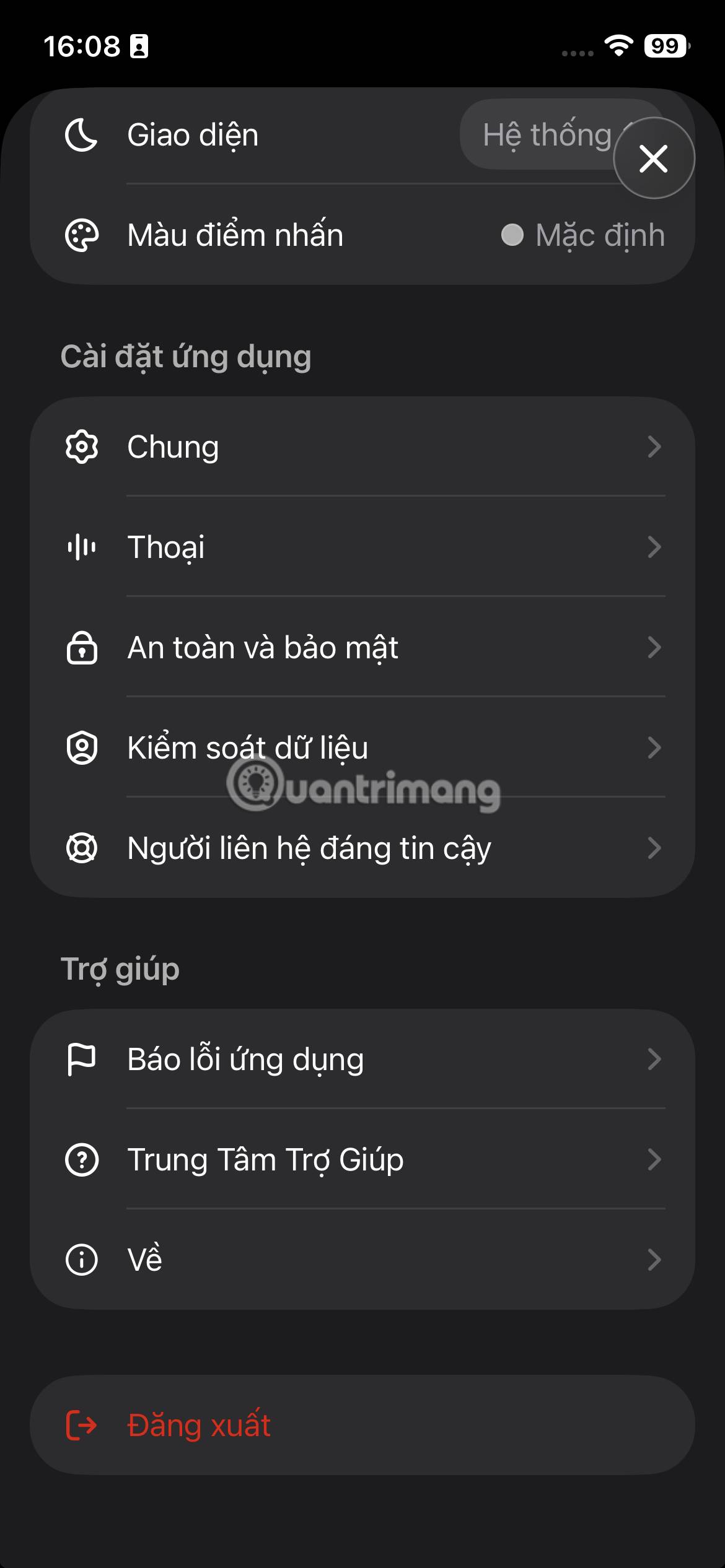
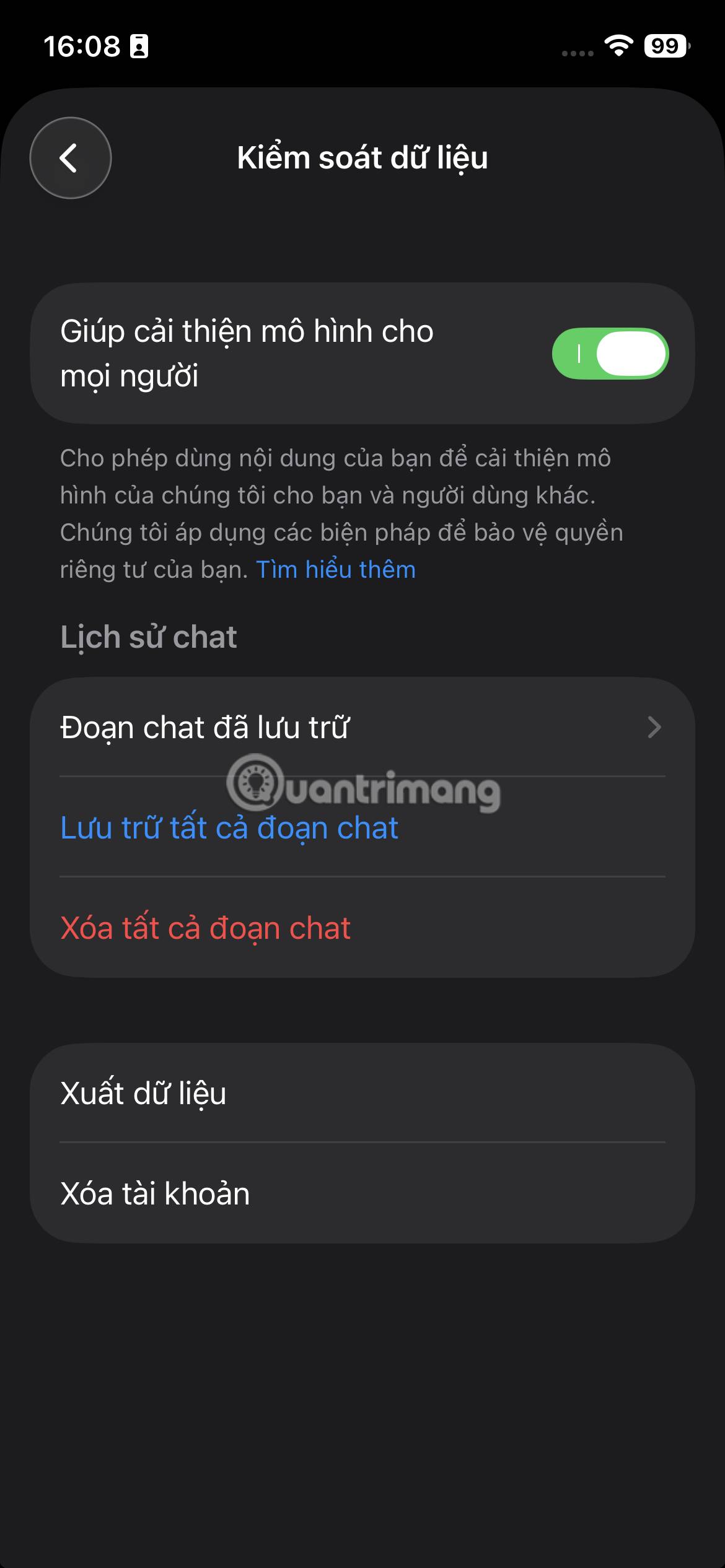
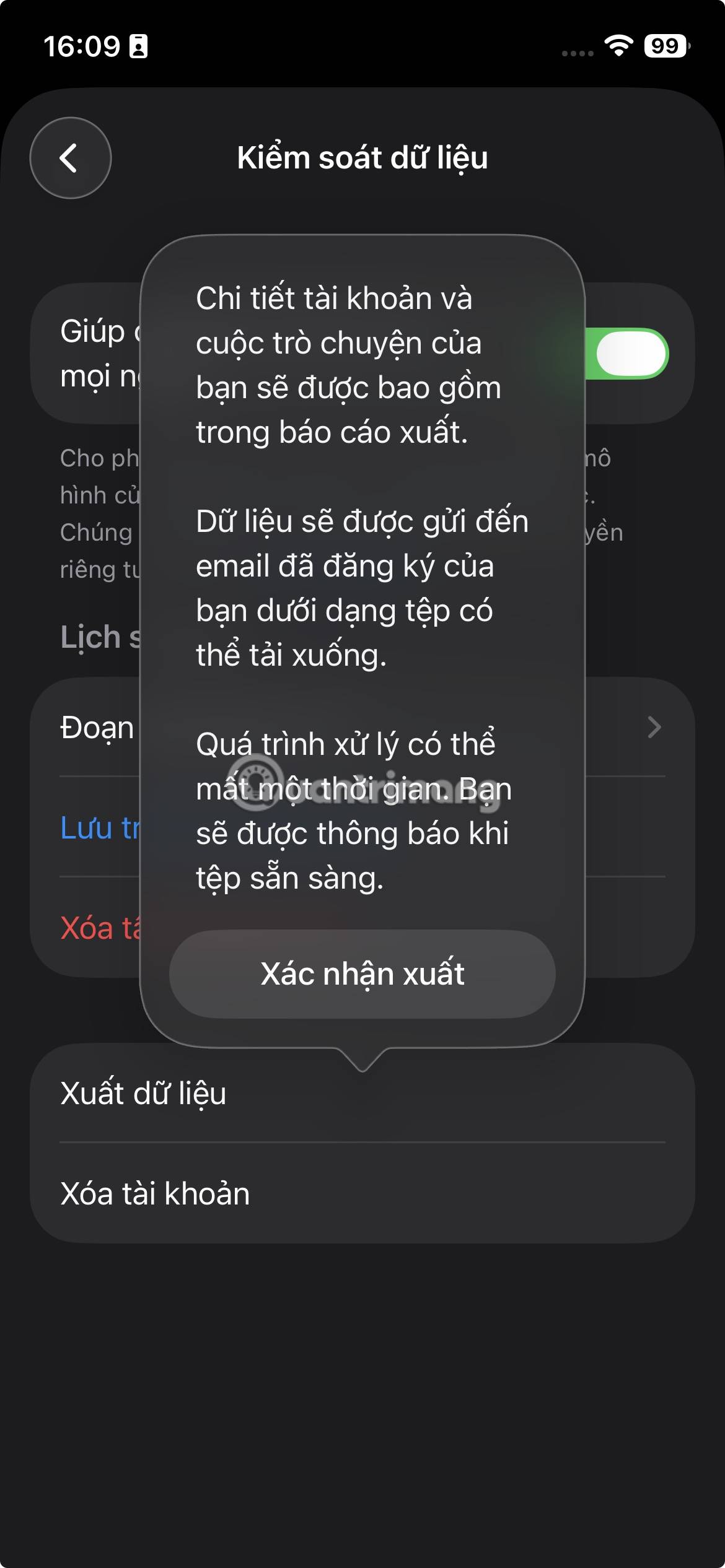
ChatGPT cho phép bạn xuất dữ liệu của mình từ ứng dụng di động. Nó sẽ gửi cho bạn tệp zip có thể tải xuống tới địa chỉ email đã đăng ký của bạn. Điều đáng chú ý là liên kết sẽ hết hạn sau 24 giờ.
1. Mở ứng dụng ChatGPT.
2. Đăng nhập vào tài khoản của bạn.
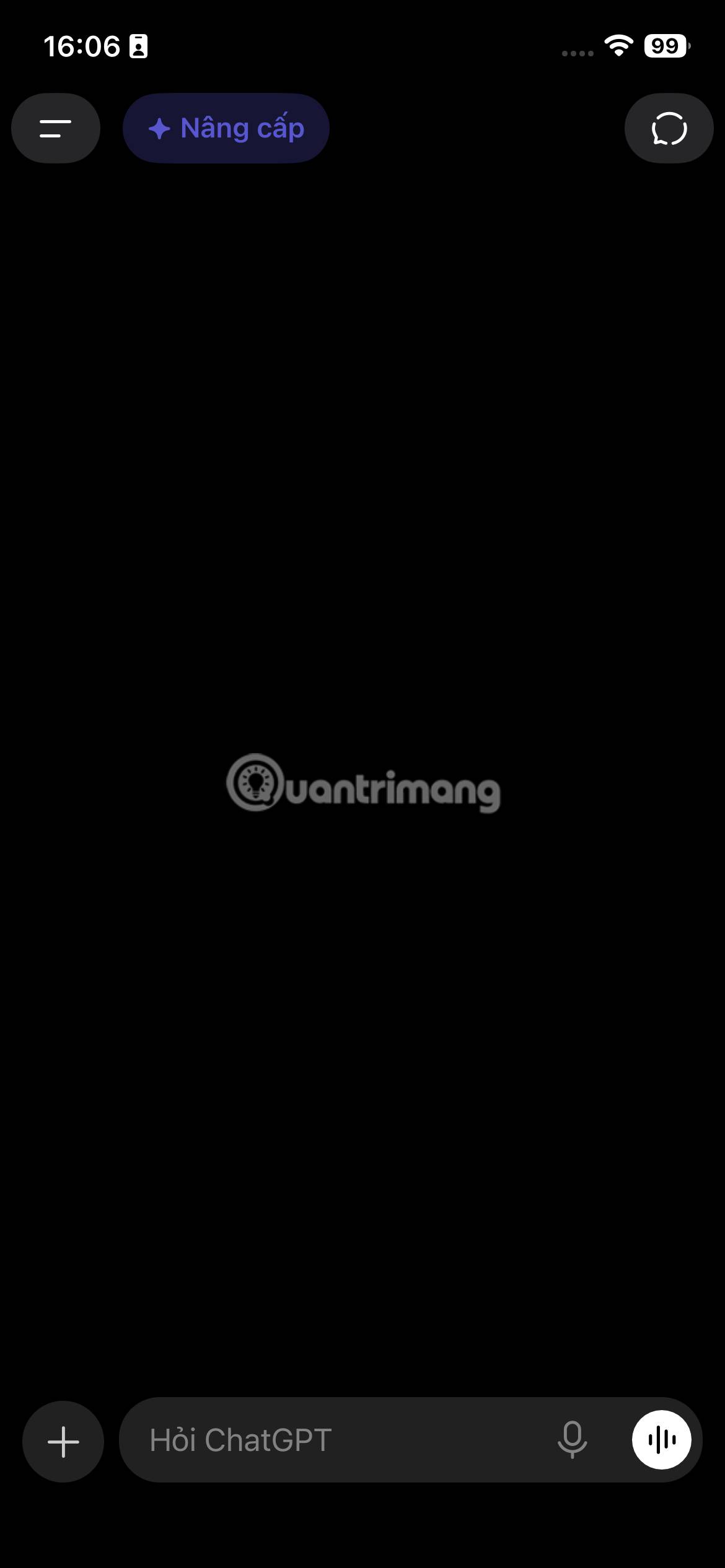
3. Nhấp vào biểu tượng menu.
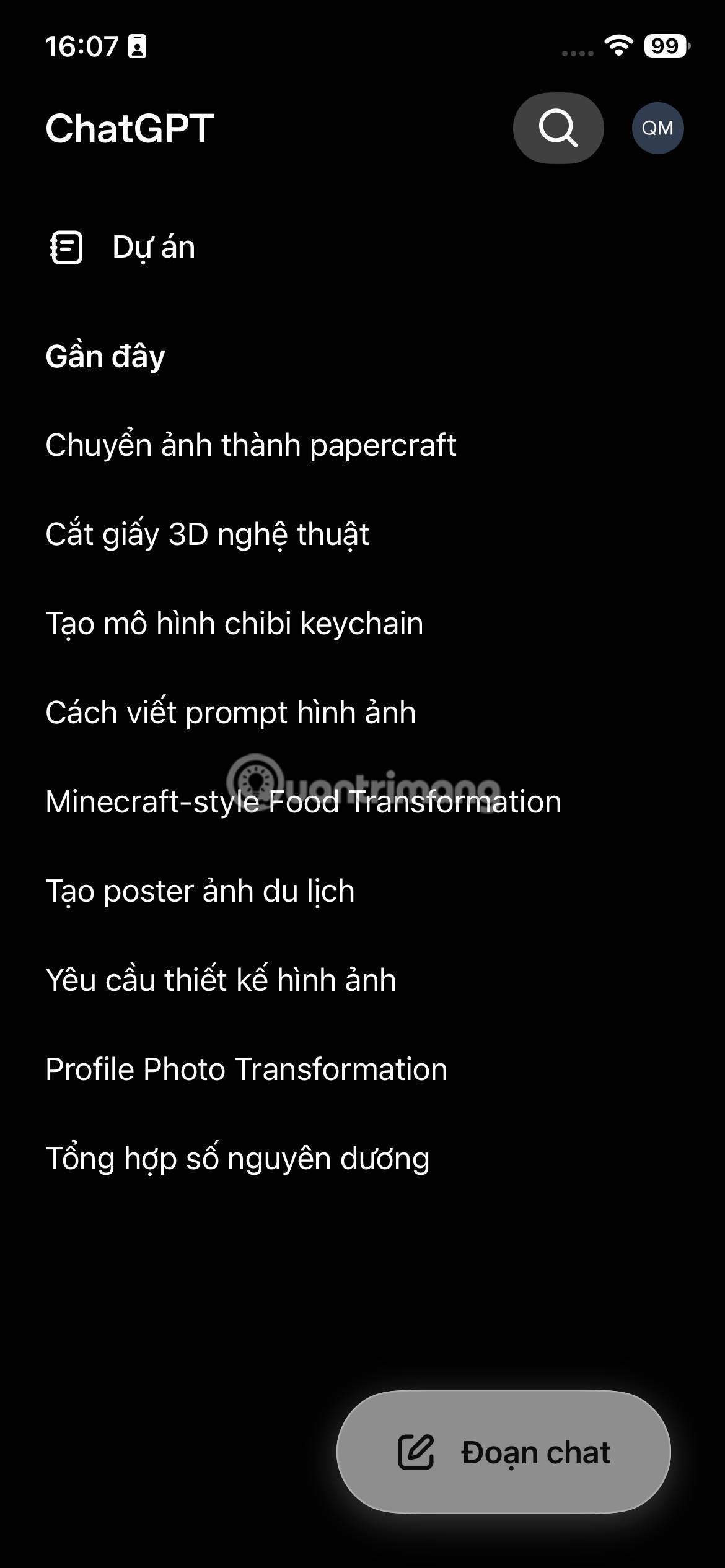
4. Nhấn vào tên của bạn ở phía dưới.
5. Nhấn vào Kiểm soát dữ liệu.
6. Nhấn vào Xuất dữ liệu trong phần Tài khoản.
Lưu ý khi xuất trò chuyện trên ChatGPT
- ChatGPT sẽ gửi email khi quá trình xuất dữ liệu hoàn tất. Quá trình này có thể mất đến 7 ngày. Bạn truy cập email rồi nhấn Tải xuống dữ liệu để thực hiện. Link tải này chỉ có hạn 24 giờ kể từ khi bạn nhận được.
- Tệp ZIP đã tải xuống bao gồm lịch sử trò chuyện và các dữ liệu tài khoản liên quan khác.
- Mở tập tin ZIP và kiểm tra xem nó có chứa các cuộc hội thoại bạn cần hay không. Việc xuất file không thể khôi phục các cuộc hội thoại đã bị xóa.
- Kiểm tra email: Email nhận dữ liệu phải là địa chỉ đang liên kết với tài khoản ChatGPT.
Không nhận được link xuất dữ liệu ChatGPT
Quá trình xuất dữ liệu có thể đến 7 ngày. Bạn kiểm tra hộp thư đến, thư rác và thư mục khuyến mãi để tìm địa chỉ email được liên kết với tài khoản của bạn. Nếu tài khoản của bạn chỉ sử dụng số điện thoại, hãy kiểm tra tin nhắn SMS.
Liên kết tải xuống đã hết hạn hoặc không mở được
Hãy đảm bảo bạn đã đăng nhập vào cùng một tài khoản đã yêu cầu xuất dữ liệu. Nếu liên kết đã hết hạn, hãy yêu cầu xuất dữ liệu mới thông qua cài đặt ChatGPT.
Video hướng dẫn xuất trò chuyện trên ChatGPT










 AI
AI
 Copilot
 Grok
Grok
 Thư viện Prompt
 Hướng dẫn AI
 Công nghệ
 Ứng dụng
 Hệ thống
 Game - Trò chơi
 iPhone
 Android
 Làng Công nghệ
 Học CNTT
 Hàm Excel
 Học Python
 Download
 Video
Video
 Cuộc sống
 Khoa học

