 AI
AI
 Hướng dẫn AI
 Claude
 ChatGPT
 Gemini
 Prompt
 AI Tools
 Workflow
 Công nghệ
 Học IT
 Tiện ích

Bạn muốn tạo ảnh chuyên nghiệp hơn nhưng gặp khó khăn với phần nền phía sau? Với Google Vids, việc xóa nền video trở nên nhanh chóng và đơn giản hơn, giúp bạn tập trung vào nhân vật hoặc nội dung chính mà không cần sử dụng những phần mềm chỉnh sửa phức tạp.
Tính năng xóa nền trong Google Vids hỗ trợ loại bỏ phông nền không mong muốn, giúp ảnh có giao diện hiện đại và phù hợp hơn với nhiều mục đích như thuyết trình, đào tạo, giới thiệu sản phẩm hoặc sáng tạo nội dung trên mạng xã hội. Bài viết này sẽ hướng dẫn bạn xóa nền trong Google Vids với cách thực hiện chi tiết.
Cách xóa nền ảnh trên Google Vids
Bước 1:
Bạn có thể tạo hình ảnh AI trong Google Vids thông qua câu lệnh mô tả.

Hoặc bạn có thể nhấn vào mục Stock tìm kiếm hình ảnh muốn chèn vào giao diện.
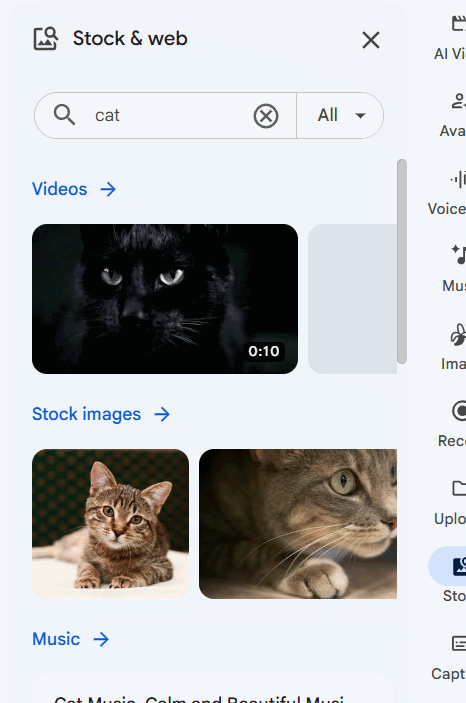
Bước 2:
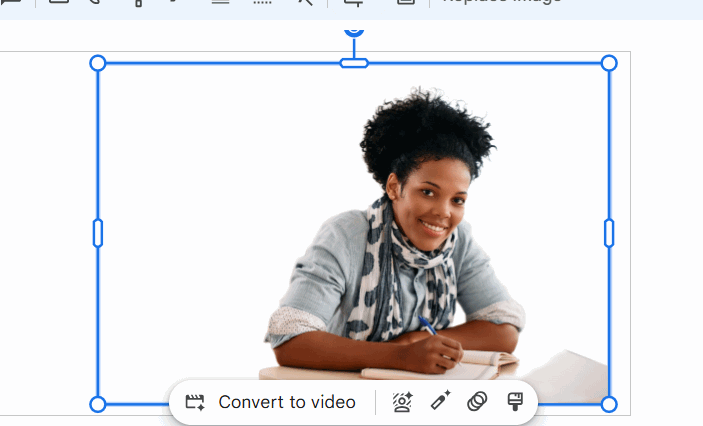
Sau khi chèn hình ảnh vào trong giao diện Google Vids, bạn nhấn tiếp vào biểu tượng xóa nền để thực hiện.
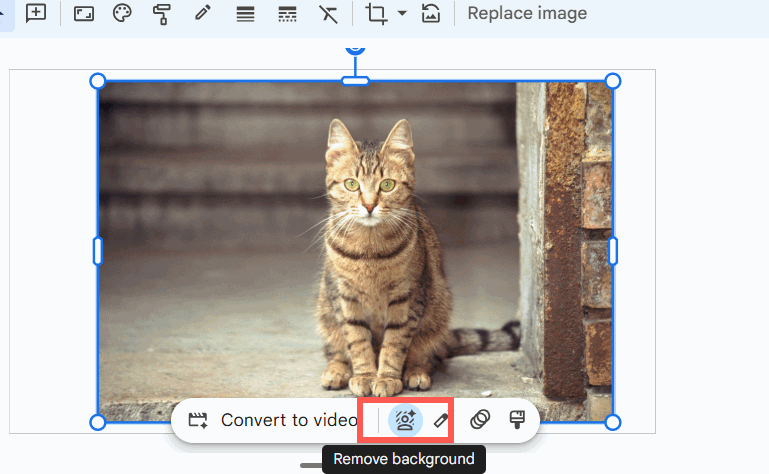
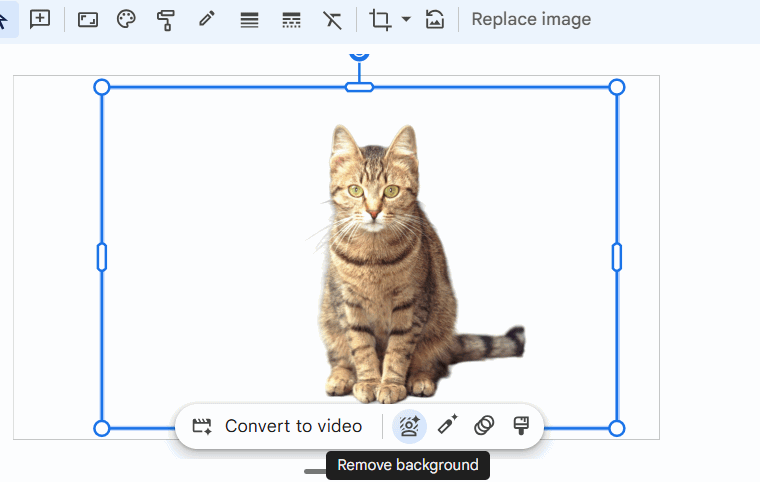
Ngay sau đó chúng ta sẽ thấy ảnh được xóa nền như hình dưới đây.
Với ảnh chủ thể là người thì Google Vids cũng có thực hiện xóa nền, tuy nhiên với những nền phức tạp thì không chất lượng.
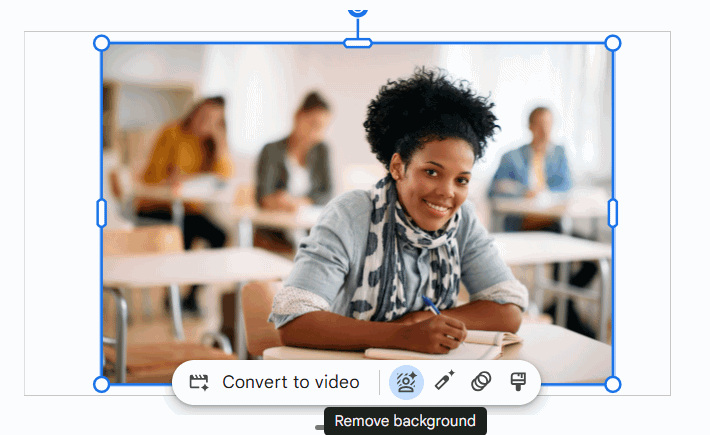
Vì thế bạn nên chọn ảnh có nền phía sau đơn giản và chỉ nên có 1 chủ thể trong ảnh.
Lưu ý xóa nền ảnh bằng Google Vids
Xóa nền ảnh bằng Google Vids giúp tiết kiệm thời gian và tạo ra hình ảnh chuyên nghiệp nhanh chóng. Tuy nhiên, để kết quả sau khi tách nền đẹp và tự nhiên hơn, bạn cần chú ý một số yếu tố trong quá trình chuẩn bị ảnh và chỉnh sửa.
1. Chọn ảnh đầu vào có chất lượng tốt
Chất lượng ảnh ban đầu ảnh hưởng rất lớn đến khả năng nhận diện chủ thể của Google Vids. Bạn nên ưu tiên những hình ảnh rõ nét, đủ sáng và có sự khác biệt giữa chủ thể với phần nền phía sau.
2. Kiểm tra lại hình ảnh sau khi xóa nền
Sau khi hoàn tất việc xóa nền, bạn nên kiểm tra kỹ các chi tiết xung quanh chủ thể. Những phần như tóc, viền quần áo, phụ kiện nhỏ hoặc các vật thể mảnh thường dễ bị nhận diện sai.
4. Lưu ảnh đúng định dạng
Định dạng ảnh cũng là yếu tố cần lưu ý sau khi xóa nền. Nếu muốn giữ nền trong suốt để tiếp tục chỉnh sửa, bạn nên sử dụng định dạng PNG.
5. Không nên phụ thuộc hoàn toàn vào công cụ tự động
Google Vids có thể hỗ trợ xóa nền ảnh nhanh chóng, nhưng kết quả đôi khi vẫn phụ thuộc vào độ phức tạp của từng hình ảnh. Với những ảnh có nhiều chi tiết nhỏ hoặc yêu cầu độ chính xác cao, bạn nên kiểm tra và chỉnh sửa lại trước khi sử dụng.
Việc kết hợp giữa công cụ AI và quá trình kiểm tra thủ công sẽ giúp bạn tạo ra hình ảnh hoàn thiện hơn, phù hợp cho thiết kế, marketing, thuyết trình hoặc sáng tạo nội dung.
Câu hỏi thường gặp khi xóa nền ảnh bằng Google Vids
Google Vids có thể xóa nền ảnh tự động không?
Có. Google Vids hỗ trợ công cụ chỉnh sửa thông minh giúp nhận diện chủ thể và loại bỏ phần nền phía sau một cách nhanh chóng. Tuy nhiên, kết quả sẽ tốt hơn với những ảnh có độ rõ nét cao, chủ thể nổi bật và nền không quá phức tạp.
Xóa nền ảnh bằng Google Vids có giữ nguyên chất lượng ảnh không?
Quá trình xóa nền thường không ảnh hưởng nhiều đến chất lượng ảnh. Để đảm bảo hình ảnh sau khi chỉnh sửa vẫn sắc nét, bạn nên sử dụng ảnh gốc có độ phân giải tốt và lựa chọn định dạng lưu phù hợp.
Ảnh sau khi xóa nền có thể sử dụng vào những việc gì?
Ảnh đã tách nền có thể dùng để thiết kế ảnh sản phẩm, banner quảng cáo, bài đăng mạng xã hội, slide thuyết trình hoặc các nội dung sáng tạo khác. Việc loại bỏ nền giúp chủ thể nổi bật và dễ dàng kết hợp với nhiều thiết kế khác nhau.
Vì sao kết quả xóa nền ảnh chưa chính xác?
Một số ảnh có thể gặp lỗi khi tách nền do chất lượng ảnh thấp, nền quá nhiều chi tiết hoặc chủ thể có các phần nhỏ khó nhận diện. Bạn nên kiểm tra lại ảnh sau khi xử lý để đảm bảo kết quả hoàn thiện nhất.









 AI
AI
 Copilot
 Grok
Grok
 Thư viện Prompt
 Hướng dẫn AI
 Công nghệ
 Ứng dụng
 Hệ thống
 Game - Trò chơi
 iPhone
 Android
 Làng Công nghệ
 Học CNTT
 Hàm Excel
 Học Python
 Download
 Video
Video
 Cuộc sống
 Khoa học

