 AI
AI
 Hướng dẫn AI
 Claude
 ChatGPT
 Gemini
 Prompt
 AI Tools
 Workflow
 Công nghệ
 Học IT
 Tiện ích

Nhiều công cụ AI hiện nay hỗ trợ bạn chỉnh sửa hình ảnh chỉ bằng câu lệnh, trong đó Artflow Instruct cho phép bạn thay đổi chi tiết trong ảnh chỉ bằng những câu lệnh cơ bản. Đặc biệt Artflow không cần bạn phải viết câu lệnh hoàn chỉnh, chỉ cần nhập từ khóa về nội dung muốn thay đổi, nội dung muốn giữ nguyên và Artflow có chế độ tạo prompt hoàn chỉnh nên bạn không cần phải biết viết prompt.
Chúng ta có thể lên ý tưởng thay đổi trang phục, thêm phụ kiện, chỉnh sửa biểu cảm, thay đổi bối cảnh, ánh sáng hoặc phong cách hình ảnh mà vẫn có thể yêu cầu AI giữ nguyên những đặc điểm quan trọng của nhân vật. Dưới đây là hướng dẫn cách sử dụng Artflow Instruct, chỉnh sửa hình ảnh thông qua câu lệnh đơn giản.
Hướng dẫn chỉnh sửa ảnh bằng câu lệnh trên Artflow Instruct
Bước 1:
Đầu tiên bạn truy cập vào link dưới đây sau đó tạo tài khoản Artflow để sử dụng công cụ Instruct. Tiếp đến bạn nhấn vào mục Tools rồi chọn công cụ Instruct như hình dưới đây.
http://app.artflow.ai/actor-studio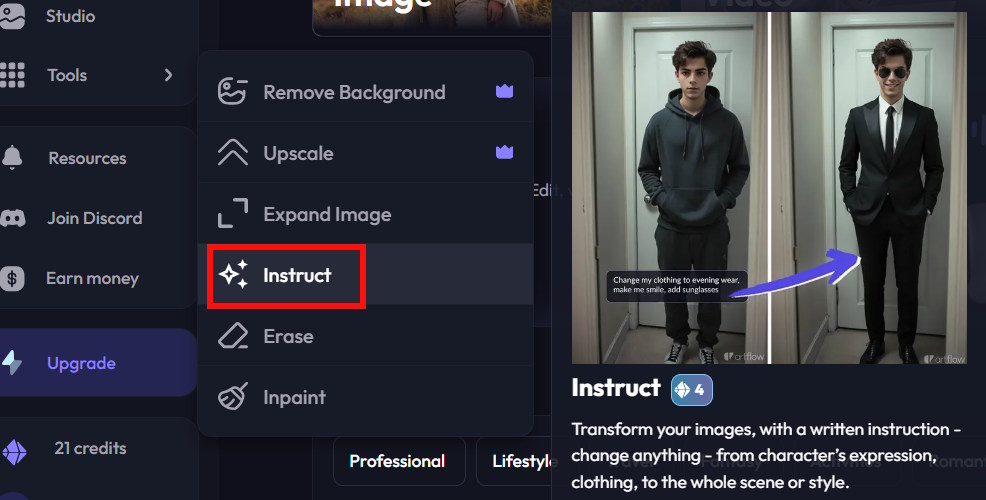
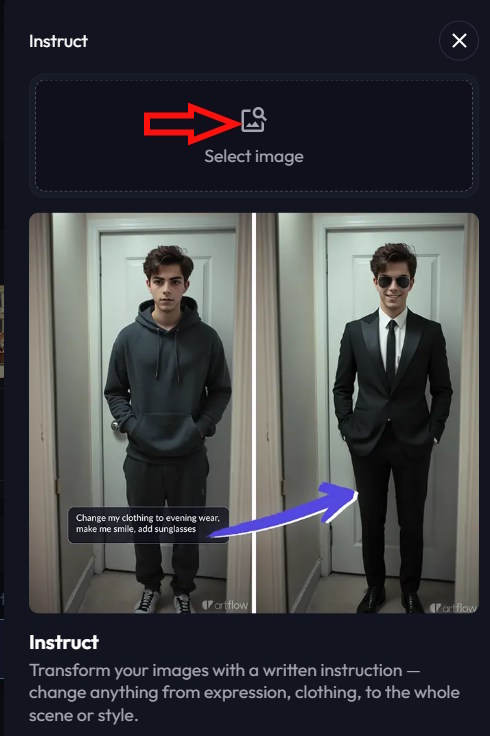
Hiển thị giao diện để tải ảnh, bạn nhấn vào Select image để tiến hành tải ảnh lên Artflow.
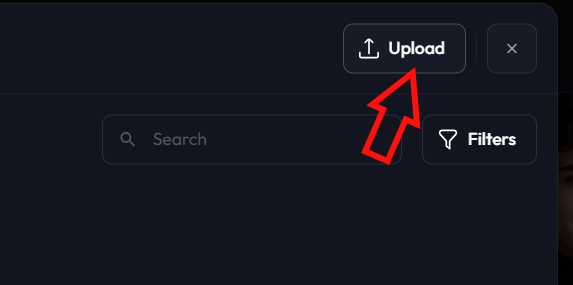
Hiển thị giao diện mới, bạn nhấn Upload để tải ảnh vào kho lưu trữ của Artflow.
Bước 2:
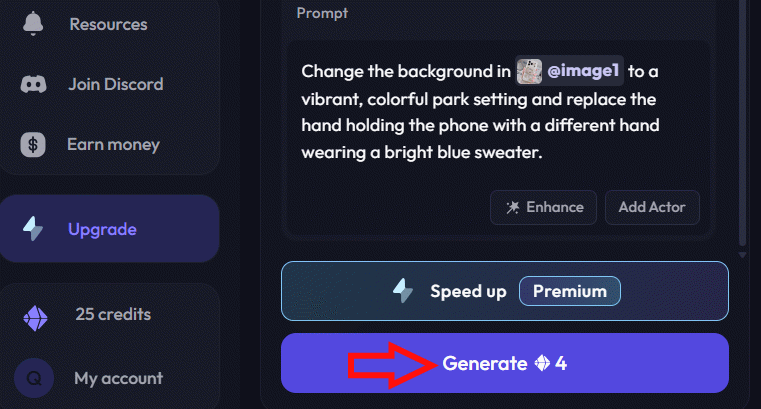
Chuyển vào giao diện mới, bạn nhập chi tiết cần thay đổi chẳng hạn như dưới đây là thay đổi background và tay cầm vật thể. Sau khi nhập nội dung, chi tiết thay đổi bạn nhấn vào biểu tượng Enhance để nâng cấp prompt chỉnh sửa ảnh tự động trên Artflow Instruct
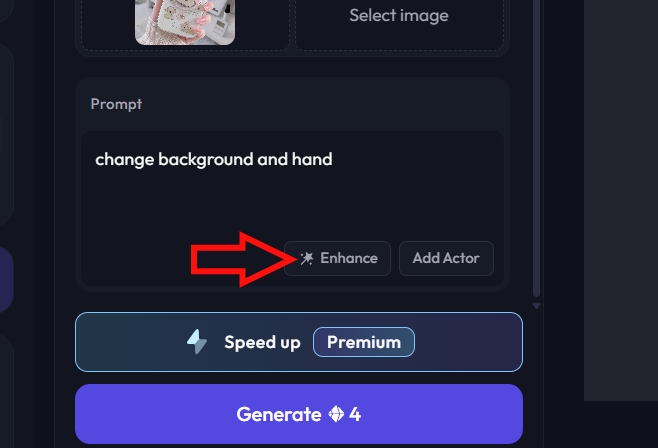
Lúc này bạn sẽ thấy câu lệnh chỉnh sửa ảnh hoàn chỉnh trên Artflow Instruct. Artflow tự động thêm ảnh gốc vào câu lệnh chỉnh sửa, giữ nguyên chi tiết bạn muốn thay đổi và cải thiện để ảnh kết quả chất lượng hơn. Chúng ta kiểm tra lại câu lệnh nếu chưa ưng ý chi tiết nào thì thay đổi lại.
Cuối cùng nhấn Generate để thực hiện. Quá trình thay đổi ảnh bằng câu lệnh trên Artflow Instruct cần 4 credits.
Bước 3:
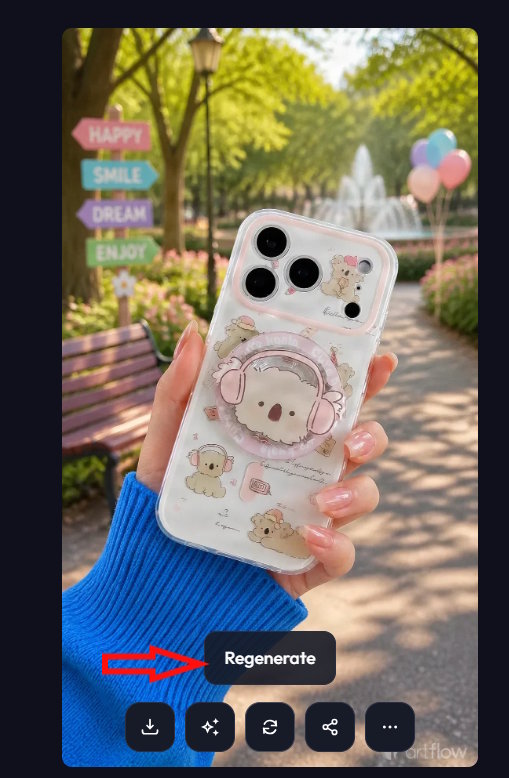
Kết quả bạn đã có được hình mới hoàn toàn theo nội dung, chi tiết thay đổi. Bạn có thể tạo lại nếu không thích bằng cách nhấn vào mũi tên xoay tròn.
Bước 4:
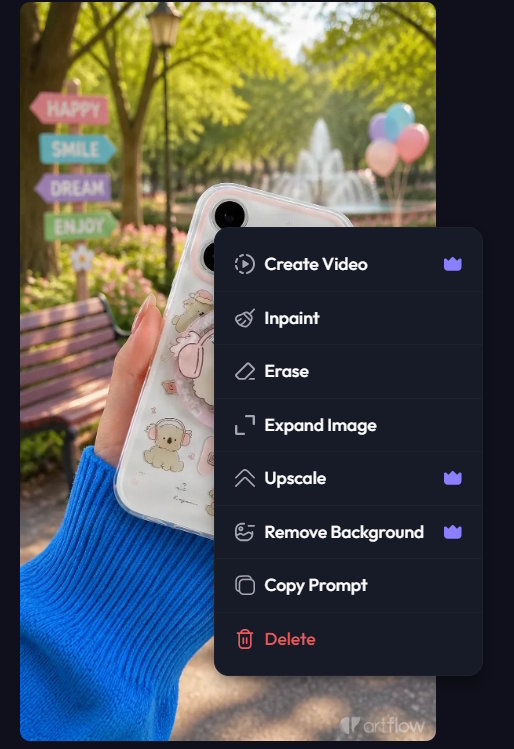
Bạn nhấn vào biểu tượng 3 chấm sẽ hiển thị thêm một số tùy chọn phát triển ảnh như hình.
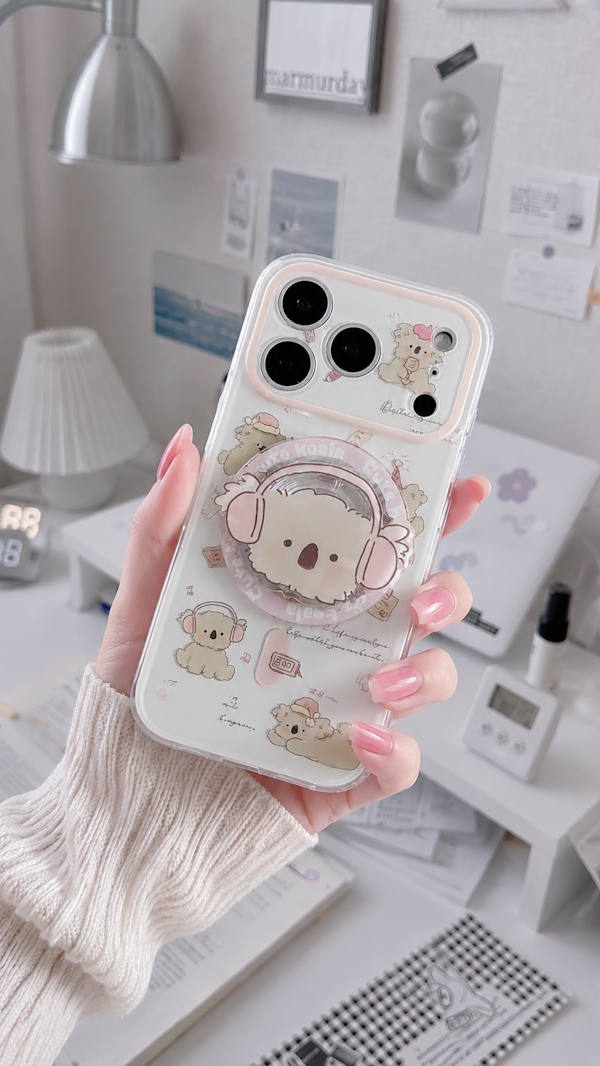
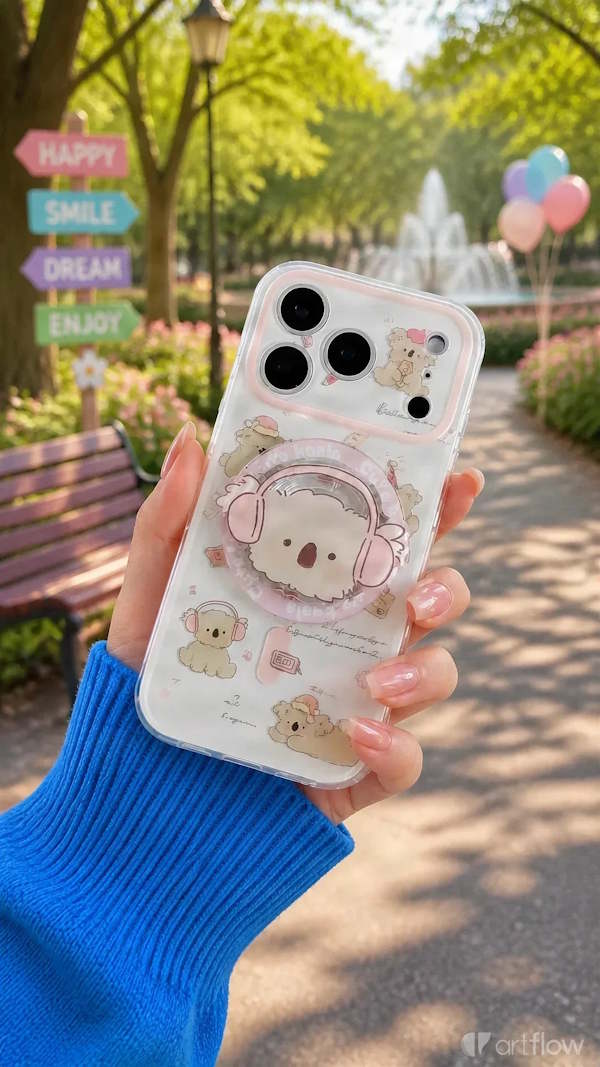
Dưới đây là ảnh gốc và ảnh sau khi chỉnh sửa khi đổi background và đổi bàn tay cầm điện thoại dưới đây.
Công thức viết câu lệnh cho Artflow Instruct
Mặc dù Artflow Instruct tự động viết câu lệnh thay đổi hoàn chỉnh, nhưng bạn cũng có thể dùng câu lệnh của mình. Sử dụng công thức chung thay đổi ảnh dưới đây.
Action + Object + Details + Preservation
Trong đó:
- Action: Hành động muốn thực hiện — change, add, remove, replace, make, transform...
- Object: Đối tượng cần chỉnh sửa — clothing, hairstyle, background, sunglasses...
- Details: Mô tả chi tiết kết quả mong muốn.
- Preservation: Những yếu tố muốn giữ nguyên — keep the face, hairstyle, pose, background unchanged...
Một số câu lệnh mẫu cho Artflow Instruct
1. Thay đổi trang phục
Change the person's clothing to a black formal suit with a white shirt and black tie. Keep the face, hairstyle, pose, and background unchanged.
2. Đổi sang trang phục đời thường
Change the outfit to a casual white T-shirt, blue jeans, and white sneakers. Keep the person's face, hairstyle, body proportions, and pose unchanged.
3. Thêm kính
Add stylish black sunglasses to the person. Keep the face, hairstyle, clothing, pose, and background unchanged.
4. Thay đổi biểu cảm
Give the person a natural and subtle smile. Keep the facial features, hairstyle, clothing, pose, and background unchanged.
5. Thay đổi kiểu tóc
Change the person's hairstyle to short, neatly styled black hair. Keep the face, facial features, clothing, pose, and background unchanged.
6. Thay đổi background
Replace the background with a modern luxury office. Keep the person, clothing, face, hairstyle, and pose unchanged.
7. Thay đổi ánh sáng
Change the lighting to soft warm studio lighting. Keep the person's appearance, clothing, pose, and background unchanged.
8. Tạo phong cách ảnh điện ảnh
Transform the image into a cinematic portrait with dramatic lighting, natural skin tones, and a professional photography look. Keep the person's identity, face, clothing, and pose unchanged.
9. Xóa một vật thể
Remove the object from the person's hand and naturally reconstruct the area. Keep everything else unchanged.
10. Kết hợp nhiều chỉnh sửa
Change the person's clothing to an elegant black evening outfit, add stylish sunglasses, and give the person a natural confident smile. Keep the face, hairstyle, body proportions, pose, lighting, and background unchanged.









 AI
AI
 Copilot
 Grok
Grok
 Thư viện Prompt
 Hướng dẫn AI
 Công nghệ
 Ứng dụng
 Hệ thống
 Game - Trò chơi
 iPhone
 Android
 Làng Công nghệ
 Học CNTT
 Hàm Excel
 Học Python
 Download
 Video
Video
 Cuộc sống
 Khoa học

