 AI
AI
 Hướng dẫn AI
 Claude
 ChatGPT
 Gemini
 Prompt
 AI Tools
 Workflow
 Công nghệ
 Học IT
 Tiện ích

Nhiều người từng nghĩ rằng việc chỉnh sửa ảnh trong ChatGPT đồng nghĩa với việc phải nhập thêm một câu lệnh nữa và hy vọng AI sẽ thay đổi đúng chi tiết mong muốn mà không làm hỏng những phần họ vốn đã ưng ý. Kiểu như: Sửa chỗ này, giữ nguyên chỗ kia, đừng đụng vào phần nền. Rồi cứ lặp lại quy trình đó nếu kết quả chưa đạt yêu cầu.
Điều mà những người này đã bỏ sót là khi nhấp vào bức ảnh đã hoàn thiện trong ChatGPT, một không gian chỉnh sửa chuyên biệt sẽ hiện ra. Tại đó, người dùng có thể sử dụng các công cụ khác nhau để xóa hoặc thay đổi hình ảnh theo ý muốn. Sau khi dùng thử, bạn sẽ nhận thấy các công cụ này giúp việc chỉnh sửa dễ dàng hơn nhiều so với dự kiến, mặc dù vẫn tồn tại một hạn chế có thể gây khó chịu.
Thay đổi một chi tiết mà không cần tạo lại toàn bộ hình ảnh
Tính năng Bình luận có thể tạo ra những thay đổi lớn đầy bất ngờ tại một vị trí cụ thể
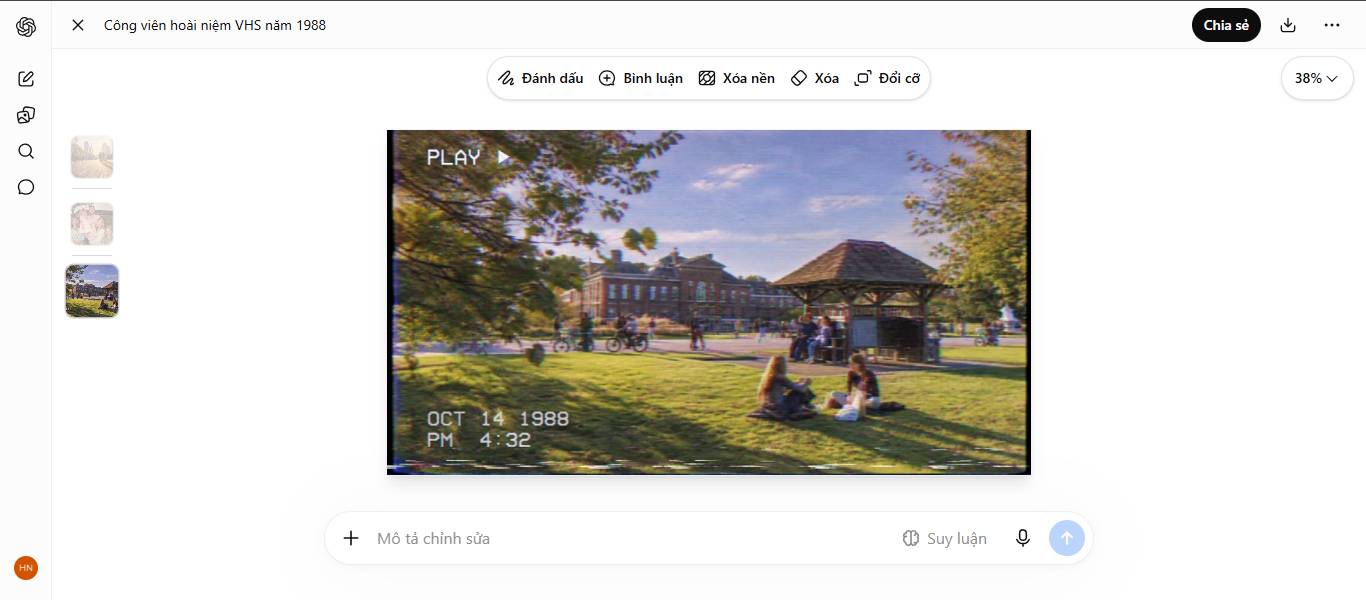
Tính năng Bình luận cho phép bạn thực hiện thay đổi mong muốn mà không cần viết lại toàn bộ câu lệnh (prompt). Bạn chỉ nhìn thấy các tùy chọn này sau khi nhấp vào hình ảnh lúc ChatGPT đã tạo xong. Đó là lúc bạn sẽ thấy các tùy chọn như Bình luận, Xóa nền, Xóa và Đổi cỡ.
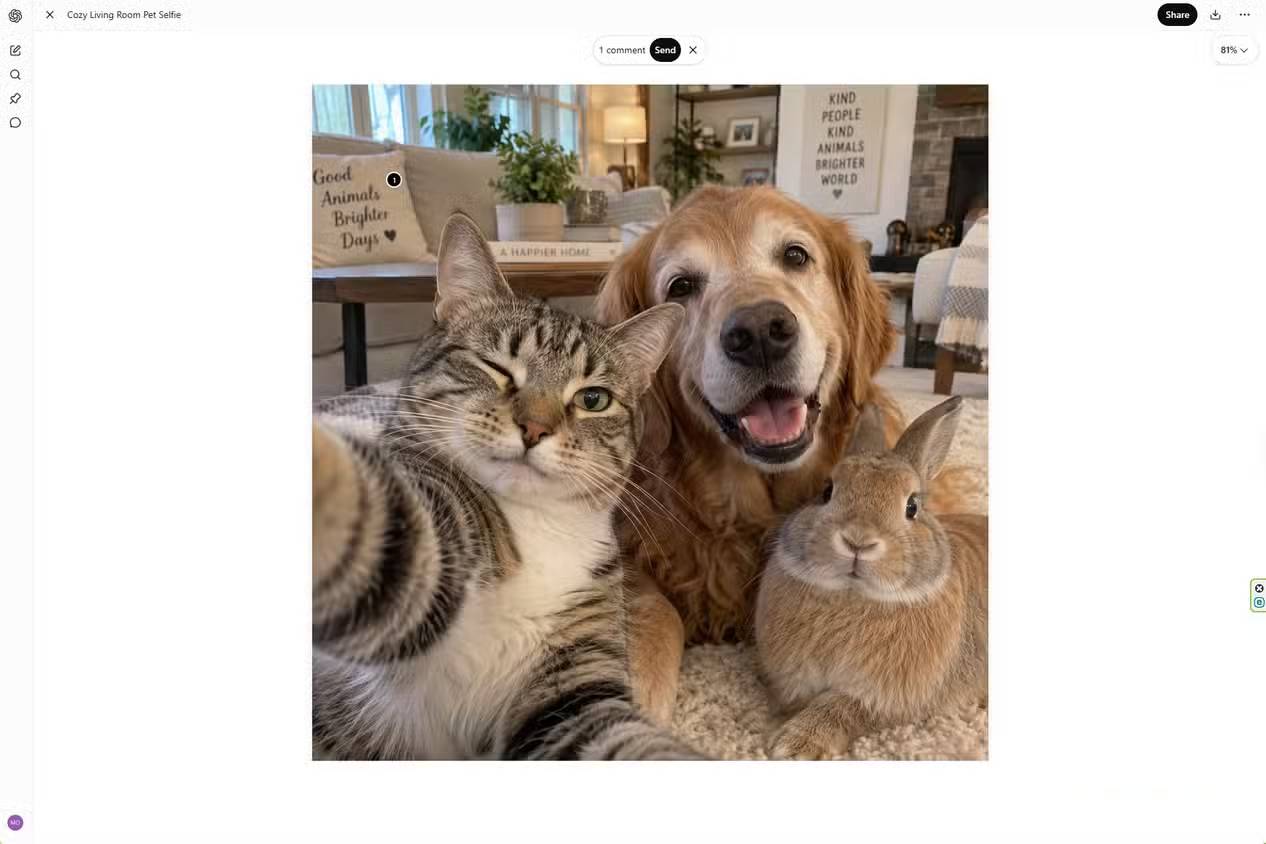
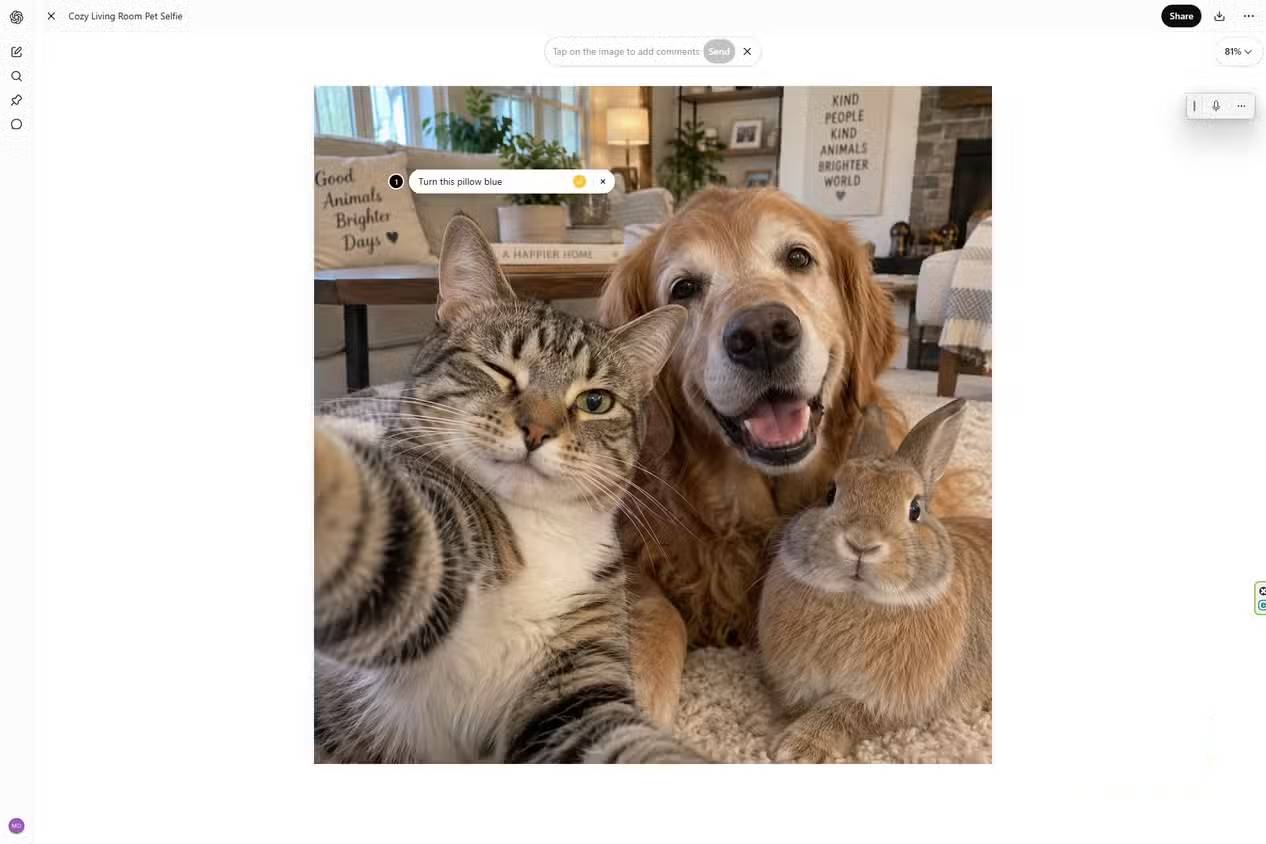
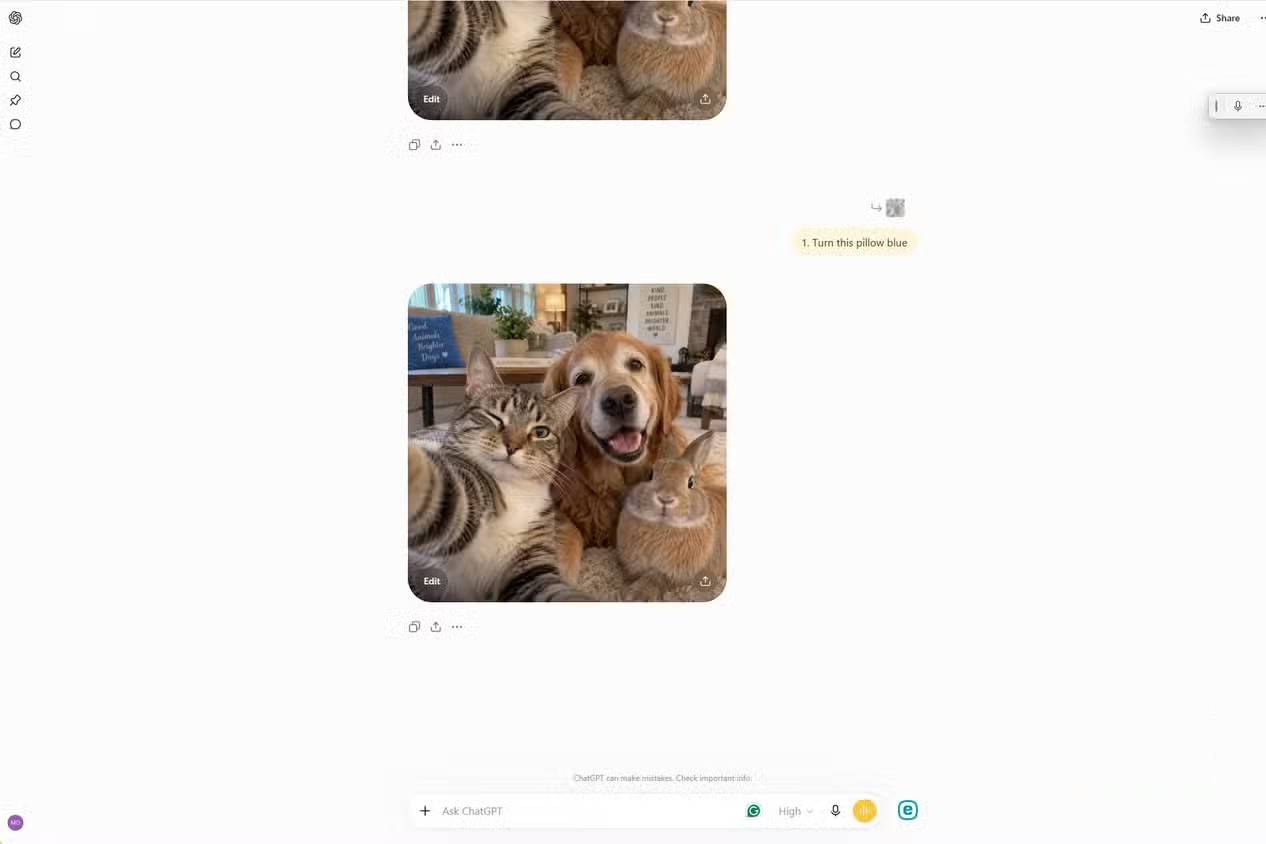
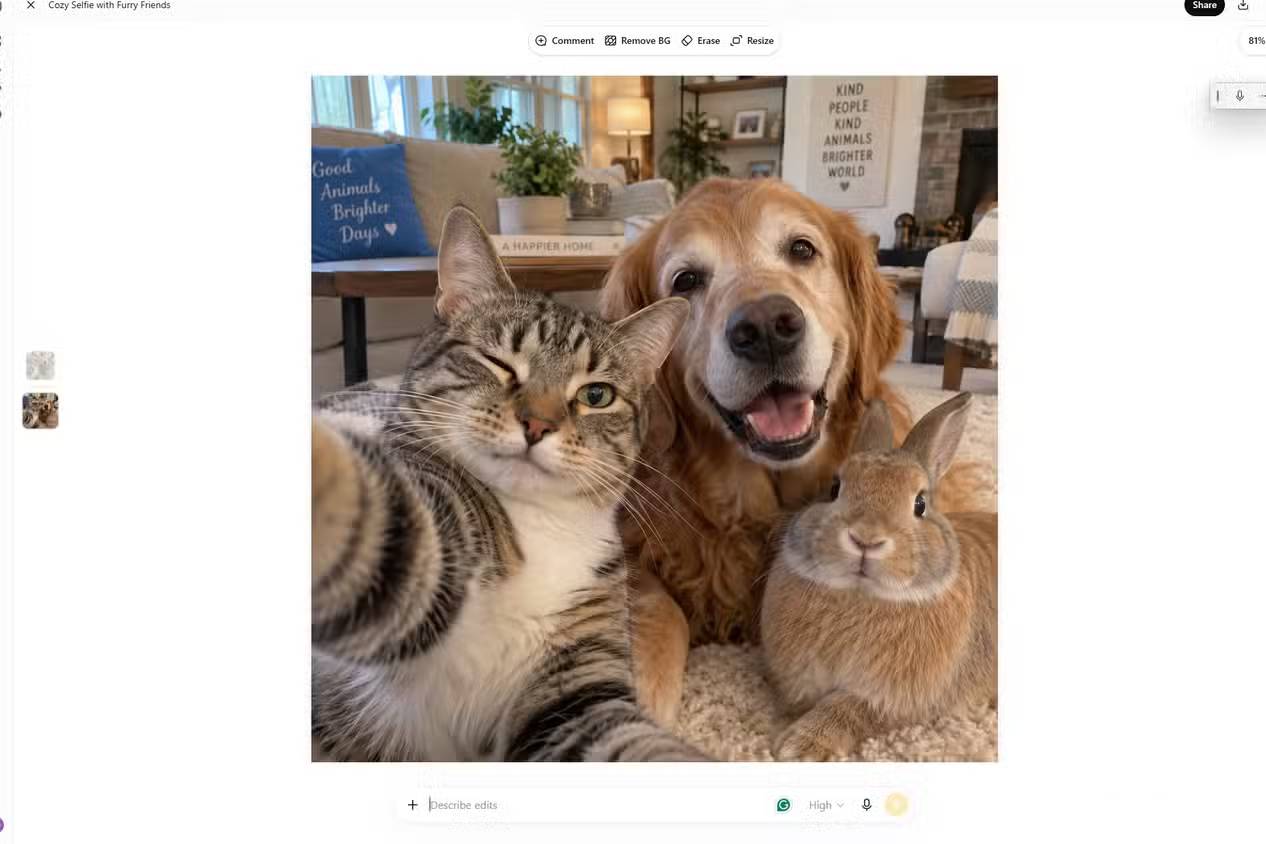
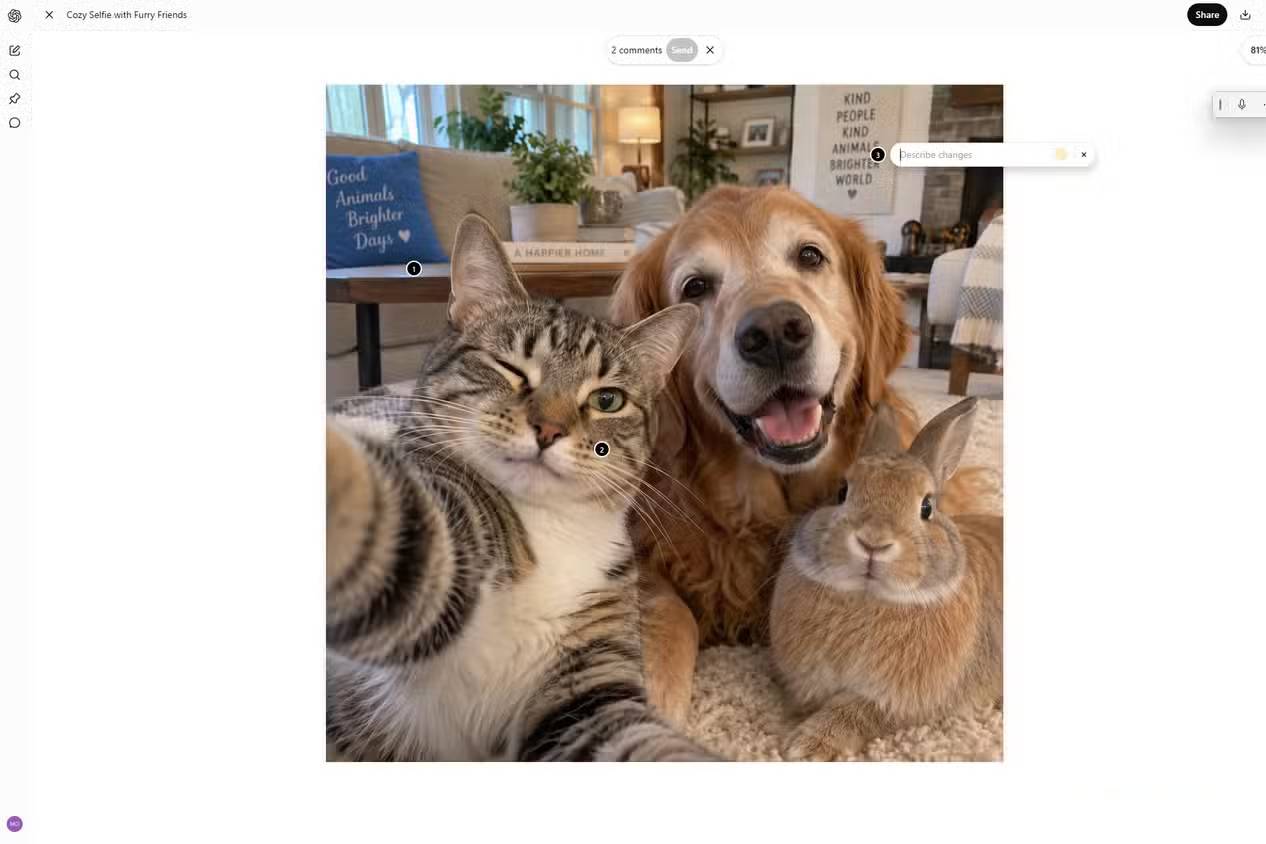
Trong ví dụ trên, để thử dùng tính năng Bình luận lần đầu tiên, một người dùng đã nhấp vào chiếc gối phía sau con mèo và yêu cầu đổi màu chiếc gối sang màu xanh dương. Nhờ vậy, không cần phải dặn ChatGPT là không được đụng đến bất kỳ chi tiết nào khác trong ảnh.
Nếu muốn xem cách ChatGPT xử lý nhiều yêu cầu cùng lúc, có thể yêu cầu nó thêm một chiếc cốc cà phê, làm cho con mèo cười tươi hơn và đổi khung tranh phía sau thành tranh phong cảnh thiên nhiên.
Người dùng này cũng thử upload lên ảnh chú chó của mình để xem nó xử lý ảnh cá nhân tốt đến mức nào, và kết quả thực sự ấn tượng. Đầu tiên, yêu cầu ChatGPT đổi chiếc áo len màu đỏ của chó sang màu xanh dương. Sau đó, nhấp vào bức ảnh đã chỉnh sửa để thấy các tùy chọn Bình luận ở phía trên. Thử yêu cầu ChatGPT đổi màu chiếc dây buộc lông chó sang màu xanh, và nó đã làm được. Chẳng có gì để chê cả.
Xóa những gì bạn không muốn thay vì phải tạo lại toàn bộ hình ảnh
Tính năng Xóa nhắm vào một điểm cụ thể, trong khi Xóa nền đòi hỏi phải có một chủ thể rõ ràng
Tính năng Xóa rất dễ sử dụng. Chỉ cần chọn người đang đứng bên trái bức ảnh chụp khu vườn và nhấp vào tùy chọn Xóa. ChatGPT đã xử lý rất tốt việc lấp đầy khoảng trống sau khi xóa người đó. Lối đi, thảm cỏ và hoa vẫn trông rất tự nhiên – đó chính là điều quan trọng nhất.
Mẹo: Hãy thu nhỏ kích thước brush khi đối tượng cần xóa nằm gần chi tiết bạn muốn giữ lại. Cọ nhỏ hơn giúp bạn kiểm soát tốt hơn và tránh xóa nhầm các chi tiết lân cận.
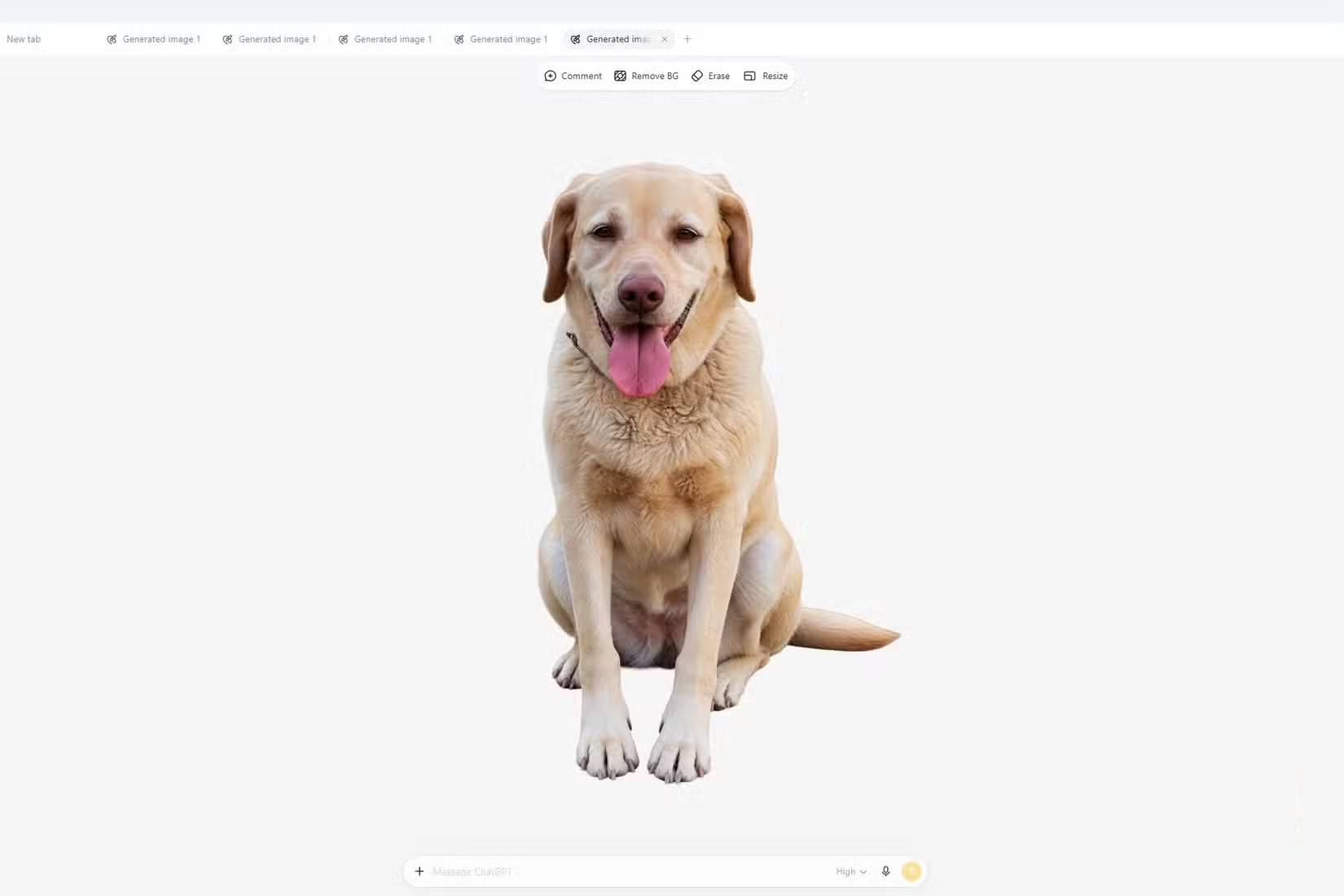
Tính năng Xóa nền hoạt động theo cách khác. Thử dùng nó với bức ảnh chụp khu vườn nói trên, nhưng vì ảnh có quá nhiều cây cối, lối đi và hoa nên không có chủ thể nào đủ nổi bật để tách riêng ra. Kết quả không phải là vô ích, nhưng không đúng như ý muốn. Tuy nhiên, ChatGPT lại thực hiện rất tốt việc xóa nền cho bức ảnh chụp chú chó Labrador. Tính năng này đã loại bỏ khung cảnh công viên, chỉ để lại hình ảnh chú chó được tách nền (trong suốt). Với kết quả này, người dùng có thể dễ dàng ghép chú chó vào một phông nền khác thay vì bị giới hạn trong bức ảnh gốc.
Không cần phải tạo lại hình ảnh chỉ vì bố cục ban đầu chưa phù hợp
Chuyển đổi cùng một bức ảnh selfie thú cưng từ tỷ lệ 9:16 sang 16:9 mà hình ảnh vẫn giữ được sự hài hòa
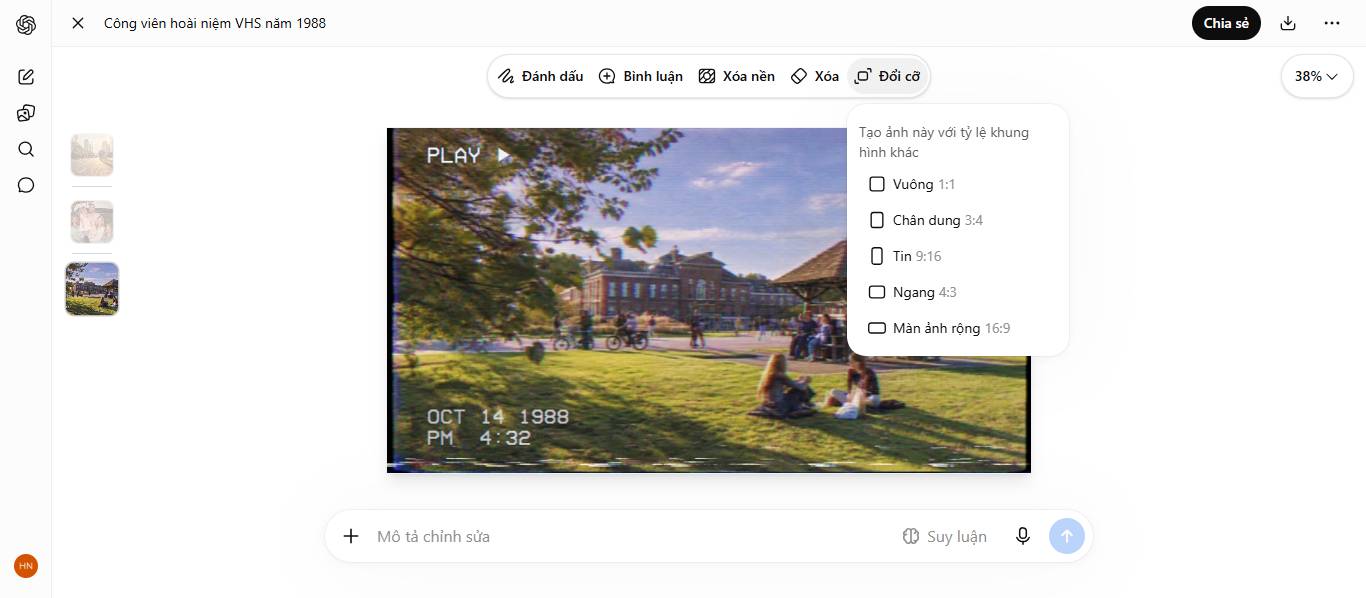
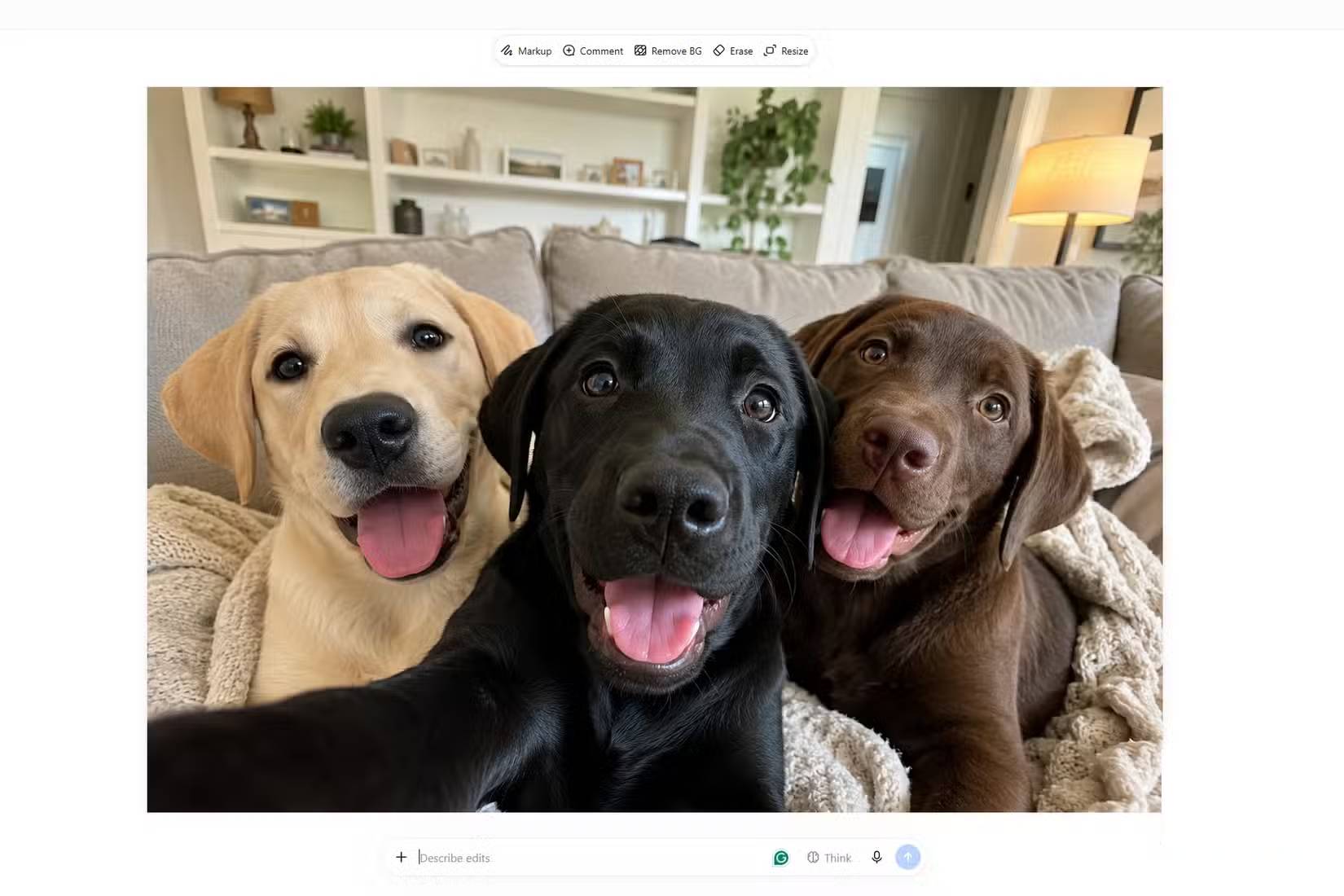
Cũng giống như các công cụ khác, tính năng Đổi cỡ rất dễ sử dụng. Khi nhấp vào tùy chọn Đổi cỡ ở phía trên, bạn có thể chọn các định dạng như:
- Vuông 1:1
- Chân dung 3:4
- Tin 9:16
- Ngang 4:3
- Màn ảnh rộng 16:9
Ban đầu, một người dùng chuyển ảnh selfie thú cưng sang tỷ lệ 9:16 vì lo ngại chú thỏ sẽ bị cắt mất hoặc chú chó sẽ bị ép vào khung hình một cách gượng gạo; tuy nhiên, ChatGPT vẫn giữ nguyên cả ba con vật và chỉ mở rộng thêm không gian theo chiều dọc cho khung cảnh.
Sau đó, người này thử chuyển cùng bức ảnh đó sang tỷ lệ 16:9 và cũng không gặp vấn đề gì. Công cụ này giúp mở rộng khung cảnh, giữ trọn vẹn hình ảnh mèo, chó và thỏ, đồng thời không tạo cảm giác như thể phần trên và dưới của bức ảnh bị cắt bỏ thô bạo. Đó chính là lý do khiến nhiều người muốn sử dụng tính năng Đổi cỡ Nếu đã ưng ý với bức ảnh hiện tại, bạn không muốn phải tạo lại nó chỉ vì cần một định dạng khác.
Gói miễn phí bắt đầu bộc lộ hạn chế khi cần xử lý nhiều tác vụ
Các tính năng tạo và upload ảnh bị giới hạn chặt chẽ hơn
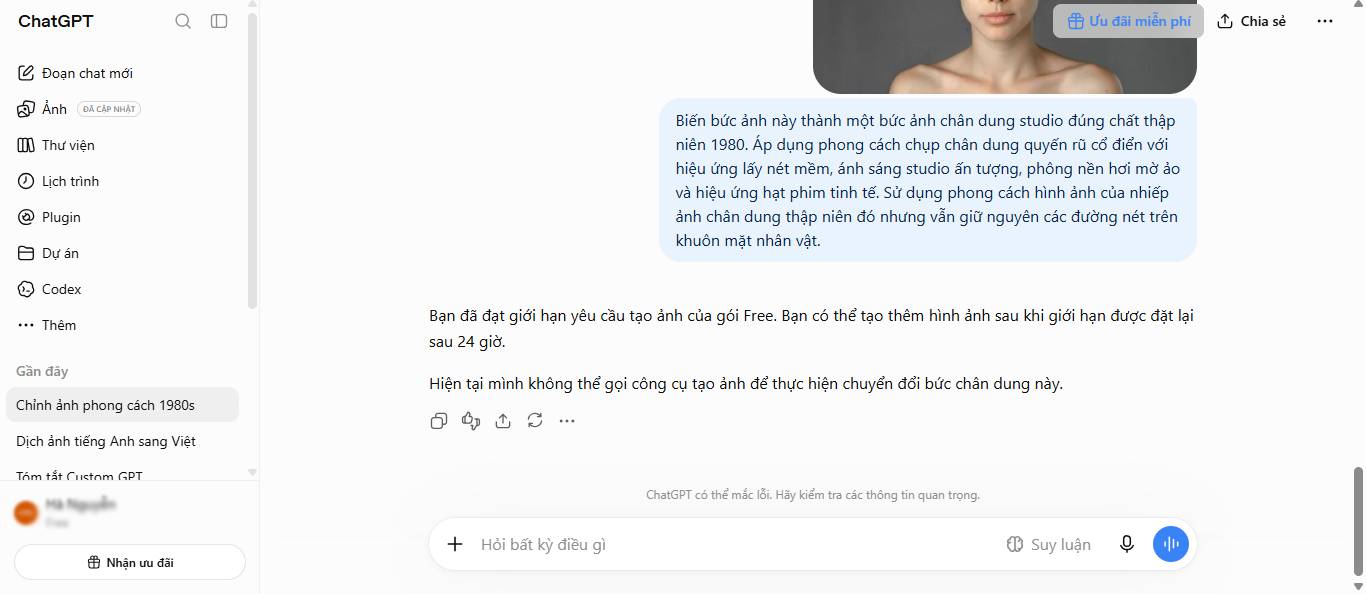
Bạn vẫn có thể tạo và chỉnh sửa hình ảnh khi sử dụng gói miễn phí, nhưng sẽ gặp một số hạn chế nhất định. OpenAI cho biết các tính năng tạo và upload lên hình ảnh có giới hạn chặt chẽ hơn so với các gói trả phí. Điều này trở nên quan trọng khi bạn đang thực hiện một dự án quan trọng và cần tạo hoặc chỉnh sửa nhiều hình ảnh hơn dự kiến ban đầu.
Mọi người hiếm khi dừng lại ngay sau khi tạo và chỉnh sửa xong một bức ảnh. Luôn có chi tiết nào đó họ muốn thay đổi, hoặc tò mò xem liệu ChatGPT có thể tinh chỉnh bức ảnh đó hoàn hảo hơn nữa hay không. Quá trình chỉnh sửa qua lại này tiêu tốn hạn mức sử dụng, khiến người dùng nhanh chóng chạm ngưỡng giới hạn. Với gói miễn phí, người dùng dễ dàng đạt đến giới hạn này sớm hơn, đồng nghĩa với việc phải tạm dừng và chờ đợi trước khi có thể tiếp tục dự án.
Nếu gói miễn phí gây trở ngại, gói "Go" là một lựa chọn đáng thử
Gói Go mang lại nhiều hạn mức hơn cho việc xử lý hình ảnh mà không cần phải nâng cấp ngay lên gói Plus
Nếu việc trả phí cho ChatGPT không nằm trong kế hoạch của bạn, thì gói miễn phí là lựa chọn duy nhất. Bạn có thể cân nhắc kỹ hơn về việc upload ảnh hoặc chỉnh sửa nào thực sự đáng để thử lại, thay vì lãng phí hạn mức cho những thay đổi nhỏ nhặt.
Tuy nhiên, nếu bạn thường xuyên bị gián đoạn công việc giữa chừng, hãy thử gói ChatGPT Go trước khi chuyển sang Plus. Gói này có giá 8 USD/tháng và OpenAI cho biết nó cung cấp hạn mức upload file cũng như tạo hình ảnh gấp 10 lần so với gói miễn phí. Đây có thể là giải pháp phù hợp nếu vấn đề chính của bạn là hết hạn mức ngay khi đang trong quá trình hoàn thiện hình ảnh.
Hãy thay đổi thói quen coi mỗi lần chỉnh sửa ảnh là một câu lệnh (prompt) mới!
Thay đổi khá đơn giản. Nếu ChatGPT tạo ra một bức ảnh mà bạn cơ bản hài lòng, đừng bắt đầu lại từ đầu nữa. Thay vào đó, bạn có thể nhấp vào ảnh, sửa phần chưa ưng ý, loại bỏ chi tiết thừa hoặc thay đổi định dạng mà không cần tạo lại toàn bộ từ đầu. Hãy nhớ rằng bạn có thể xem lại các hình ảnh đã lưu trong mục Ảnh thay vì phải tìm lại cuộc trò chuyện cũ. Vì vậy, nếu ChatGPT tạo ra bức ảnh gần như hoàn hảo, đừng vội vàng viết một câu lệnh dài dòng khác ngay lập tức. Thay vào đó, trước tiên hãy nhấp vào hình ảnh và xem bạn có thể chỉnh sửa gì từ đó.





 AI
AI
 Copilot
 Grok
Grok
 Thư viện Prompt
 Hướng dẫn AI
 Công nghệ
 Ứng dụng
 Hệ thống
 Game - Trò chơi
 iPhone
 Android
 Làng Công nghệ
 Học CNTT
 Hàm Excel
 Học Python
 Download
 Video
Video
 Cuộc sống
 Khoa học

