 AI
AI
 Hướng dẫn AI
 Claude
 ChatGPT
 Gemini
 Prompt
 AI Tools
 Workflow
 Công nghệ
 Học IT
 Tiện ích

Hiện tại người dùng có thể tạo slide trên ChatGPT thông qua chế độ Thinking, một chế độ phân tích chuyên sâu tài liệu mà bạn đăng tải và phản hồi lại người dùng chuyên nghiệp hơn. Với sự hỗ trợ của ChatGPT, chúng ta có thể nhanh chóng chuyển đổi nội dung thô thành dàn ý slide rõ ràng, logic và bám sát mục nội dung.
Chỉ cần cung cấp chủ đề hoặc tài liệu, công cụ sẽ gợi ý cấu trúc bài giảng, tiêu đề từng slide, nội dung chính và thậm chí cả ý tưởng hình ảnh minh họa. Điều này giúp tiết kiệm đáng kể thời gian soạn giảng, đồng thời đảm bảo bài trình bày có tính hệ thống. Dưới đây là hướng dẫn tạo slide trình chiếu bằng ChatGPT.
Cách tạo slide thuyết trình bằng ChatGPT
Bước 1:
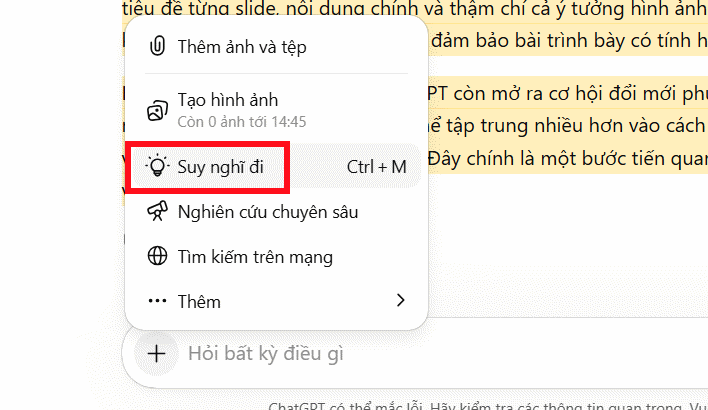
Trước hết bạn cần chuyển sang chế độ Suy nghĩ sâu trên ChatGPT để sử dụng.
Bước 2:
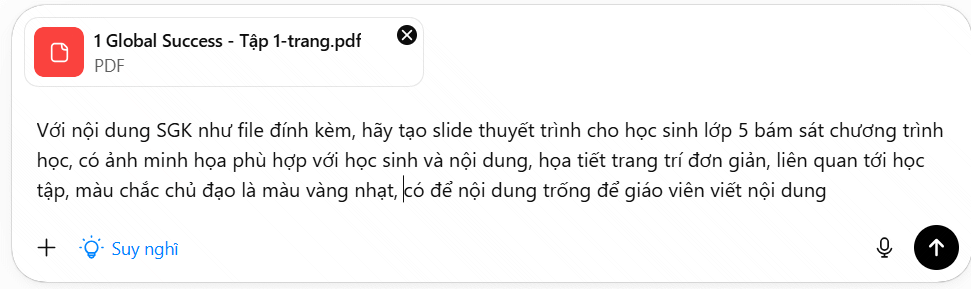
Sau đó chúng ta tiến hành tải file dữ liệu lên ChatGPT, chẳng hạn trong bài này sẽ là slide SGK. Tiếp đến bạn nhập lệnh yêu cầu tạo slide từ file này, càng chi tiết càng dễ cho ChatGPT phân tích và tạo slide cho bạn.
Nội dung câu lệnh sẽ gồm các phần: đối tượng của slide, tạo phần nào trong slide, hoặc tạo từ toàn bộ nội dung, phong cách slide bạn muốn sử dụng, màu sắc trong slide, hình ảnh sử dụng như thế nào, có vị trí chống đề chèn nội dung không,... muốn tạo slide phần nào, phong cách ra sao, hình ảnh như thế nào, cần chừa vị trí nào để chèn video AI không,...
Bước 3:
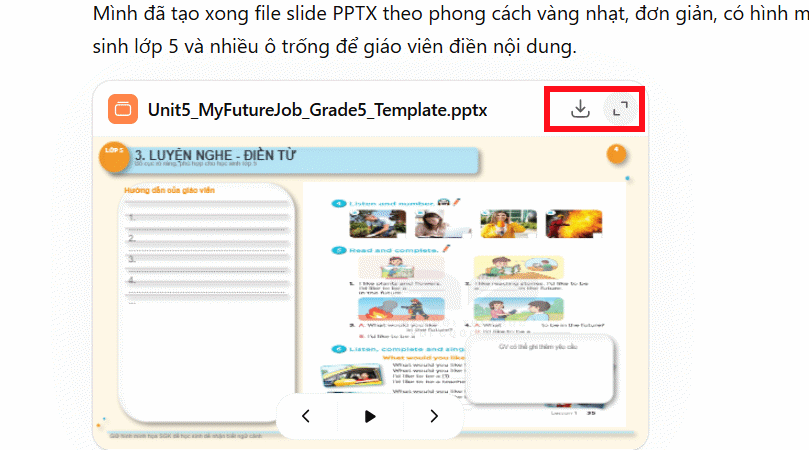
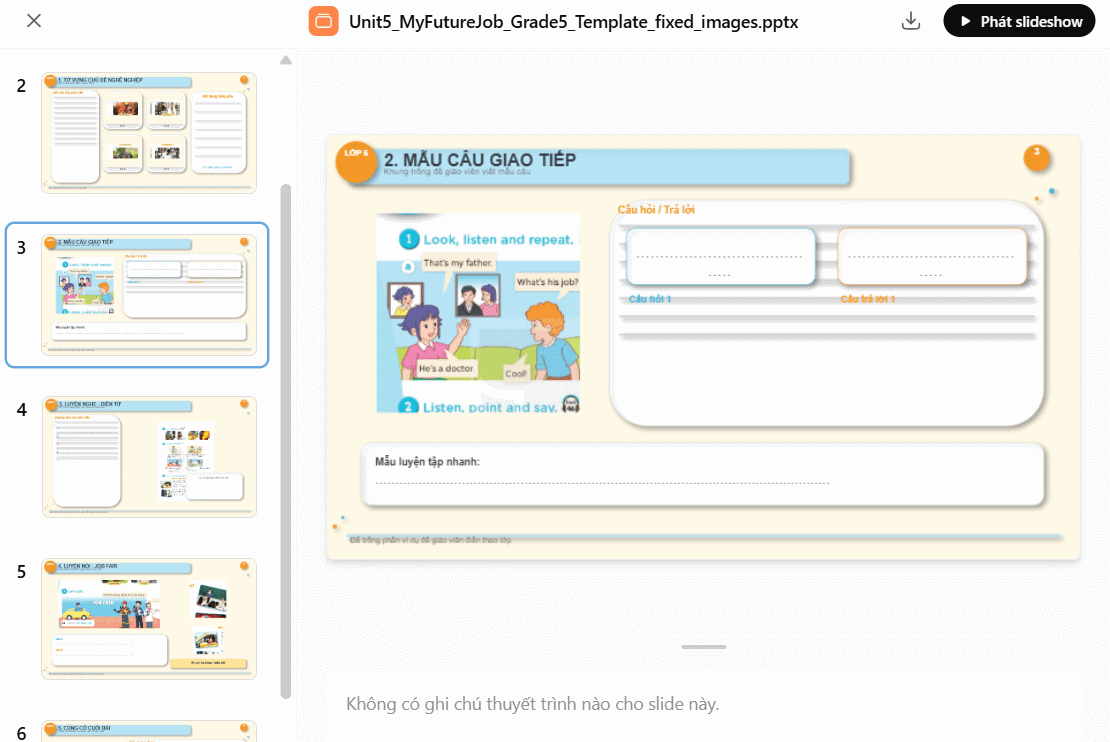
Ngay sau đó quá trình phân tích tài liệu để hình thành slide thuyết trình từ tài liệu gốc tiến hành ngay sau đó. Bạn sẽ thấy kết quả hiện ngay ở bên dưới với yêu cầu mà chúng ta đã tạo.
Nhấn biểu tượng mở rộng để xem nội dung trong slide.
Bước 4:
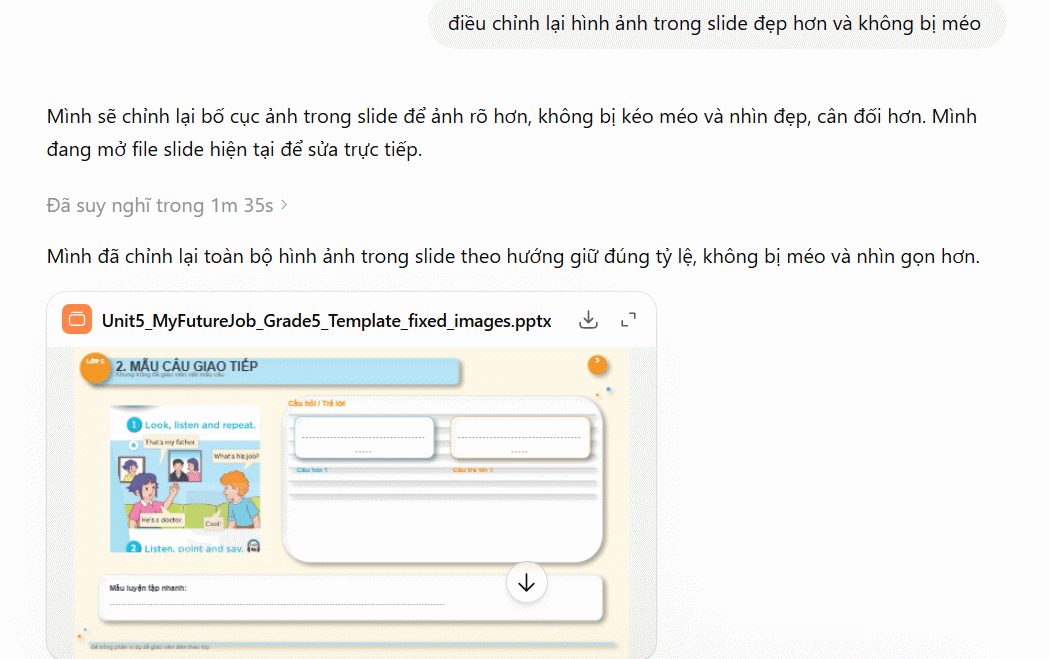
Bạn kiểm tra slide thuyết trình nếu chưa ưng ý phần nào thì nhập tiếp yêu cầu chỉnh sửa lại để có được slide đẹp hơn. Lưu ý vẫn chọn chế độ Suy nghĩ để ChatGPT tiếp tục phân tích và triển khai.
Bước 5:
Cuối cùng chúng ta nhấn vào biểu tượng download để tải slide xuống và tiến hành chỉnh sửa lại để có được slide chuẩn hơn.




 AI
AI
 Copilot
 Grok
Grok
 Thư viện Prompt
 Hướng dẫn AI
 Công nghệ
 Ứng dụng
 Hệ thống
 Game - Trò chơi
 iPhone
 Android
 Làng Công nghệ
 Học CNTT
 Hàm Excel
 Học Python
 Download
 Video
Video
 Cuộc sống
 Khoa học

