 AI
AI
 Hướng dẫn AI
 Claude
 ChatGPT
 Gemini
 Prompt
 AI Tools
 Workflow
 Công nghệ
 Học IT
 Tiện ích

Manus là công cụ AI mới hiện nay, cũng hỗ trợ rất nhiều tính năng tạo các nội dung khác nhau để người dùng trải nghiệm. Trong bài viết này, chúng tôi sẽ hướng dẫn bạn tạo infographic trên Manus dựa theo tài liệu mà chúng ta tải lên. Đặc biệt người dùng sẽ được lựa chọn sử dụng công cụ nào trong thiết kế. Dưới đây là hướng dẫn sử dụng Manus tạo infographic.
Hướng dẫn tạo infographic bằng Manus
Bước 1:
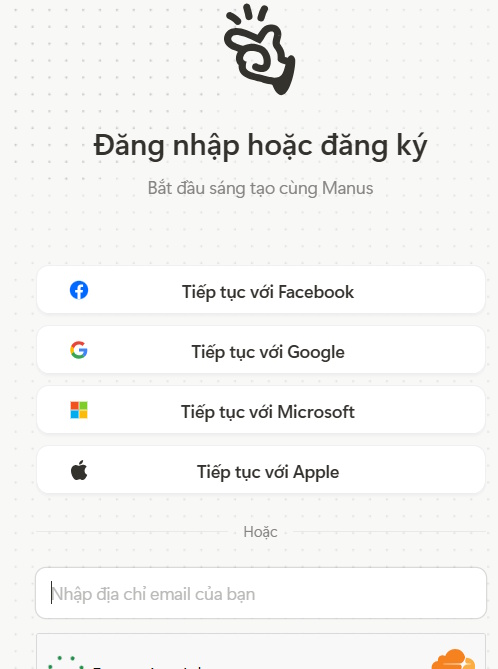
Chúng ta truy cập Manus theo link và đăng ký tài khoản bằng tài khoản Google của mình.
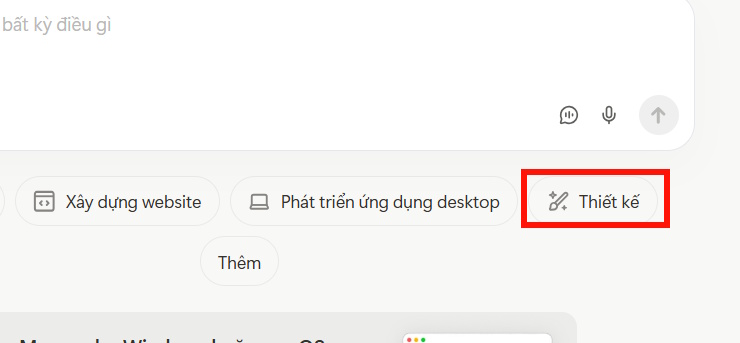
Sau khi có tài khoản bạn sẽ thấy khung chat, bạn nhấn công cụ Thiết kế.
Bước 2:
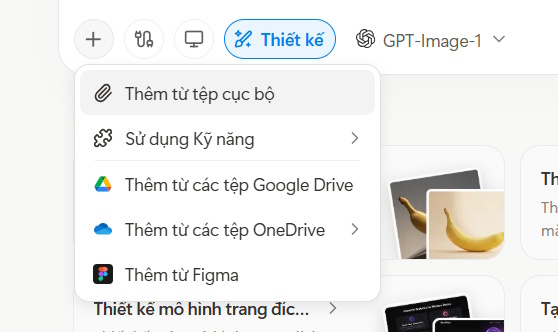
Lúc này bạn nhấn dấu cộng chọn Thêm tệp từ cục bộ để tải dữ liệu tham khảo lên Manus.
Tiếp tục chúng ta chọn công cụ sử dụng trong danh sách như hình dưới đây.
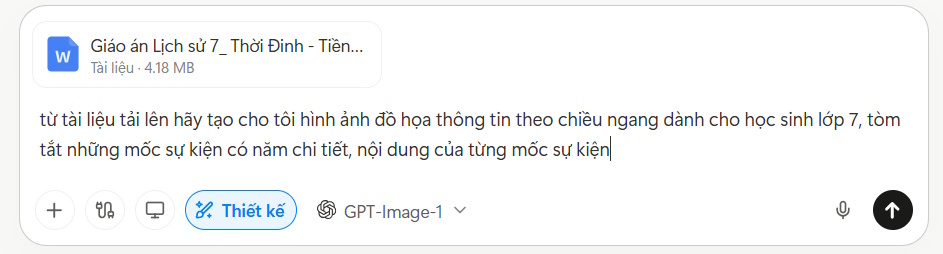
Sau đó nhập lệnh tạo bản thông tin đồ họa dựa vào tài liệu mà bạn tải lên, bạn tham khảo mẫu dưới đây.
Từ tài liệu tải lên hãy tạo cho tôi hình ảnh đồ họa thông tin theo chiều ngang dành cho học sinh lớp 7, tòm tắt những mốc sự kiện có năm chi tiết, nội dung của từng mốc sự kiện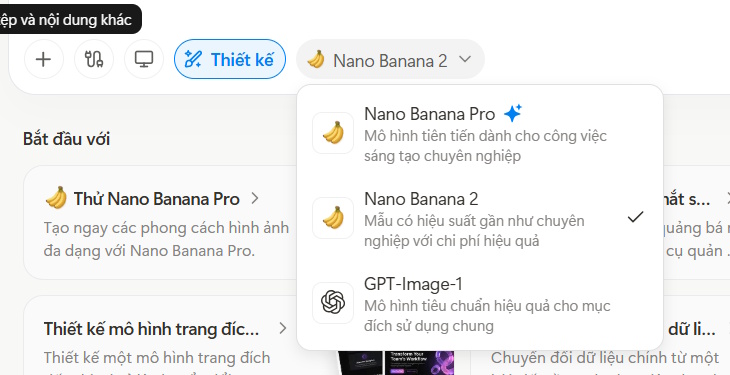
Bước 3:
Công cụ tiến hành phân tích tài liệu sau đó tóm tắt nội dung tài liệu theo yêu cầu bạn nhập.
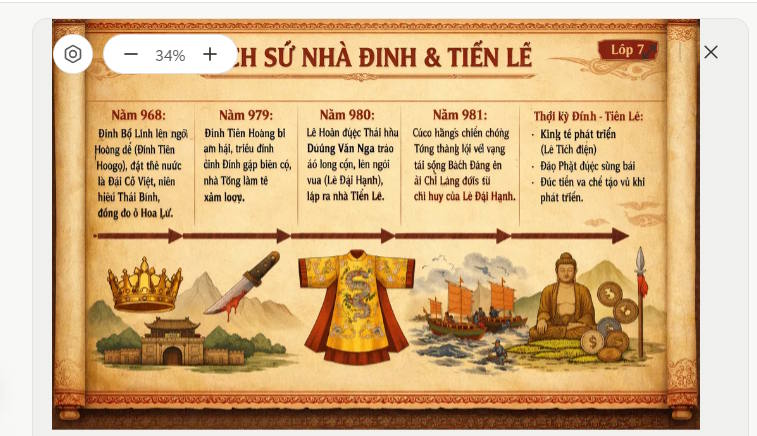
Kết quả chúng ta có được infographic dưới đây.
Bước 4:
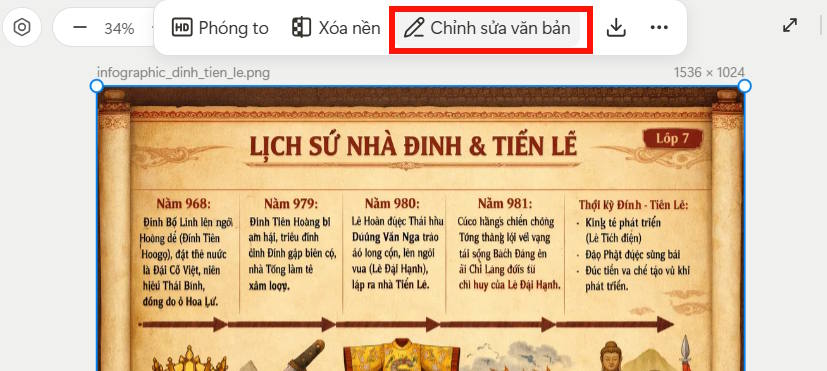
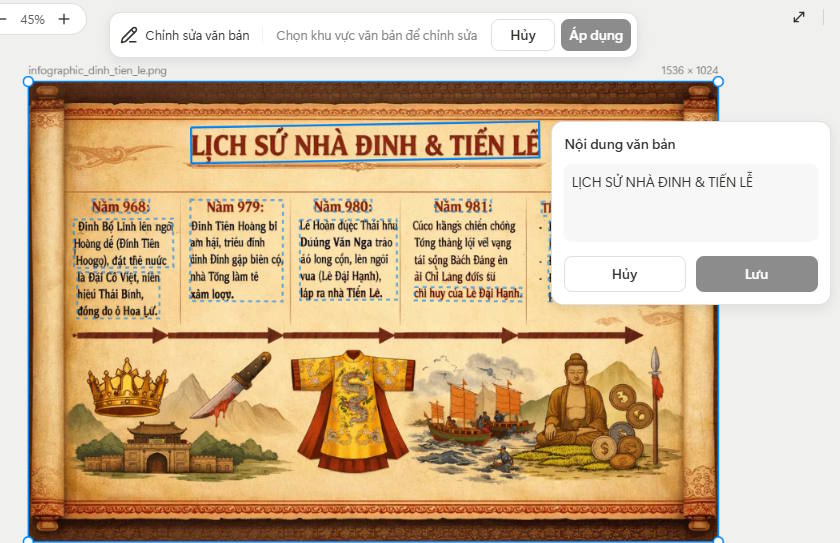
Bạn nhấn vào ảnh và chọn Chỉnh sửa văn bản để chỉnh nội dung nếu bạn muốn thay đổi.
Nhập lại nội dung mới thay thế cho nội dung cũ rồi nhấn Lưu để thay đổi lại.
Bước 5:
Cuối cùng bạn nhấn biểu tượng download tải ảnh xuống. Dưới đây là infographic được tạo từ tài liệu mà bạn tải lên.
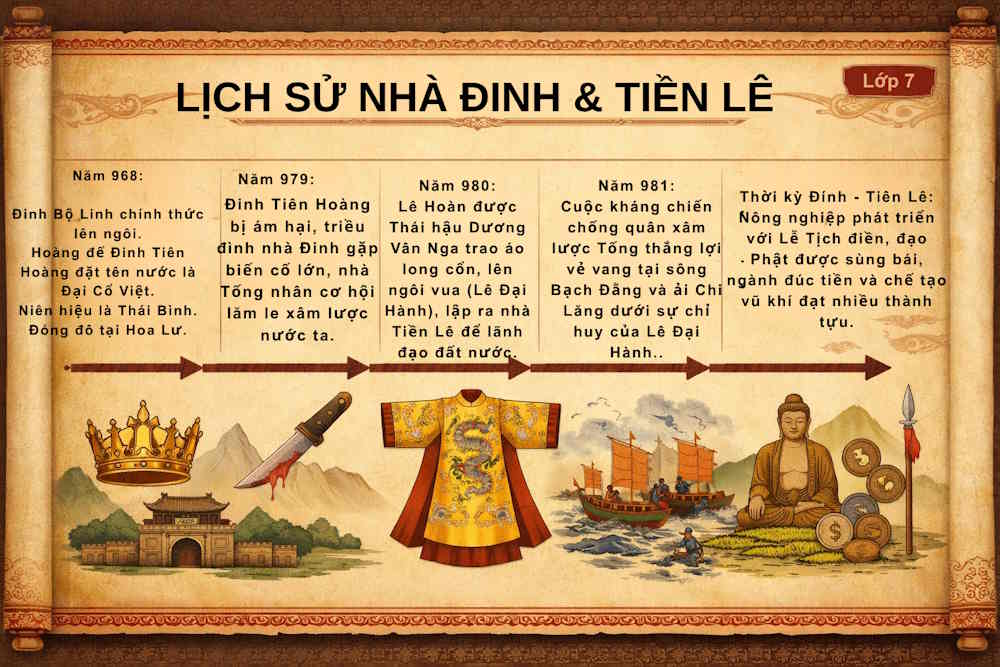
Nhận xét: Manus vẫn còn tình trạng bị lỗi font chữ với dạng nội dung là tiếng Việt nên bạn cần chú ý khi thực hiện.






 AI
AI
 Copilot
 Grok
Grok
 Thư viện Prompt
 Hướng dẫn AI
 Công nghệ
 Ứng dụng
 Hệ thống
 Game - Trò chơi
 iPhone
 Android
 Làng Công nghệ
 Học CNTT
 Hàm Excel
 Học Python
 Download
 Video
Video
 Cuộc sống
 Khoa học

