 AI
AI
 Hướng dẫn AI
 Claude
 ChatGPT
 Gemini
 Prompt
 AI Tools
 Workflow
 Công nghệ
 Học IT
 Tiện ích

Trong kỷ nguyên AI phát triển mạnh mẽ như hiện nay, việc tùy chỉnh công cụ hỗ trợ cá nhân hóa trở nên cực kỳ quan trọng. Một Email Signature Generator GPT là một trợ lý AI tùy chỉnh giúp bạn tạo chữ ký email chuyên nghiệp, đẹp mắt chỉ trong vài giây. Thay vì dùng công cụ bên thứ ba phức tạp hoặc thiết kế thủ công, bạn có thể tận dụng sức mạnh của ChatGPT để xây dựng một GPT chuyên biệt, hỗ trợ tạo chữ ký HTML responsive, tích hợp logo, liên kết mạng xã hội và thông tin liên hệ.
Bài viết này sẽ hướng dẫn chi tiết từng bước dựa trên giao diện ChatGPT mới nhất, giúp bạn tự tạo công cụ này mà không cần lập trình. Đây là giải pháp thông minh, tiết kiệm thời gian và hoàn toàn miễn phí với tài khoản ChatGPT Plus.
Lợi ích của việc tạo Công cụ tạo chữ ký email
Chữ ký email không chỉ là phần kết thúc thư mà còn là công cụ xây dựng thương hiệu cá nhân. Một email signature generator dựa trên AI mang lại nhiều ưu điểm vượt trội:
- Tùy chỉnh linh hoạt: Thay đổi tên, chức vụ, công ty, màu sắc, icon chỉ bằng prompt.
- Tương thích đa nền tảng: Code HTML inline đảm bảo hiển thị đẹp trên Gmail, Outlook, Apple Mail.
- Tiết kiệm thời gian: Tạo hàng loạt chữ ký khác nhau cho đội ngũ hoặc theo mùa.
- Tích hợp AI thông minh: GPT có thể gợi ý thiết kế hiện đại, thêm CTA (Call to Action) hoặc tối ưu cho mobile.
Với công nghệ generative AI từ OpenAI, bạn không cần biết code mà vẫn sở hữu một công cụ cá nhân hóa mạnh mẽ.
Cách tạo trình tạo chữ ký Email tùy chỉnh bằng ChatGPT
Bước 1. Khởi tạo ý tưởng và ra lệnh cho AI (Prompt Engineering)
Bước đầu tiên và quan trọng nhất là việc truyền đạt ý tưởng cho AI. Thay vì những câu lệnh đơn giản, bạn cần sử dụng các kỹ thuật Prompt Engineering để ChatGPT hiểu rõ cấu trúc bạn mong muốn.
- Bước 1: Tại giao diện chính của ChatGPT, bạn nhập yêu cầu cụ thể vào ô chat. Ví dụ: "Tạo trình tạo chữ ký email tùy chỉnh bằng HTML và các trường nhập liệu như tên, chức danh, công ty, số điện thoại và liên kết mạng xã hội.".
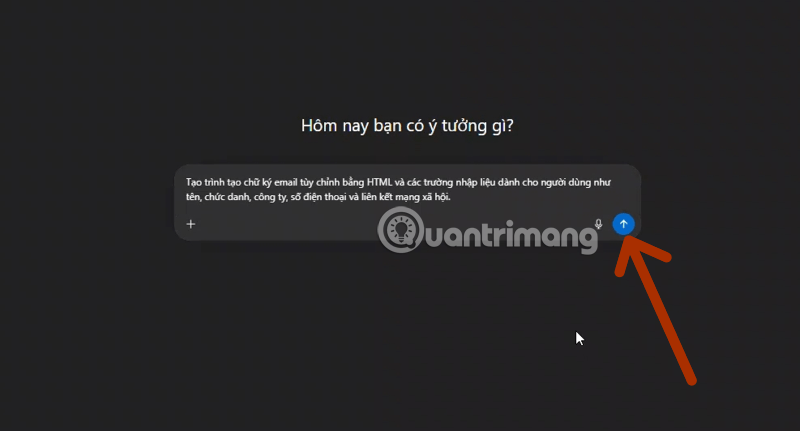
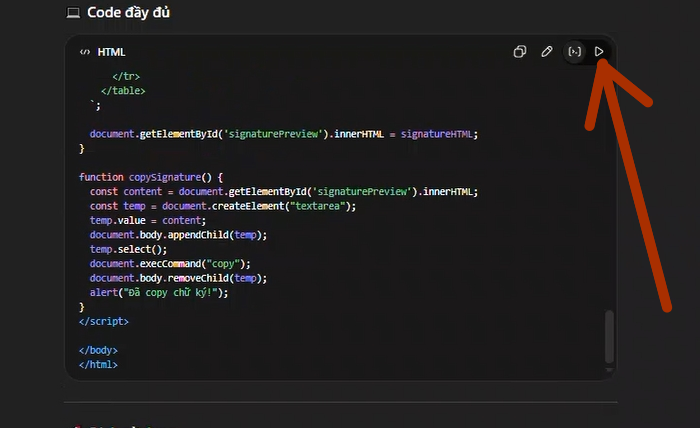
- Bước 2: Nhấn biểu tượng mũi tên để gửi yêu cầu. ChatGPT sẽ ngay lập tức phân tích và soạn thảo mã nguồn (HTML/JavaScript) dựa trên yêu cầu của bạn. Khi đã có Code, bạn hãy chọn nút Chạy Thử.
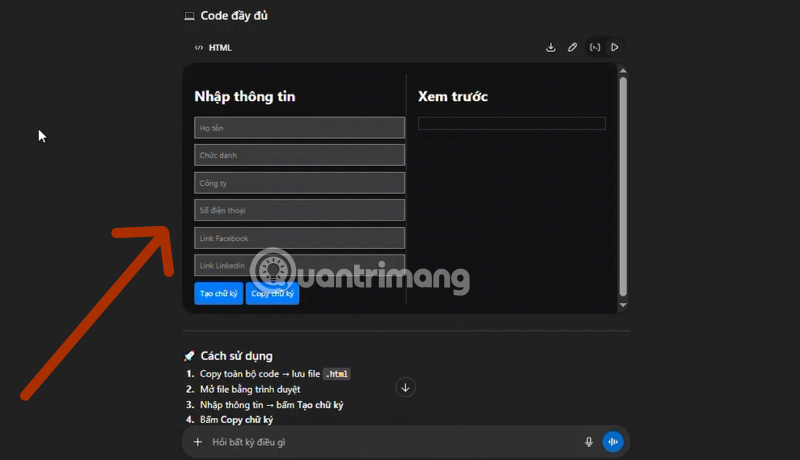
Nhập thông tin chữ ký tại bảng tạo chữ ký, bao gồm các nội dung như Họ Tên, Chức danh, số điện thoại, công ty... ở dưới là link Facebook và các mạng xã hội khác, bạn có thể nhờ AI tạo thêm. Chọn Tạo chữ ký sau khi đã ghi toàn bộ thông tin
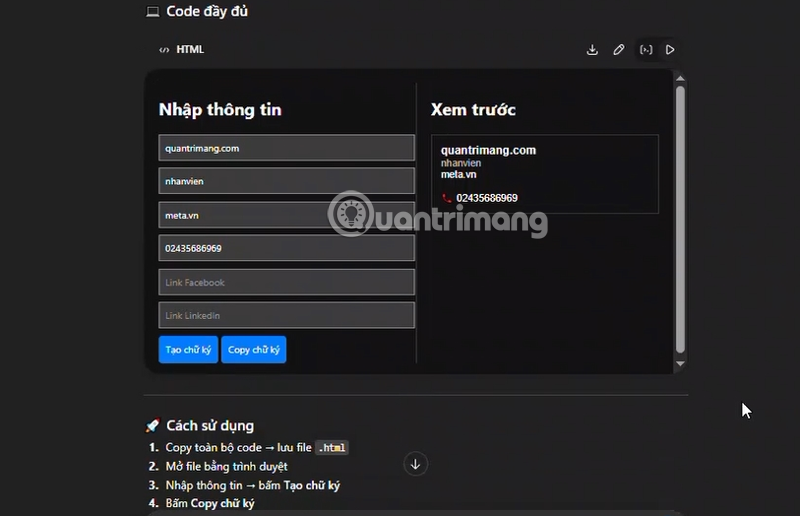
Chữ ký tạo xong sẽ hiển thị trong bảng xem trước.
Bước 2. Tối ưu hóa tính năng: Tích hợp Logo và Chuyển đổi Base64
Một chữ ký email chuyên nghiệp không thể thiếu logo công ty. Tuy nhiên, các trình duyệt và bộ lọc email hiện nay thường chặn các liên kết ảnh bên ngoài để bảo mật. Giải pháp tối ưu nhất năm 2026 là sử dụng Base64 Encoding để nhúng trực tiếp ảnh vào mã HTML.
Yêu cầu nâng cấp: Bạn có thể tiếp tục ra lệnh: "Thêm chức năng upload logo và tự động chuyển sang Base64 để hiển thị trực tiếp trong email.".
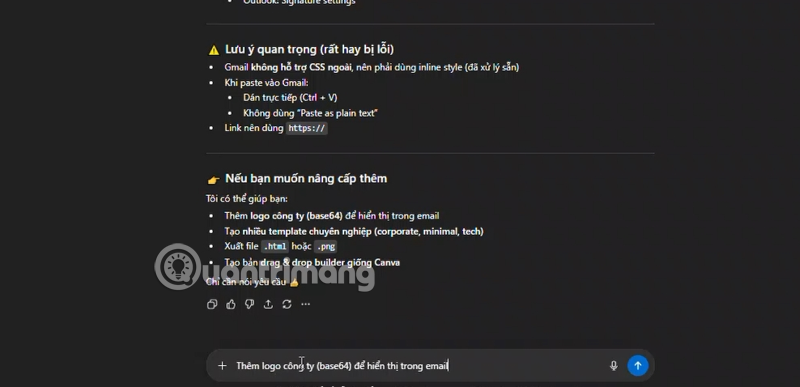
Kết quả: AI sẽ cập nhật mã nguồn, thêm một nút "Choose File" và xử lý logic bằng FileReader trong JavaScript. Điều này giúp logo của bạn hiển thị ổn định trên mọi thiết bị mà không lo bị lỗi hình ảnh.
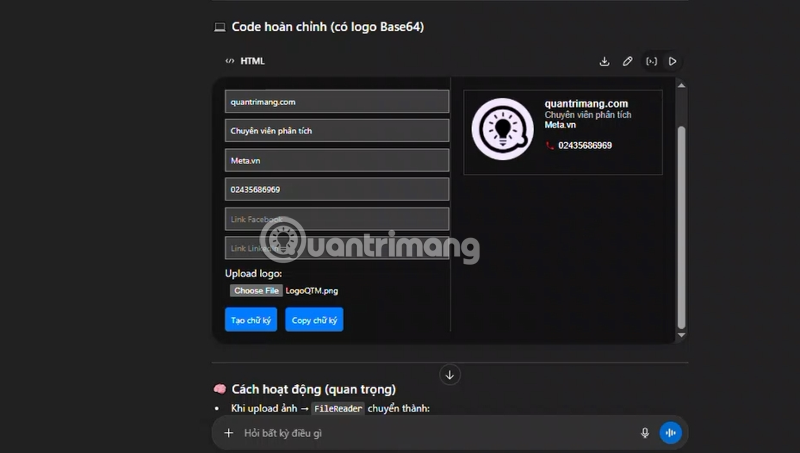
3. Kiểm tra mã nguồn và Xem trước (Preview)
Sau khi ChatGPT cung cấp đoạn mã hoàn chỉnh, bạn cần kiểm tra tính thực thi của nó.
- Review Code: Kiểm tra các đoạn mã HTML cho bảng (Table) và CSS inline. Lưu ý rằng Gmail năm 2026 vẫn ưu tiên CSS inline để đảm bảo hiển thị đúng.
- Xem trước giao diện: Sử dụng tính năng "Preview" ngay trên cửa sổ code của ChatGPT hoặc copy mã vào một file
.htmlđể mở bằng trình duyệt. Bạn sẽ thấy hai cột: bên trái là Nhập thông tin và bên phải là Xem trước - Thử nghiệm: Nhập thử thông tin và tải lên logo để xem chữ ký hiển thị trực tế như thế nào.
4. Cách cài đặt chữ ký vào Gmail/Outlook
Sau khi đã hài lòng với mẫu chữ ký vừa tạo, bước cuối cùng là đưa nó vào sử dụng thực tế.
Bước 1: Tại trình tạo chữ ký bạn vừa code, nhấn nút "Tạo chữ ký" và sau đó là "Copy chữ ký".
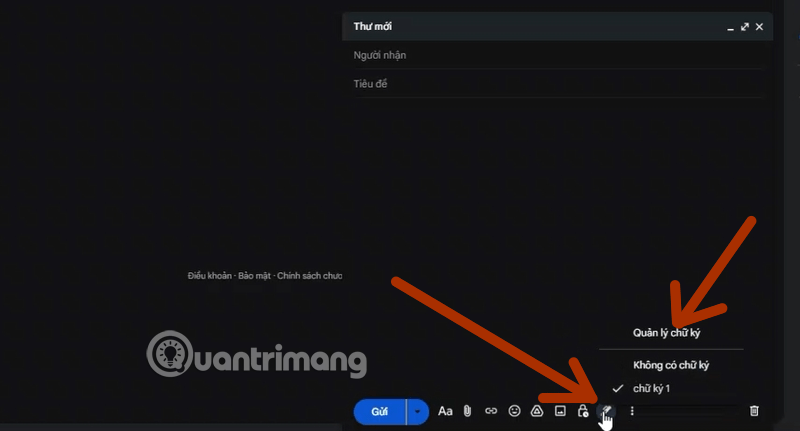
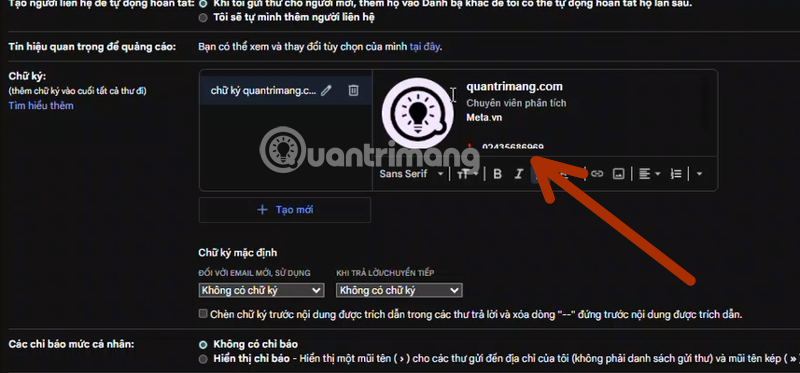
Bước 2: Truy cập vào phần Cài đặt (Settings) của Gmail. Tìm mục Chữ ký (Signature) và nhấn "Tạo mới".
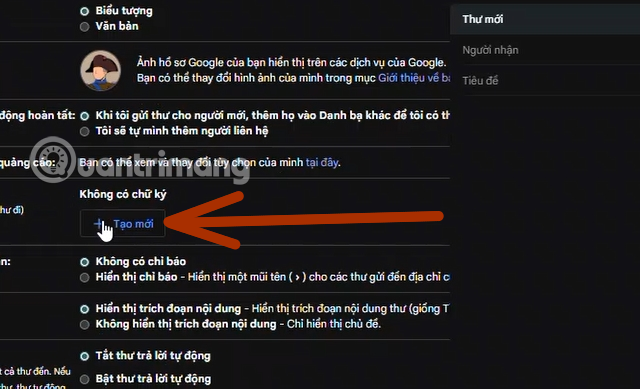
Bước 3: Đặt tên cho chữ ký (ví dụ: Chữ ký Quantrimang.com) và dán (Ctrl+V) trực tiếp nội dung đã copy vào ô soạn thảo.
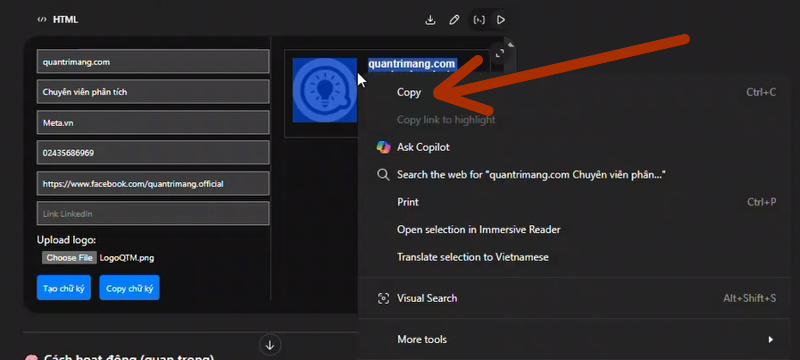
Bước 4: Cuối cùng là chọn lưu thay đổi. Giờ đây, mỗi khi soạn thư mới, bạn chỉ cần chọn biểu tượng cây bút để chèn chữ ký chuyên nghiệp của mình.
Lợi ích khi sử dụng ChatGPT để tạo công cụ này
Việc xây dựng Email Signature Generator bằng ChatGPT mang lại nhiều lợi ích:
- Tiết kiệm thời gian: Không cần code từ đầu
- Dễ tùy chỉnh: Chỉ cần chỉnh prompt
- Khả năng mở rộng: Có thể nâng cấp thành web app
- Tối ưu workflow: Phù hợp cho cá nhân, marketer, HR
Đây là một ví dụ điển hình của việc ứng dụng AI-assisted development trong công việc hàng ngày.
Kết luận
Với những cải tiến mới nhất của ChatGPT tính đến năm 2026, việc tạo một Email Signature Generator đã trở nên cực kỳ đơn giản, ngay cả với người không chuyên về lập trình. Chỉ cần sử dụng đúng kỹ thuật prompt và tinh chỉnh hợp lý, bạn có thể xây dựng một công cụ chuyên nghiệp trong vài phút.
Nếu bạn đang tìm cách nâng cao hiệu suất làm việc với AI, đây là một use case thực tế, dễ triển khai và mang lại giá trị rõ rệt.
Sau khi tạo, bạn có thể lưu GPT vào thư viện cá nhân hoặc chia sẻ với đồng nghiệp. Mỗi lần sử dụng, chỉ cần mô tả thông tin và GPT sẽ xuất ra code HTML sẵn sàng copy-paste.





 AI
AI
 Copilot
 Grok
Grok
 Thư viện Prompt
 Hướng dẫn AI
 Công nghệ
 Ứng dụng
 Hệ thống
 Game - Trò chơi
 iPhone
 Android
 Làng Công nghệ
 Học CNTT
 Hàm Excel
 Học Python
 Download
 Video
Video
 Cuộc sống
 Khoa học

