 AI
AI
 Hướng dẫn AI
 Claude
 ChatGPT
 Gemini
 Prompt
 AI Tools
 Workflow
 Công nghệ
 Học IT
 Tiện ích

Canva không chỉ là công cụ thiết kế mà còn hỗ trợ kết nối với nhiều dịch vụ, trong đó có Gmail, giúp bạn khai thác và sử dụng dữ liệu thuận tiện hơn ngay trong quá trình làm việc. Sau khi liên kết, bạn có thể truy cập nội dung từ Gmail để phục vụ cho việc thiết kế, tạo tài liệu hoặc thực hiện các quy trình làm việc mà không cần chuyển đổi liên tục giữa nhiều ứng dụng.
Việc liên kết Gmail với Canva đặc biệt hữu ích khi bạn thường xuyên làm việc với email, tệp đính kèm hoặc cần sử dụng thông tin từ Gmail để thiết kế nhanh các tài liệu, bài thuyết trình hay nội dung truyền thông. Dưới đây là hướng dẫn chi tiết kết nối Gmail trên Canva.
Cách kết nối Gmail trên Canva AI chi tiết
Bước 1:
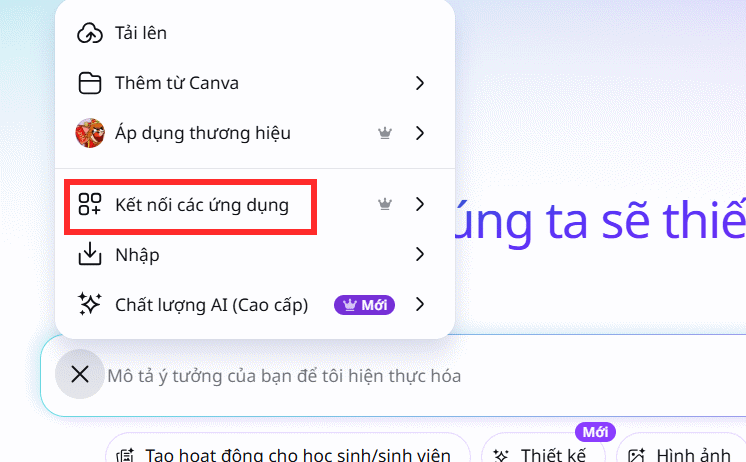
Trước hết bạn cần truy cập vào Canva AI bằng tài khoản của mình, sau đó bạn nhấn chọn vào biểu tượng dấu cộng rồi chọn Kết nối các ứng dụng.
Bước 2:
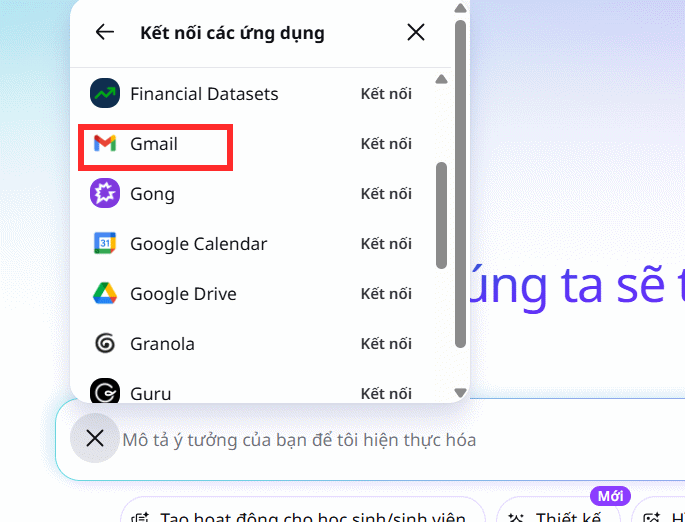
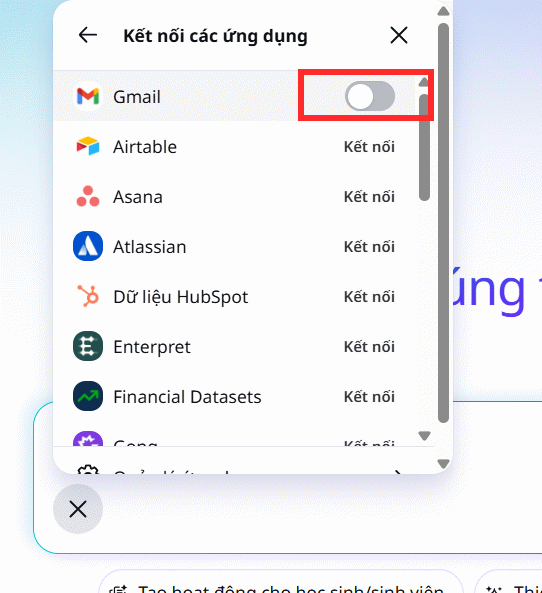
Lúc này bạn sẽ thấy các ứng dụng mà Canva hỗ trợ liên kết, bạn kéo xuống dưới rồi nhấn vào Gmail để tiến hành kết nối giữa 2 ứng dụng.
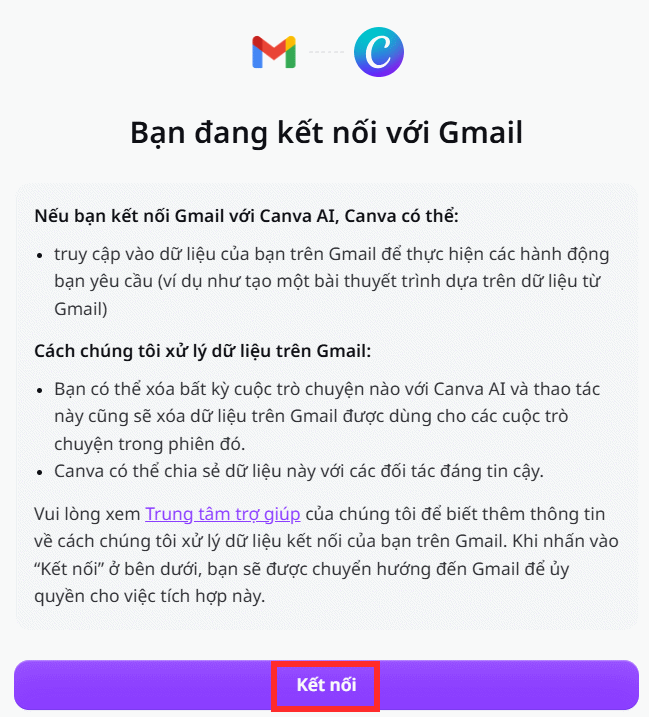
Khi đó bạn sẽ thấy thông báo về tính năng kết nối Gmail với Canva, bạn nhấn Kết nối ở bên dưới rồi tiến hành thực hiện theo yêu cầu hiển thị.
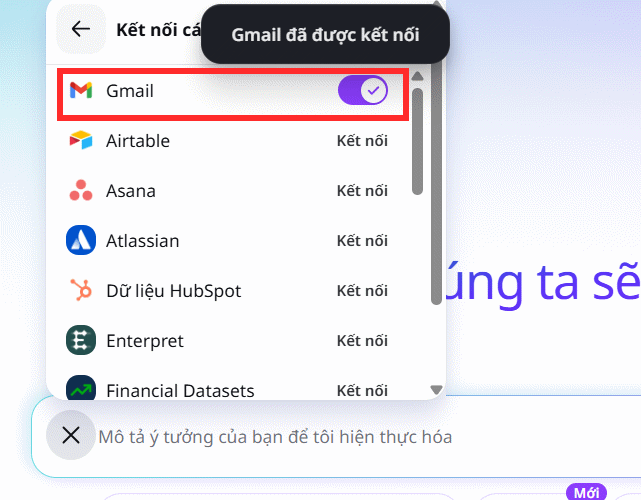
Kết quả bạn sẽ thấy Gmail đã được kết nối với Canva để chúng ta sử dụng.
Bước 3:
Bây giờ bạn có thể yêu cầu Canva tổng hợp email nhận được để xử lý nội dung, chẳng hạn tạo slide cho tôi tất cả email nhận được trong vòng [thời gian]:abc@gmail.com rồi nhấn gửi.
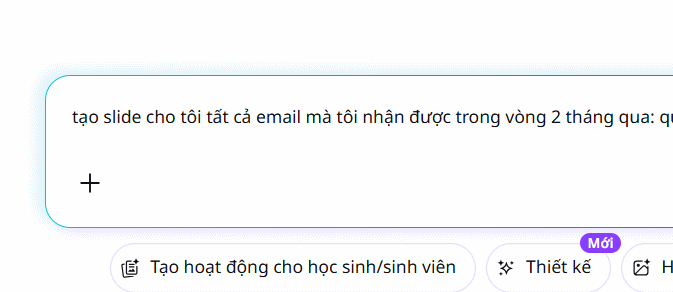
Bước 3:
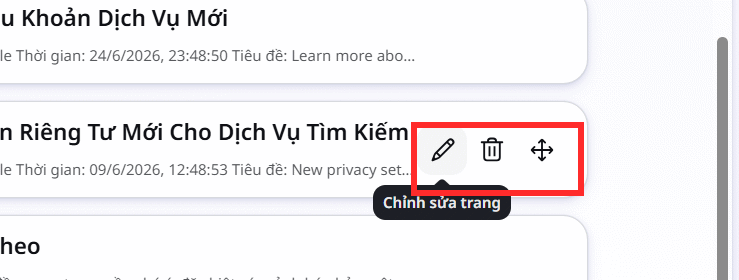
Ngay sau đó bạn sẽ thấy Canva tổng hợp danh sách các email nhận được trong vòng thời gian bạn chỉ định để tạo thành slide. Ở mỗi slide bạn có thể nhấn biểu tượng thùng rác để xóa, hoặc nhấn hình bút để chỉnh sửa, thay đổi vị trí giữa các slide.
Cuối cùng bạn nhấn Tạo kết nối để thực hiện tạo slide thuyết trình.
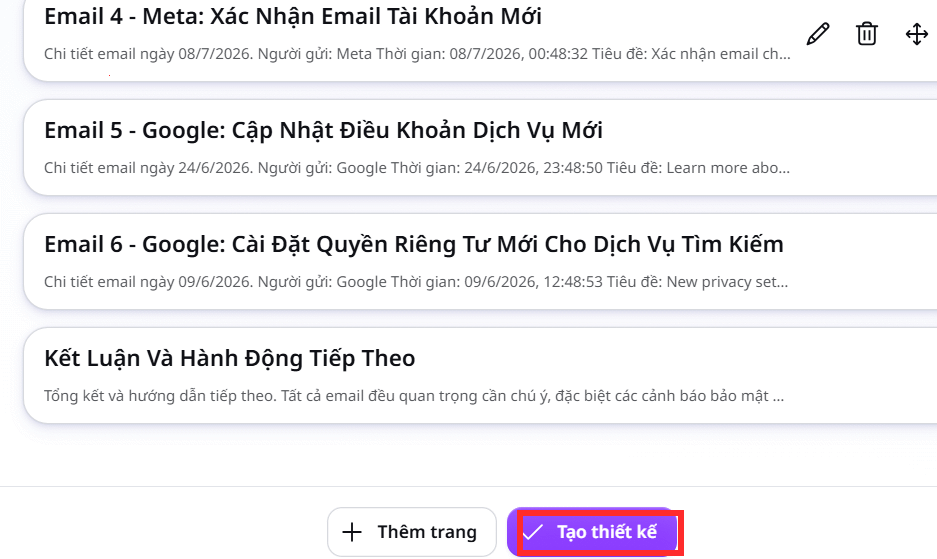
Bước 4:
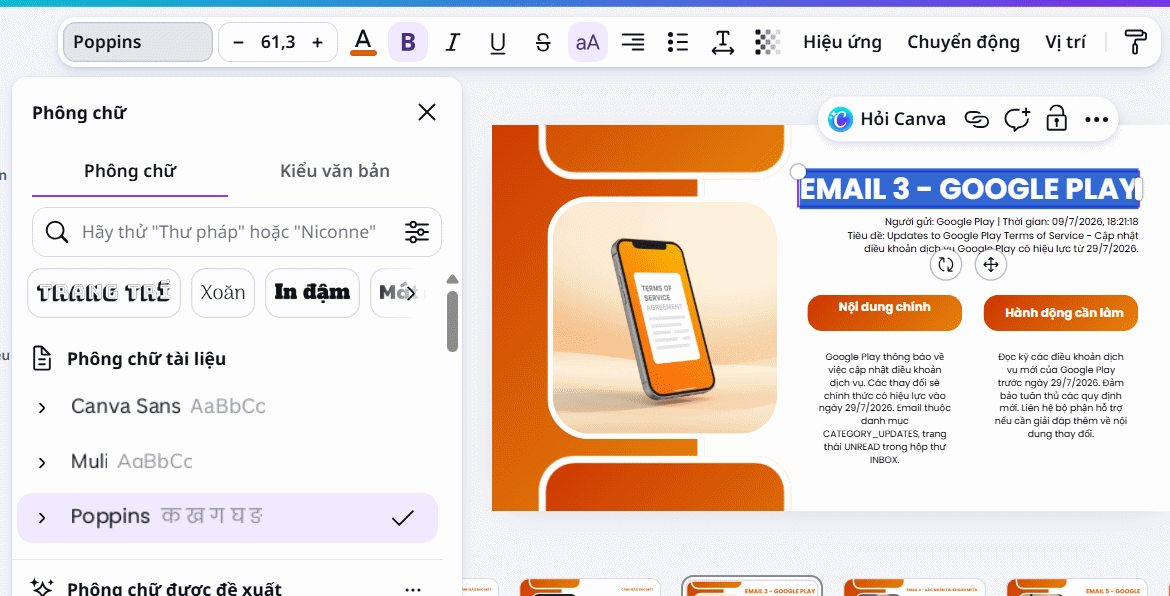
Kết quả chúng ta có được slide tổng hợp email trên Canva như hình, bạn nhấn vào biểu tượng hình bút để tiến hành chỉnh sửa lại slide thuyết trình.
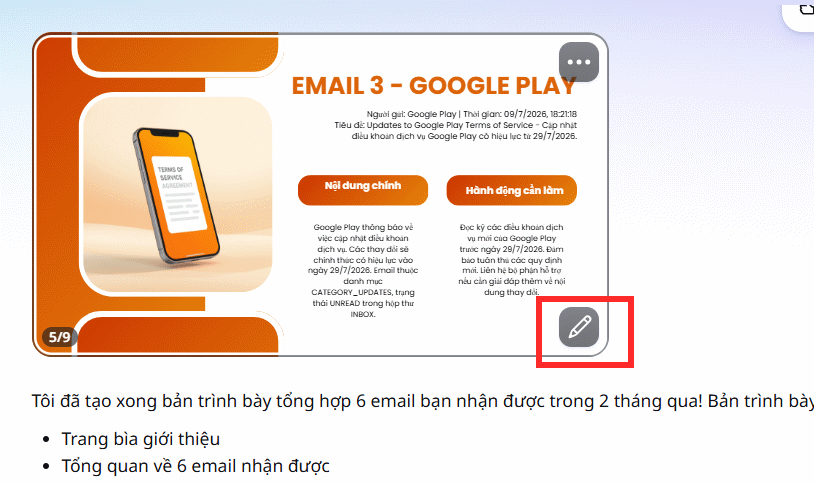
Bạn sử dụng những công cụ để chỉnh sửa slide như bình thường.
Để dừng kết nối Gmail với Canva, bạn chỉ cần tắt nút kết nối là được.





 AI
AI
 Copilot
 Grok
Grok
 Thư viện Prompt
 Hướng dẫn AI
 Công nghệ
 Ứng dụng
 Hệ thống
 Game - Trò chơi
 iPhone
 Android
 Làng Công nghệ
 Học CNTT
 Hàm Excel
 Học Python
 Download
 Video
Video
 Cuộc sống
 Khoa học

