 AI
AI
 Hướng dẫn AI
 Claude
 ChatGPT
 Gemini
 Prompt
 AI Tools
 Workflow
 Công nghệ
 Học IT
 Tiện ích

Khi chúng ta làm việc với bảng dữ liệu lớn thì việc xem và phân tích từng dòng dữ liệu có thể cần nhiều thời gian. Tính năng bảng tổng hợp bằng Gemini trong Google Sheets sẽ hỗ trợ bạn quá trình đọc và tổng hợp dữ liệu.
Gemini sẽ đảm nhận quá trình tạo bảng tổng hợp để từ đó bạn có thể theo dõi các thông tin từng nhóm một cách trực quan và dễ phân tích hơn. Với những bảng dữ liệu lớn và cần tổng hợp thông tin thì bạn nên dùng tính năng tạo bảng tổng hợp bằng Gemini trong Google Sheets. Dưới đây là hướng dẫn tạo bảng tổng hợp trên Google Sheets.
Cách tạo bảng tổng hợp bằng Gemini trên Google Sheets
Ví dụ chúng ta có bảng dữ liệu chứa thông tin về hoạt động sản xuất và cần tạo một bảng tổng hợp để dễ dàng theo dõi kết quả.
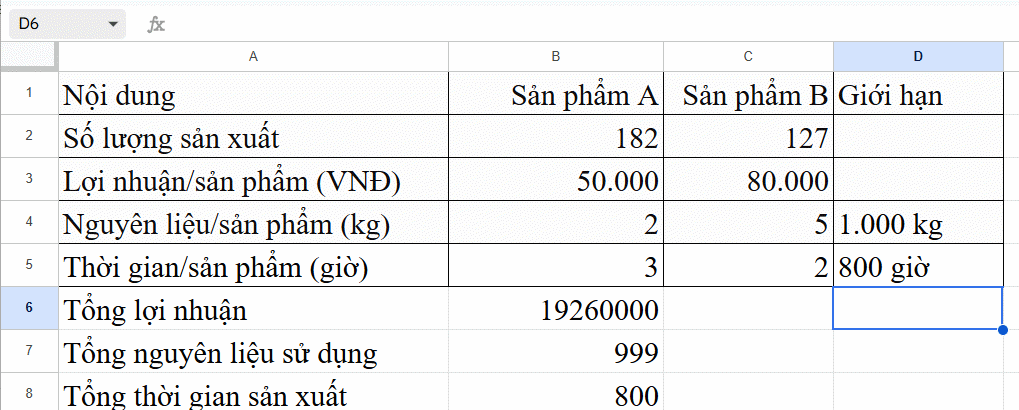
Bước 1:
Bạn nhấn vào mục Gemini sau đó nhấn tiếp vào Tạo bảng tổng hợp để tạo bảng tổng hợp số liệu từ dữ liệu hiện có.
Tùy thuộc vào nội dung bảng tính, Gemini sẽ phân tích các cột dữ liệu và xác định những thông tin phù hợp để đưa vào bảng tổng hợp. Bạn không cần phải tự tạo công thức hoặc sắp xếp thủ công từng nhóm dữ liệu.
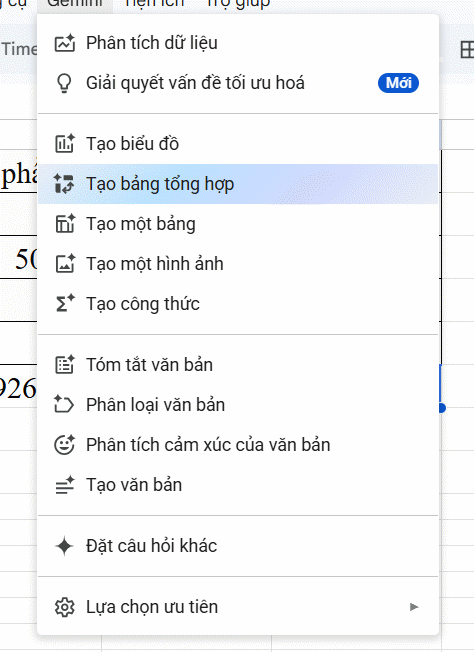
Bước 2:
Ở cạnh phải màn hình Gemini tiến hành tạo bảng tổng hợp và hiển thị cho bạn. Thay vì phải kiểm tra từng ô hoặc đối chiếu nhiều vùng dữ liệu thì bạn sẽ thấy mối quan hệ giữa kết quả và các giới hạn đặt ra
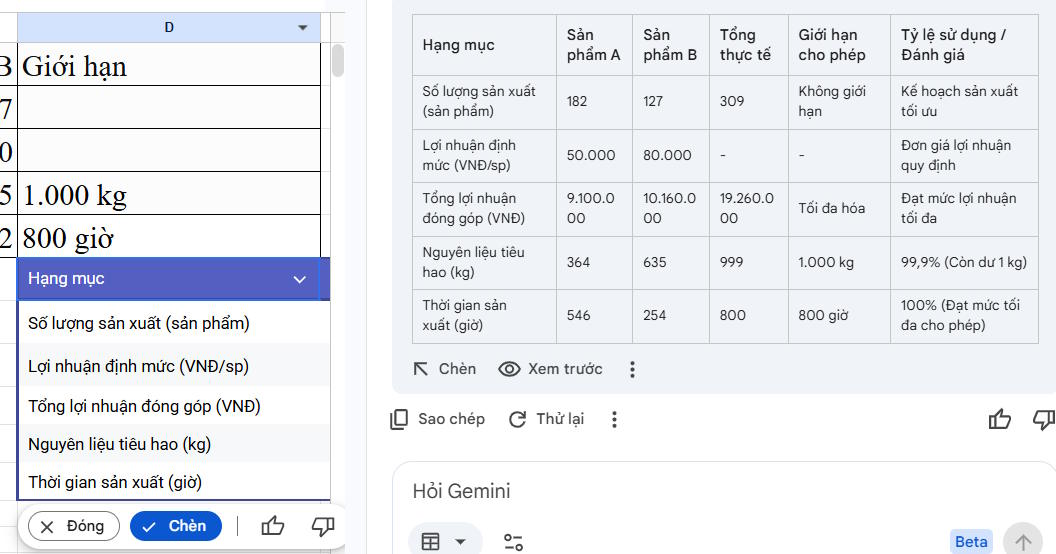
Như bảng tổng hợp trên không chỉ cung cấp kết quả sản xuất mà còn hiển thị mức độ sử dụng nguyên liệu và thời gian. Thông qua cột Tỷ lệ sử dụng và Đánh giá bạn dễ dàng kiểm tra phương án sản xuất hiện tại có nằm trong giới hạn hay nhận biết nhanh nguồn lực nào vượt quá giới hạn.
Sau khi xem kết quả, bạn kiểm tra lại các cột, số liệu và cách nhóm dữ liệu để đảm bảo bảng tổng hợp đáp ứng đúng mục đích sử dụng. Nếu ưng ý thì bạn nhấn vào Chèn để dùng bảng trong trang sheet hiện tại.
Bước 3:
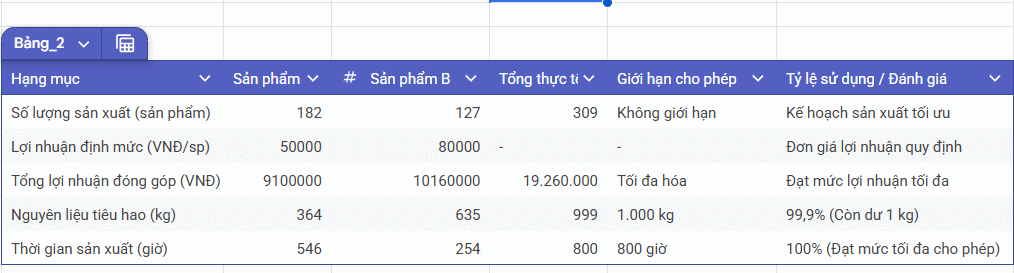
Bảng tổng hợp được chèn vào trang tính với định dạng chuẩn như dưới đây. Lúc này, bạn có thể tiếp tục chỉnh sửa bảng theo những yêu cầu thực tế tiếp theo.







 AI
AI
 Copilot
 Grok
Grok
 Thư viện Prompt
 Hướng dẫn AI
 Công nghệ
 Ứng dụng
 Hệ thống
 Game - Trò chơi
 iPhone
 Android
 Làng Công nghệ
 Học CNTT
 Hàm Excel
 Học Python
 Download
 Video
Video
 Cuộc sống
 Khoa học

