 AI
 Hướng dẫn AI
 Claude
 ChatGPT
 Gemini
 Prompt
 AI Tools
 Workflow
 Công nghệ
 Học IT
 Tiện ích

Ghi chú là tính năng mới được cập nhật trong NotebookLM, một nguồn mới để triển khai nội dung ngoài những tùy chọn tải nguồn trước đây.
Hiểu đơn giản, những ghi chú đó là những nội dung bạn tự viết, lưu lại những thông tin quan trọng hoặc lưu câu trả lời do AI tạo ra thành ghi chú. Và NotebookLM sử dụng những ghi chú này làm nguồn thông tin để phân tích, trả lời câu hỏi, tạo nội dung. Dưới đây là hướng dẫn cách thực hiện chi tiết.
Hướng dẫn tạo ghi chú mới trên NotebookLM
Bước 1:
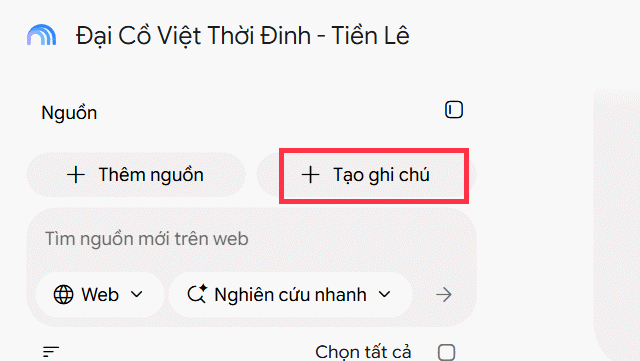
Bạn tạo sổ ghi chú mới trên NotebookLM, sau đó nhìn sang bên trái giao diện và nhấn vào Tạo ghi chú như hình dưới đây.
Bước 2:
Ngay sau đó ở cạnh phải bạn sẽ thấy giao diện để chúng ta nhập trực tiếp ghi chú trên NotebookLM. Lúc này bạn nhập những ghi chú về tài liệu sắp tải lên, hoặc những lưu ý để NotebookLM dựa theo cho câu trả lời của mình. Chẳng hạn ghi chú liên quan tới:
- Kiến thức quan trọng rút ra từ tài liệu.
- Những ý tưởng cá nhân.
- Các nhận xét hoặc phân tích của riêng bạn.
- Những thông tin cần ghi nhớ khi nghiên cứu một chủ đề.
- Các câu hỏi cần tiếp tục tìm hiểu.
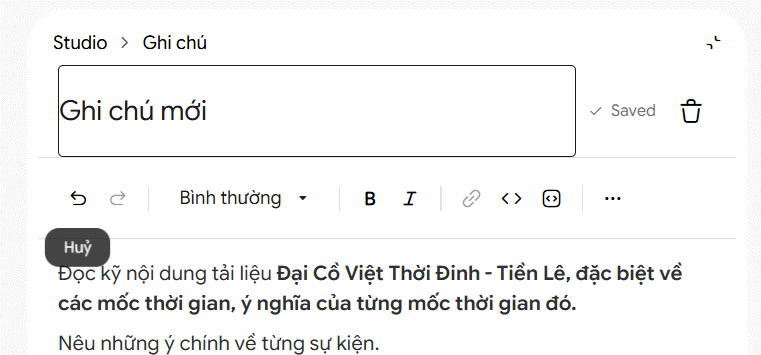
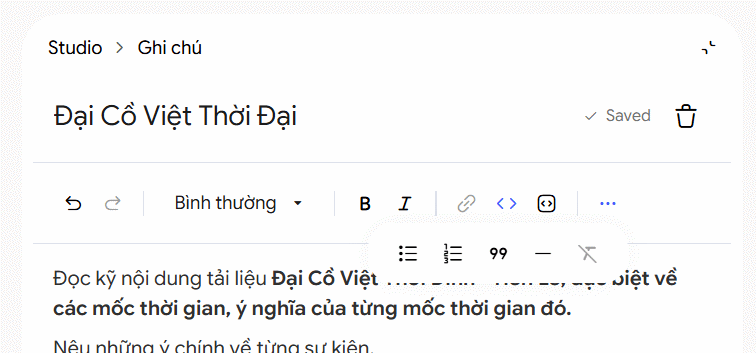
Trong giao diện nhập ghi chú, NotebookLM cũng cung cấp cho bạn một số tùy chỉnh định dạng để bạn sử dụng cho ghi chú. Bạn muốn dùng định dạng nào thì bôi đen nội dung sau đó nhấn vào biểu tượng. Tất cả nội dung cũng như định dạng sẽ được lưu ngay khi chúng ta thực hiện.
Bước 3:
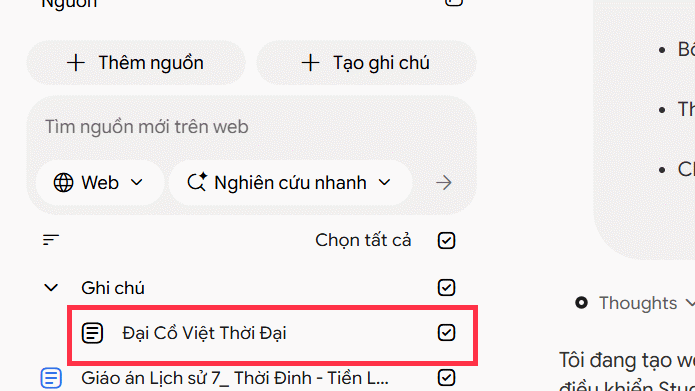
Kết quả bạn sẽ thấy ghi chú trở thành một trong những nguồn tài liệu cho nội dung sẽ triển khai trên NotebookLM. Nếu không muốn dùng thì bạn chỉ cần bỏ tích.
Bước 4:
Câu trả lời của NotebookLM sau khi tải nội dung lên cũng có thể lưu vào ghi chú, bạn chỉ cần nhấn vào Lưu vào ghi chú là được.
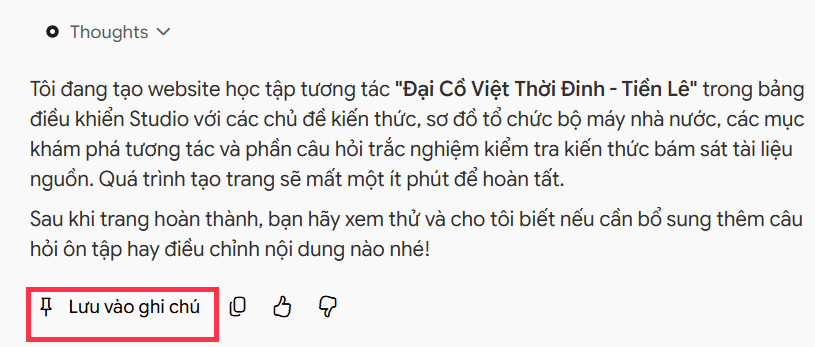
Lúc này nội dung tạo thành ghi chú mới để sử dụng.
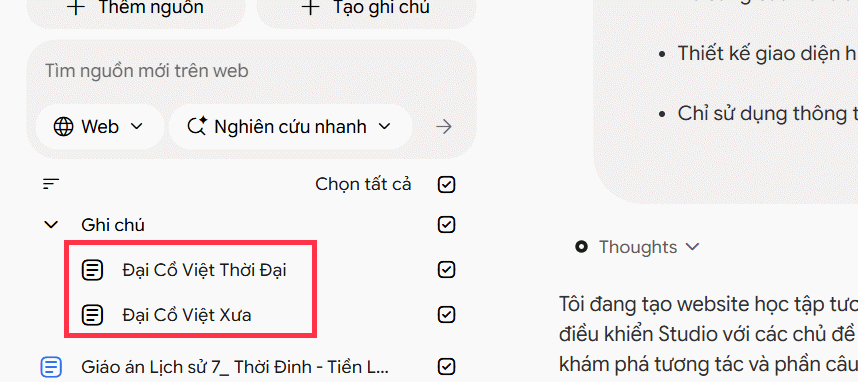
Bước 5:
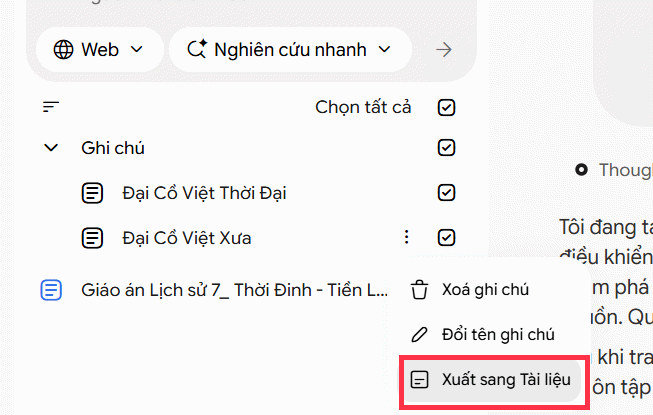
Khi bạn nhấn vào biểu tượng 3 chấm ở ghi chú sẽ có tùy chọn đổi tên, xóa ghi chú hay xuất ghi chú sang Google Docs. Định dạng bạn sử dụng cho ghi chú trong NotebookLM vẫn được giữ nguyên khi xuất sang Docs.






 AI
 Copilot
 Grok
 Thư viện Prompt
 Hướng dẫn AI
 Công nghệ
 Ứng dụng
 Hệ thống
 Game - Trò chơi
 iPhone
 Android
 Làng Công nghệ
 Học CNTT
 Hàm Excel
 Học Python
 Download
 Video
 Cuộc sống
 Khoa học

